功能摘要
定制工作台支持管理员创建和管理多个工作台,通过创建工作台、配置布局、发布审批、启用展示四步流程,为不同用户群体提供个性化工作台体验。
功能说明
| 功能维度 | 说明 |
|---|---|
| 会员限制 | 无会员限制 |
| 版本限制 | 无版本限制 |
操作步骤
进入定制工作台页面
功能入口
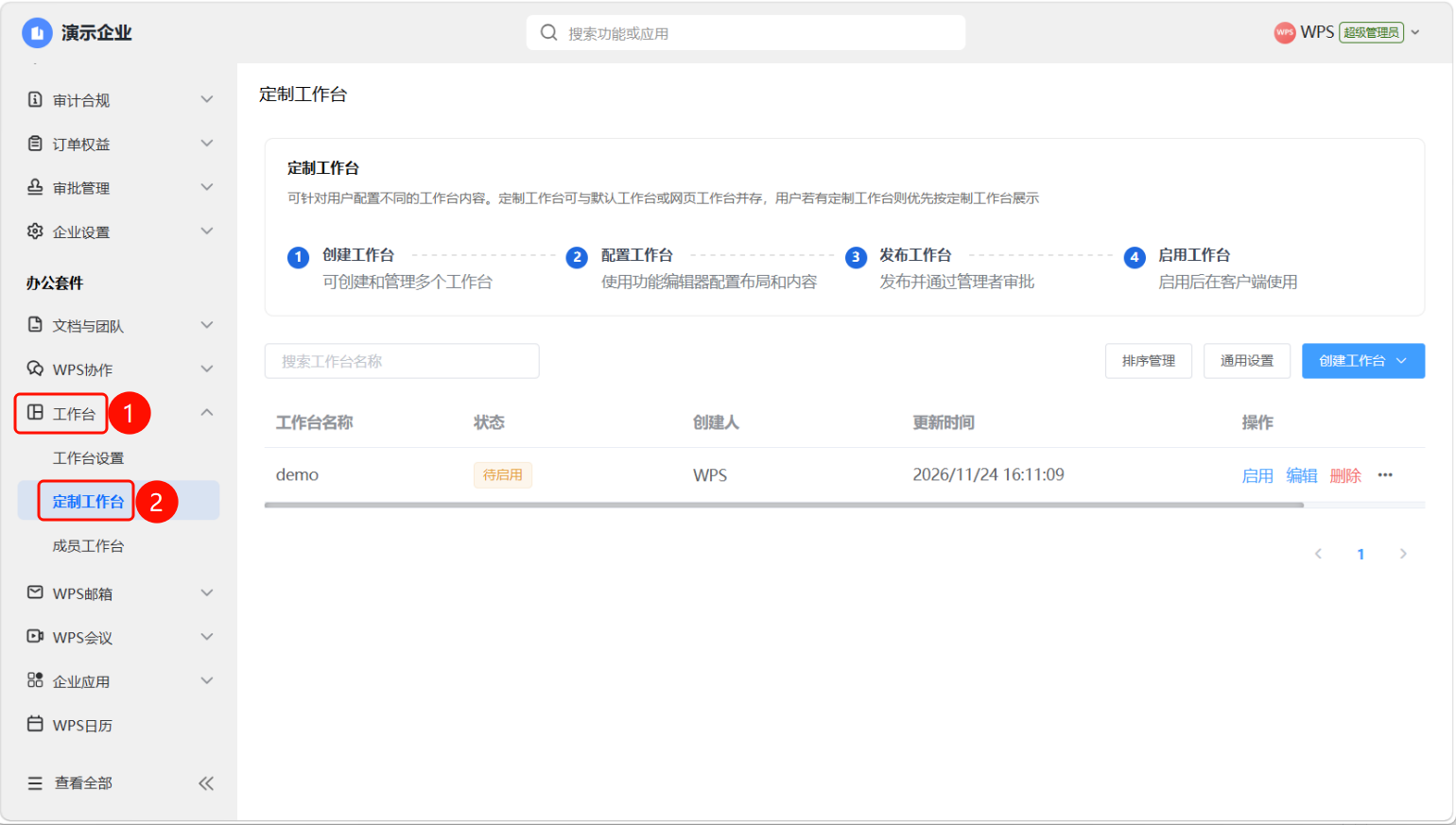
企业管理后台→「工作台」下拉列表→「定制工作台」选项
- 进入企业管理后台(地址:
https://ap.wps.com/admin/center/) - 在管理后台左侧导航栏中,点击 「定制工作台」 选项
- 页面展示定制工作台的四步流程:「创建工作台」 → 「配置工作台」 → 「发布工作台」→「启用工作台」。
创建工作台
功能入口
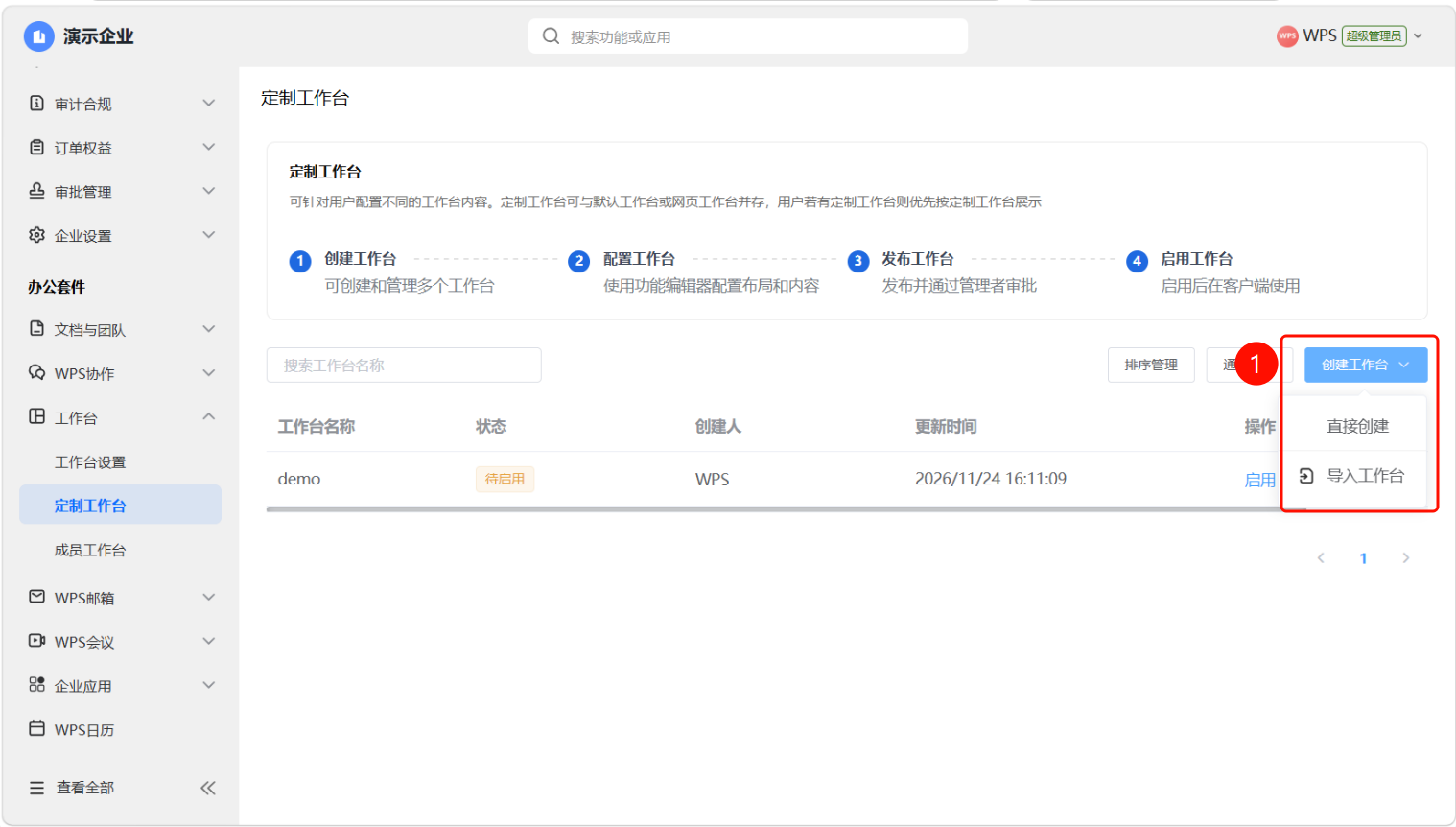
「定制工作台」页面→「创建工作台」区域→「创建工作台」按钮
在定制工作台页面中,点击 「创建工作台」 按钮或列表上方的 「创建工作台」 入口。
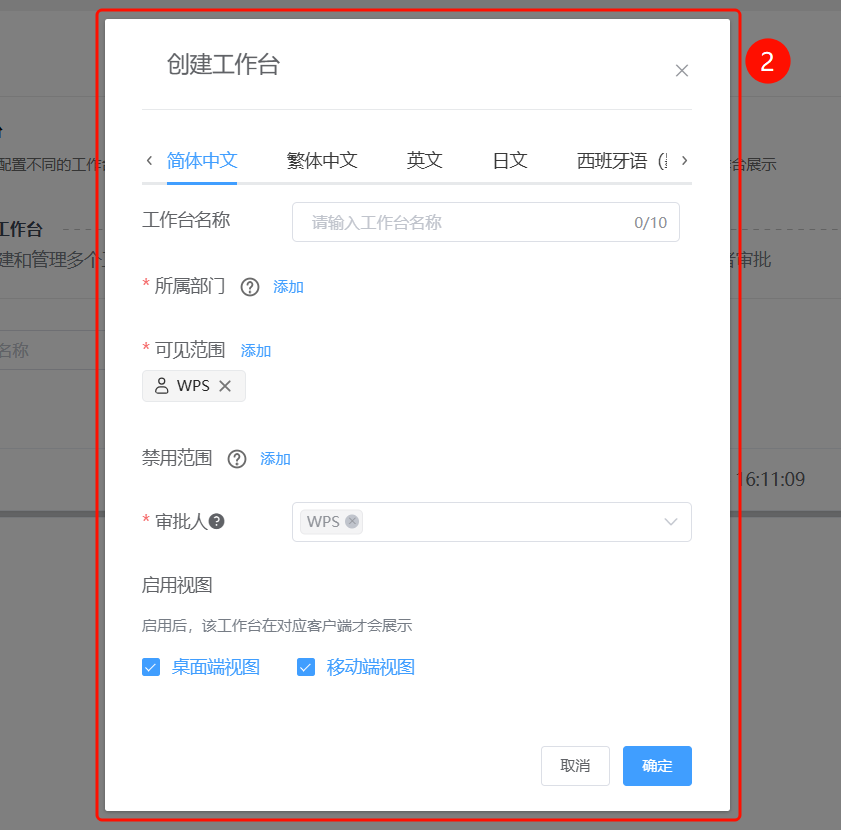
在弹出的 「创建工作台」 对话框中,配置以下信息:
- 工作台名称:输入工作台名称,最多 50 个字符
- 可见范围:添加可见成员或部门,点击 「添加」 按钮选择用户
- 启用视图:勾选 「桌面端视图」 或 「移动端视图」 复选框,启用后该工作台在对应客户端才会展示
确认信息无误后,点击 「确定」 按钮完成创建。
排序管理
功能入口
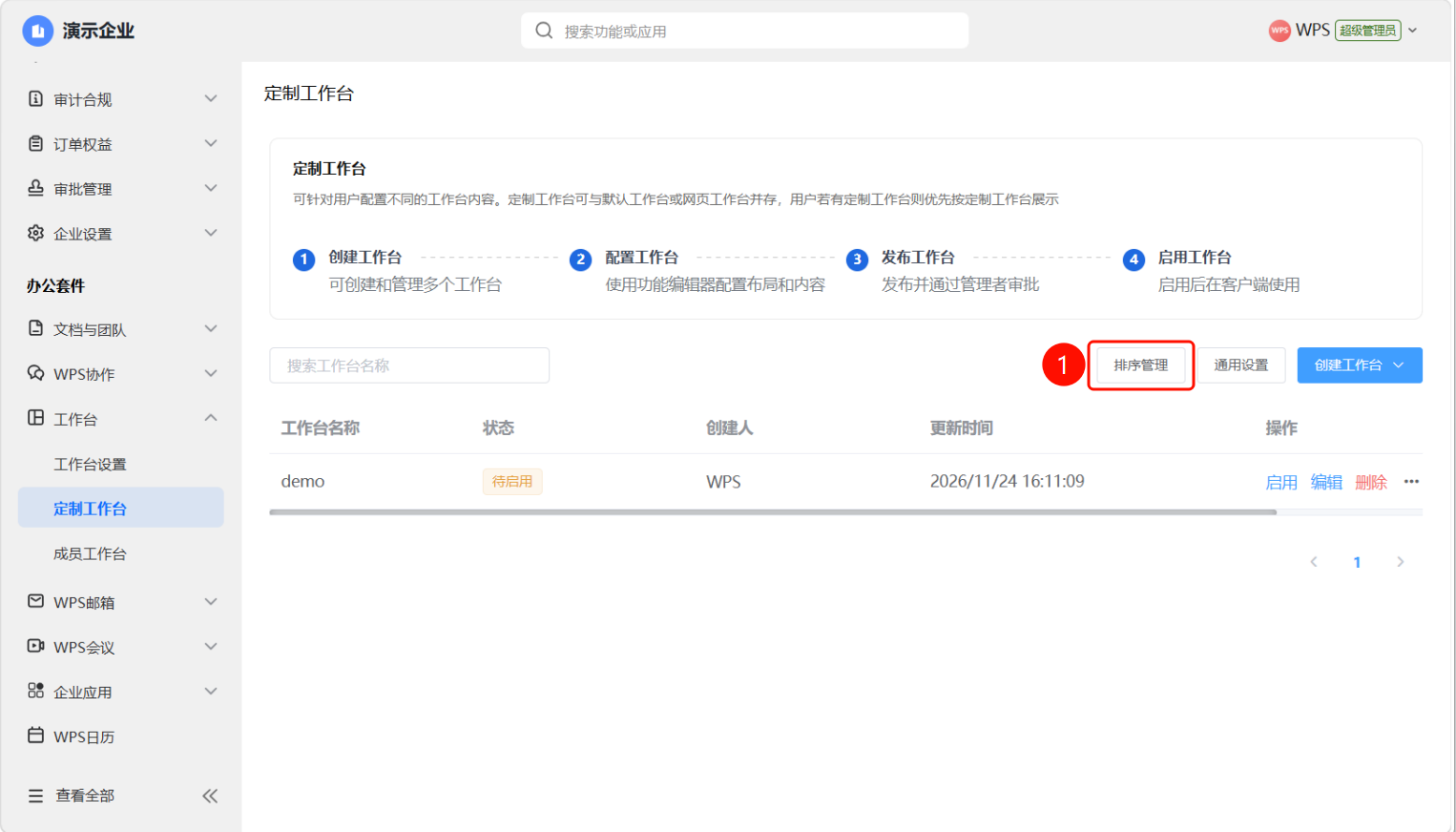
「定制工作台」页面→「排序管理」按钮
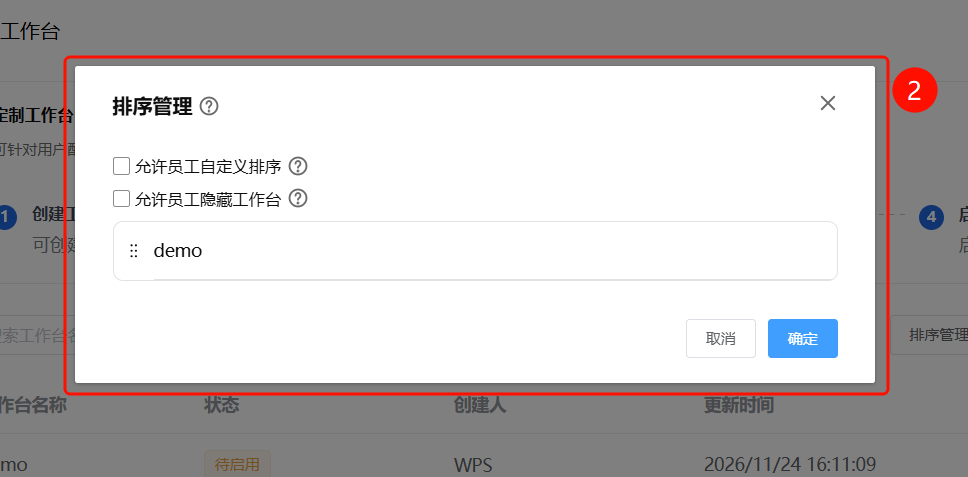
在定制工作台页面中,点击 「排序管理」 按钮。
在弹出的对话框中,设置以下选项:
- 勾选 「允许员工自定义排序」 复选框:允许员工在工作台中对应用进行排序
- 勾选 「允许员工隐藏工作台」 复选框:允许员工隐藏不需要的工作台
设置完成后,点击 「确定」 按钮保存。
通用设置
功能入口
「定制工作台」页面→「通用设置」按钮
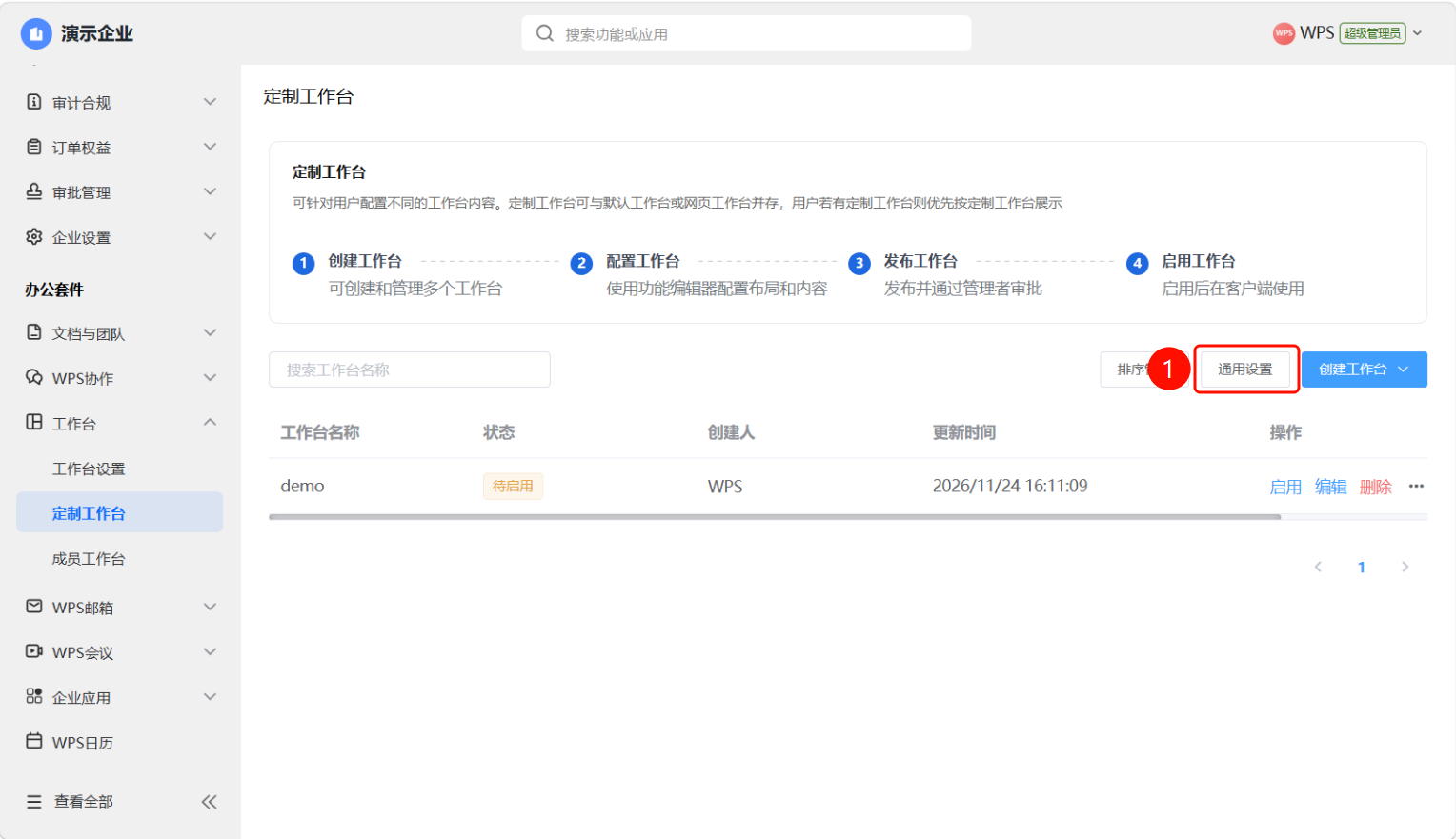
在定制工作台页面中,点击 「通用设置」 按钮。
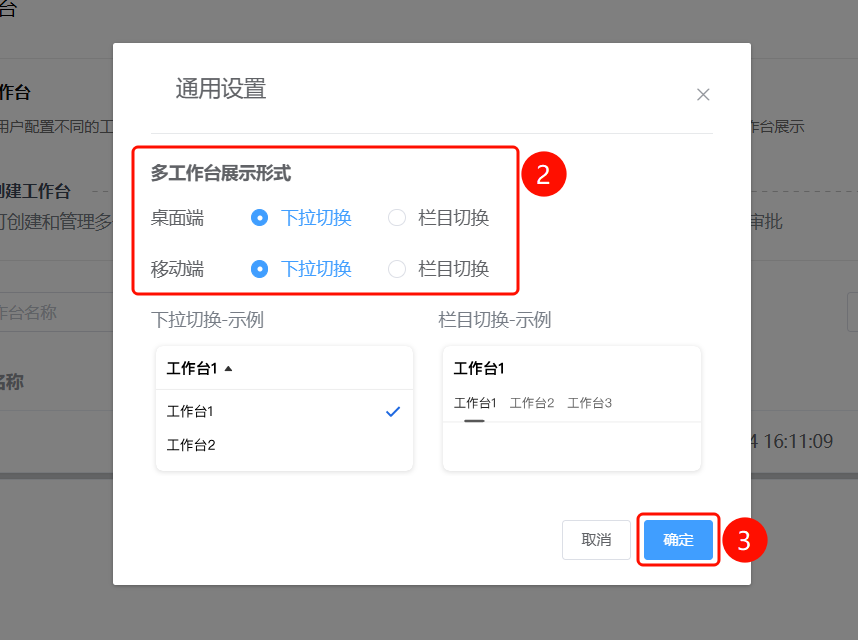
在弹出的对话框中,可选择:
- 栏目切换
- 下拉切换
设置完成后,点击 「确定」 按钮保存。
常见问题
问题1:定制工作台和工作台设置有什么区别?
- 解决方案: 工作台设置用于配置默认工作台的展示内容(宣传栏、推荐应用等);定制工作台用于创建和管理多个个性化工作台,按不同用户群体展示不同内容。
问题2:工作台创建后为什么在客户端看不到?
- 解决方案: 工作台创建后需要依次完成 「配置」→「发布」→「启用」 三个步骤,且需确保已勾选对应的 「桌面端视图」 或 「移动端视图」。
问题3:多工作台展示形式有什么区别?
- 解决方案: 「栏目切换」 以标签形式在工作台顶部展示多个工作台切换入口;「下拉切换」 以下拉菜单形式选择工作台,适合工作台数量较多的场景。
注意事项
- 定制工作台的创建和配置需要超级管理员或具有相应管理权限的成员操作
- 工作台名称支持多语言配置(简体中文、繁体中文、英文、日文、泰文等)