功能摘要
支持在服务台管理后台中创建和管理推送消息,可向用户推送政策公告、活动通知、节日祝福等消息内容,支持按推送描述、推送状态、推送类型、推送时间和推送人等条件筛选和查询推送记录。
功能说明
| 功能维度 | 说明 |
|---|---|
| 会员限制 | 无会员限制 |
| 版本限制 | 无版本限制 |
操作步骤
进入推送中心页面
功能入口
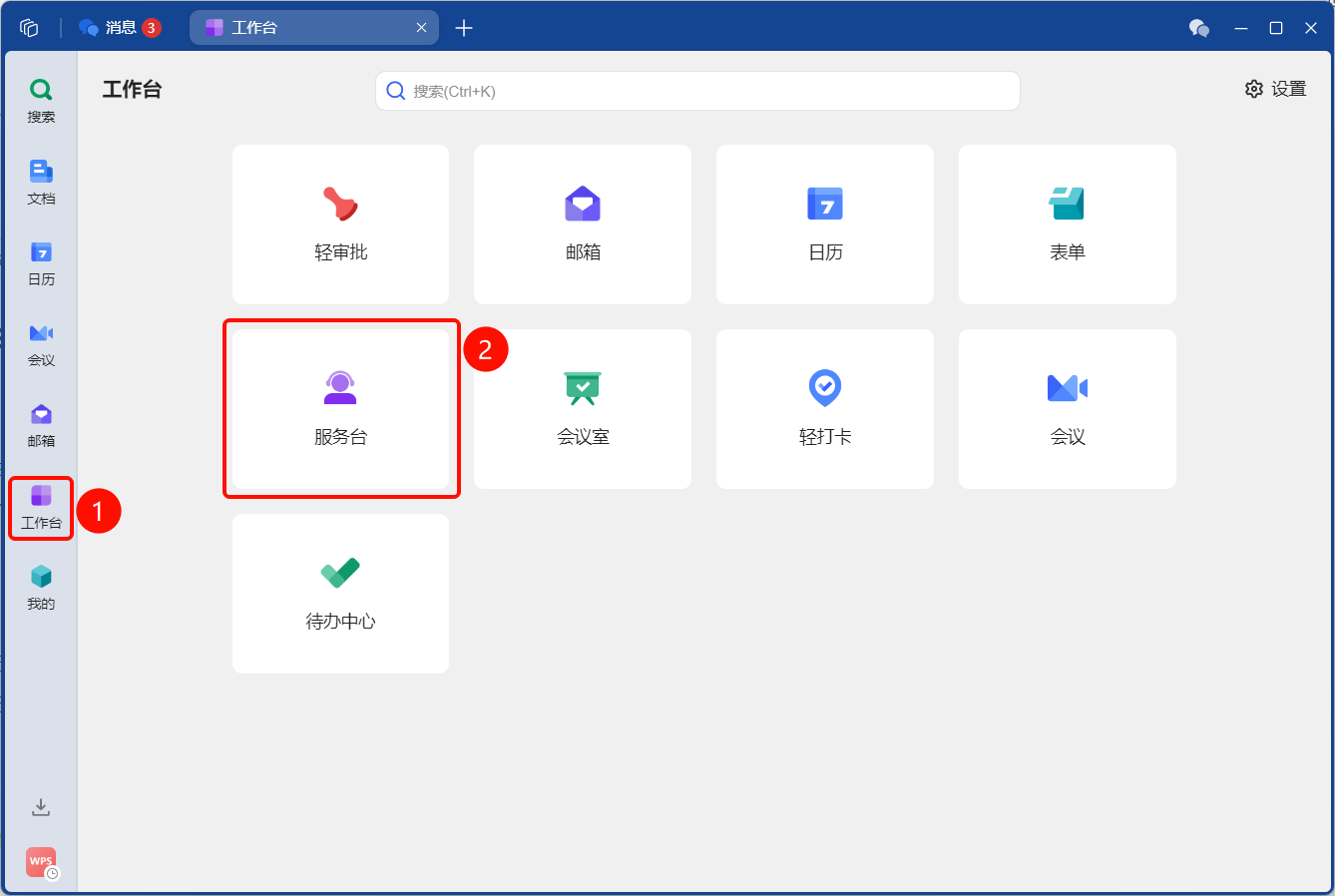
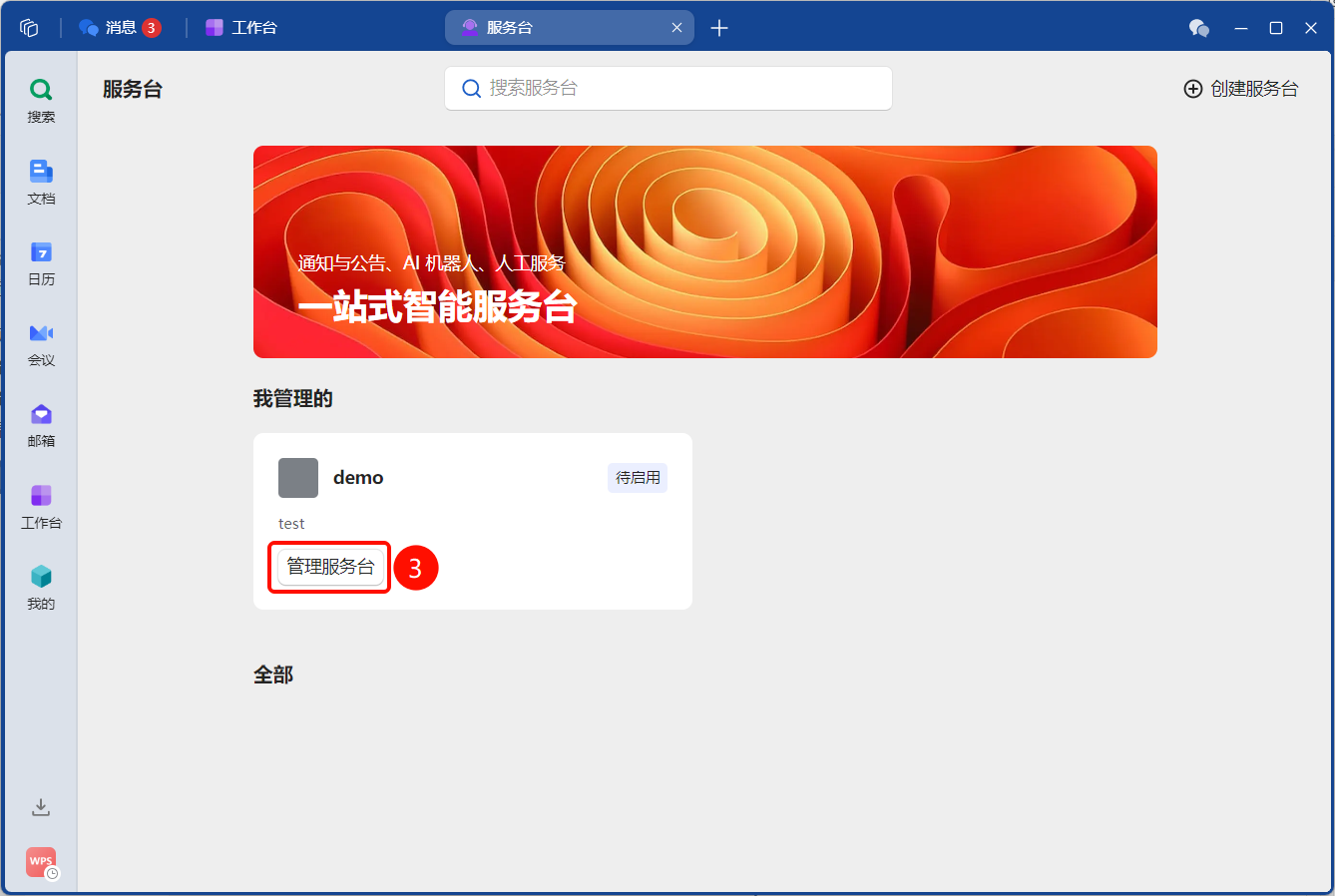
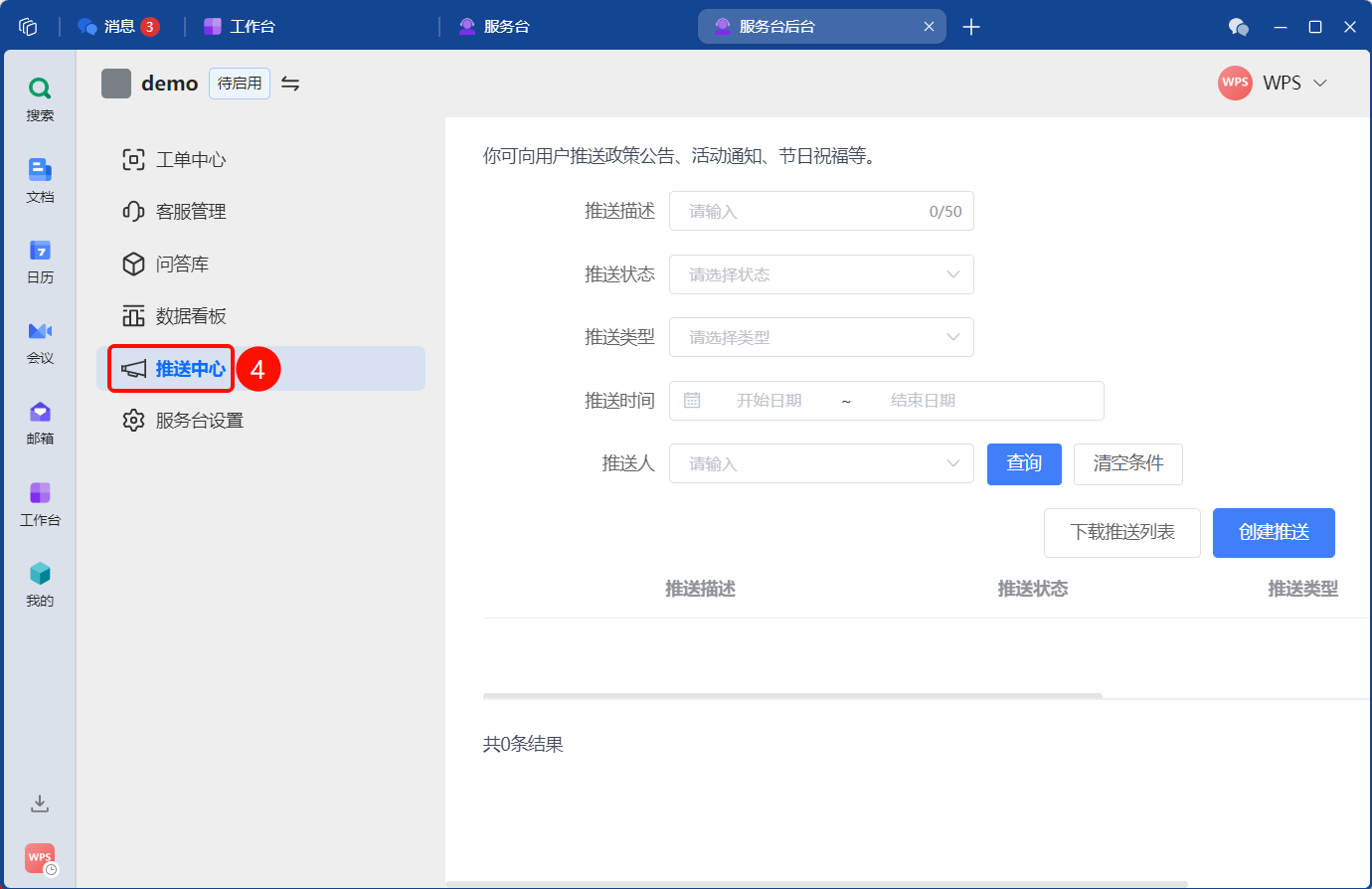
「工作台」按钮→「服务台」选项→「管理服务台」按钮→「推送中心」选项
- 点击左侧导航栏的 「工作台」 图标,进入工作台页面
- 点击 「服务台」 图标,进入服务台主页
- 点击 「管理服务台」 按钮,进入服务台管理后台
- 在左侧导航菜单中,点击 「推送中心」 选项,进入推送中心页面
查看推送记录列表
功能入口
服务台管理后台→「推送中心」选项→推送记录列表区域
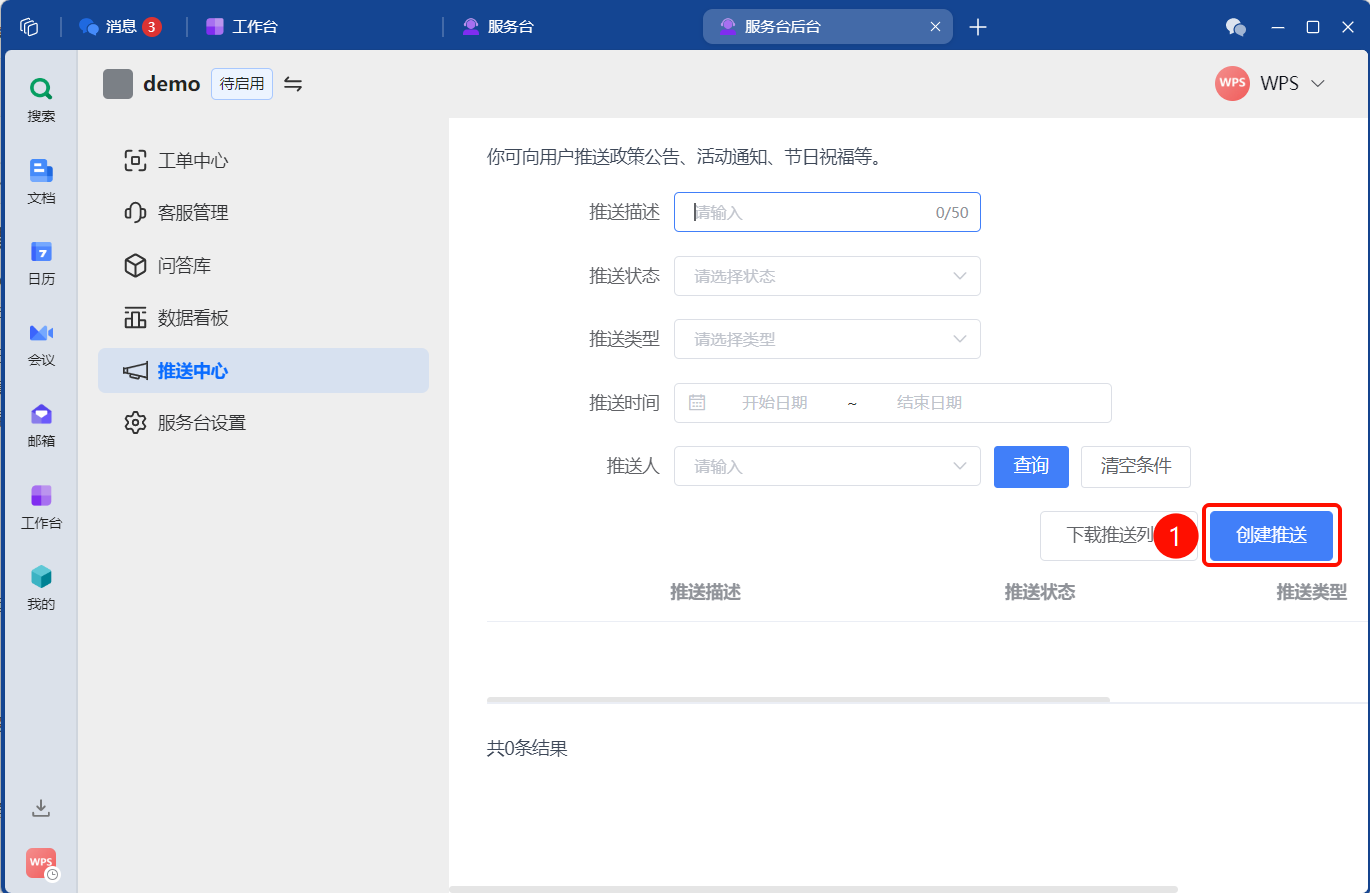
- 进入推送中心页面后,页面展示已创建的推送记录列表
- 列表表格包含以下字段:推送描述、推送状态、推送类型、推送人、推送记录、操作
筛选推送记录
功能入口
服务台管理后台→「推送中心」选项→筛选条件区域
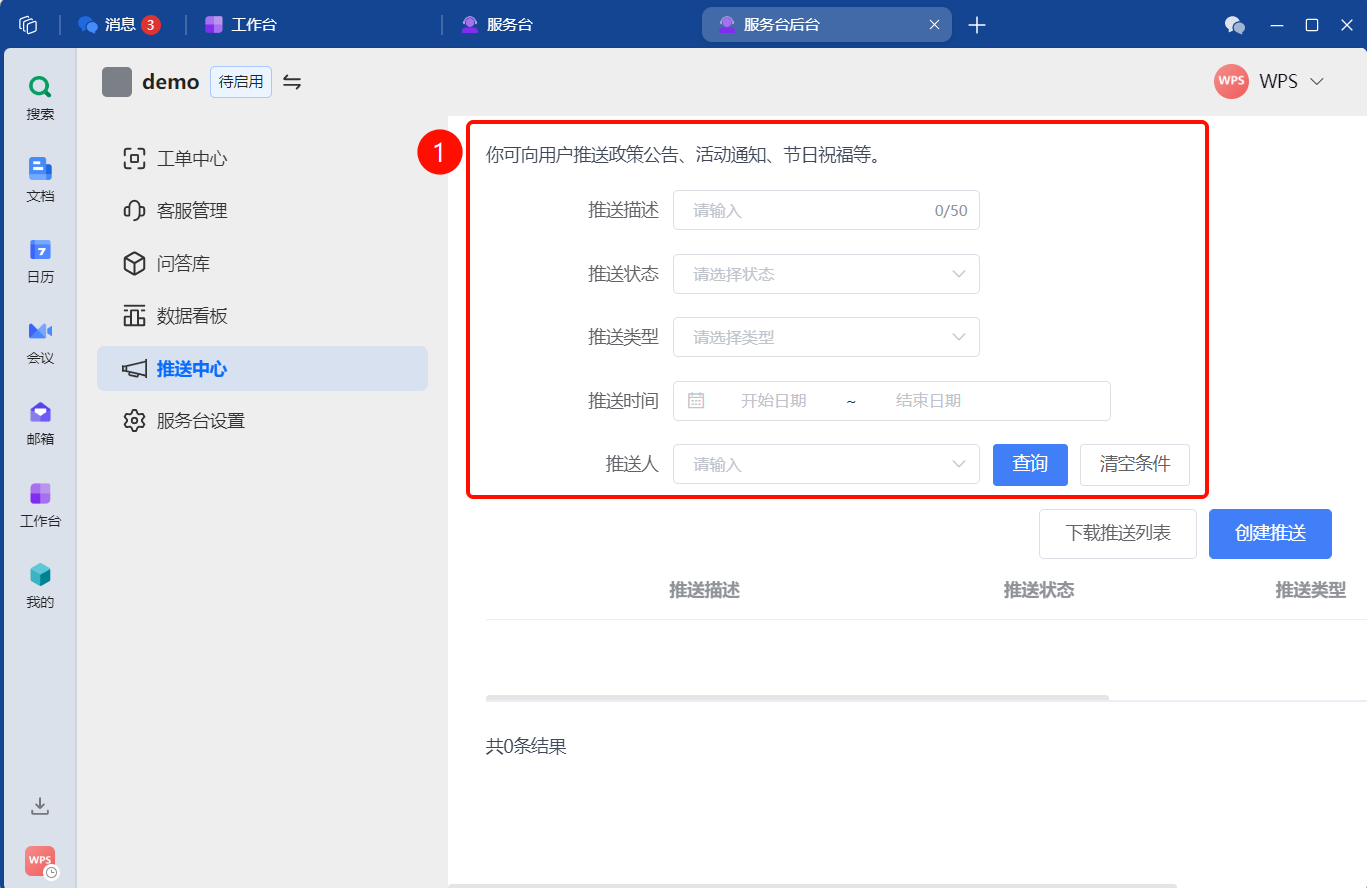
在推送中心页面上方的筛选区域,配置筛选条件:
- 「推送描述」 输入框:输入推送描述内容进行模糊搜索,最多输入50个字符
- 「推送状态」 下拉菜单:选择推送状态进行筛选(如已推送、未推送等)
- 「推送类型」 下拉菜单:选择推送类型进行筛选(如公告、通知等)
- 「推送时间」:分别选择开始日期和结束日期,按推送时间段筛选
- 「推送人」 输入框:按推送人姓名或账号搜索
配置完成后,点击 「查询」 按钮查看筛选结果
如需重置所有筛选条件,点击 「清空条件」 按钮
创建推送
功能入口
服务台→「管理服务台」→「推送中心」选项→「创建推送」按钮
在推送中心页面,点击 「创建推送」 按钮,进入创建推送页面
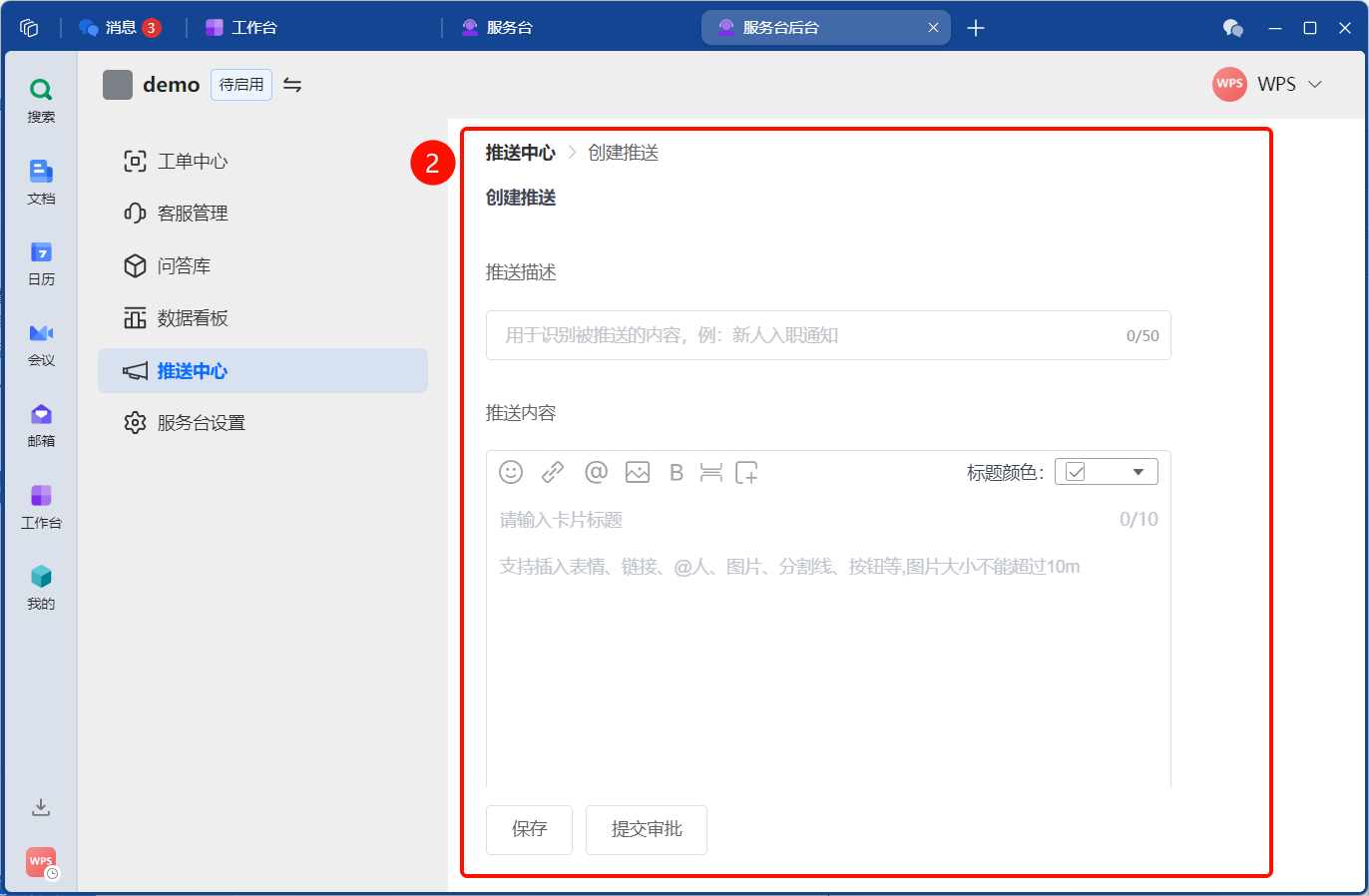
填写 「推送描述」 输入框:输入用于识别推送内容的简要描述,最多50个字符
编辑 「推送内容」:
- 选择 「标题颜色」,设置卡片标题的显示颜色
- 填写 「卡片标题」 输入框,输入推送标题,最多10个字符
- 在富文本编辑区域输入推送正文内容,最多3000个字符
- 支持插入表情、链接、@人、图片、分割线、按钮等多种元素,图片大小不能超过10MB
- 编辑过程中可点击 「向我发送预览」 链接,向自己发送预览消息查看效果
选择 「推送类型」:
- 立即推送:审批通过后,将立即推送给已选成员
- 定时推送:审批通过后,需设置推送时间
- 新人入职推送:审批通过后,将通过服务台私信给可见范围中被选中的企业、部门中的入职新人
设置 「推送范围」:选择推送的目标成员或部门
需确认在推送消息时,推送对象在当前服务台可见范围且不在禁用范围,否则将无法收到该推送。保存或者提交审批时,不在可见范围内的推送对象将被过滤。
确认信息无误后,根据需要选择操作:
- 点击 「保存」 按钮,保存推送草稿
- 点击 「提交审批」 按钮,提交审批流程
下载推送列表
功能入口
服务台管理后台→「推送中心」选项→「下载推送列表」按钮
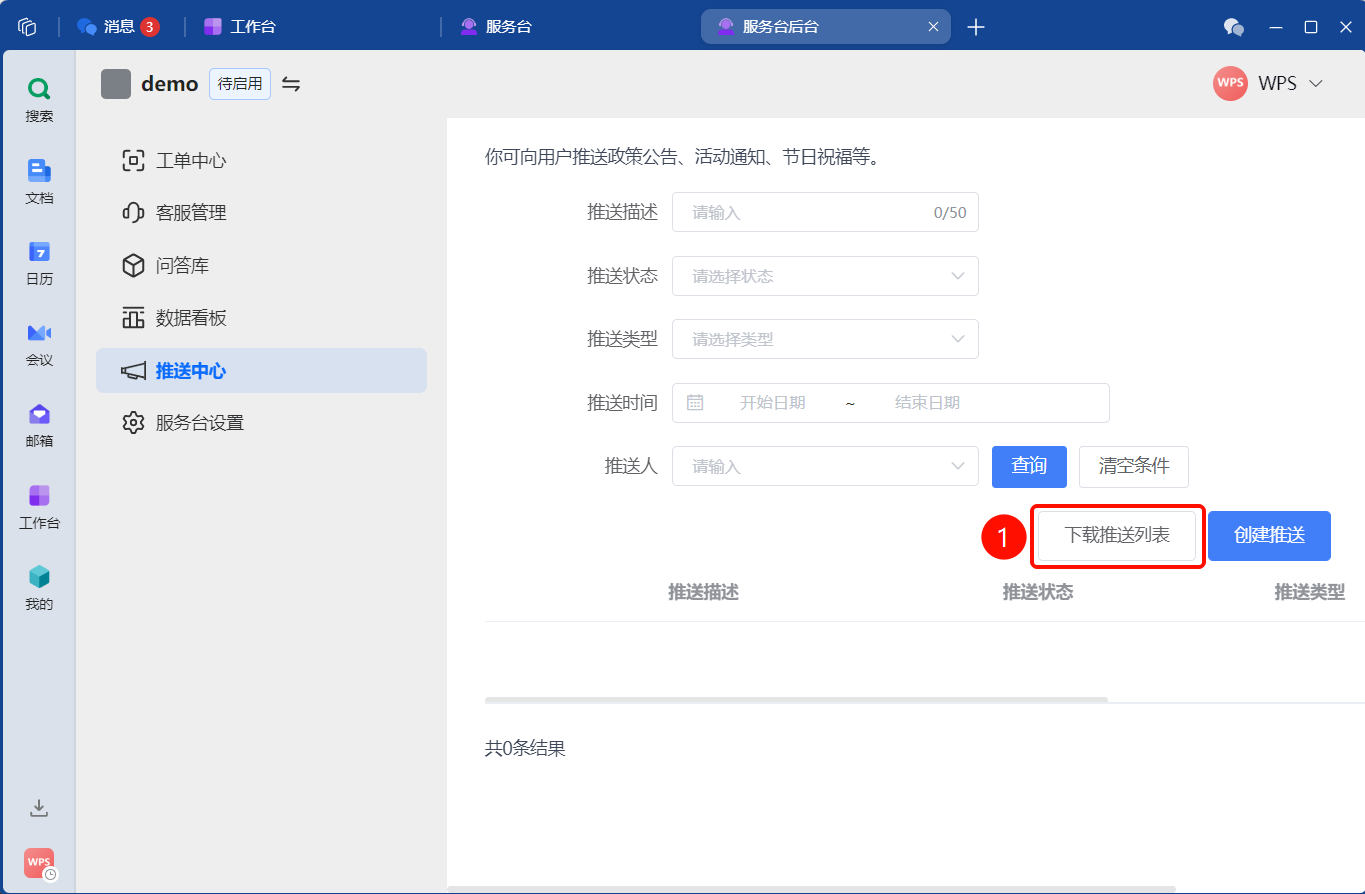
- 在推送中心页面,点击 「下载推送列表」 按钮
- 系统将当前推送记录数据导出为文件供下载使用
- 下载的推送列表包含推送描述、推送状态、推送类型等字段信息
常见问题
问题1:推送中心支持推送哪些类型的消息?
- 解决方案: 支持推送公告、活动通知、节日祝福等多种类型的消息,具体推送类型可在创建推送时选择。
问题2:推送卡片的内容编辑支持哪些格式?
- 解决方案: 推送卡片内容包括标题(最多10个字符,可设置标题颜色)和正文(最多3000个字符)。正文支持插入表情、链接、@人、图片、分割线、按钮等多种元素,其中图片大小不能超过10MB。编辑时可点击「向我发送预览」向自己发送预览消息查看实际效果。
问题3:如何导出推送记录数据?
- 解决方案: 在推送中心页面点击 「下载推送列表」 按钮,即可将当前推送记录列表数据导出为文件,方便离线查看和归档。
注意事项
- 推送描述输入最多支持50个字符。
- 创建推送后可在推送记录列表中查看推送的当前状态。