功能摘要
支持在服务台管理后台中添加和管理客服人员,配置客服账号、形象、服务时段、技能和简介等信息,用于用户咨询时智能匹配对应客服。
功能说明
| 功能维度 | 说明 |
|---|---|
| 会员限制 | 无会员限制 |
| 版本限制 | 无版本限制 |
操作步骤
进入客服管理页面
功能入口
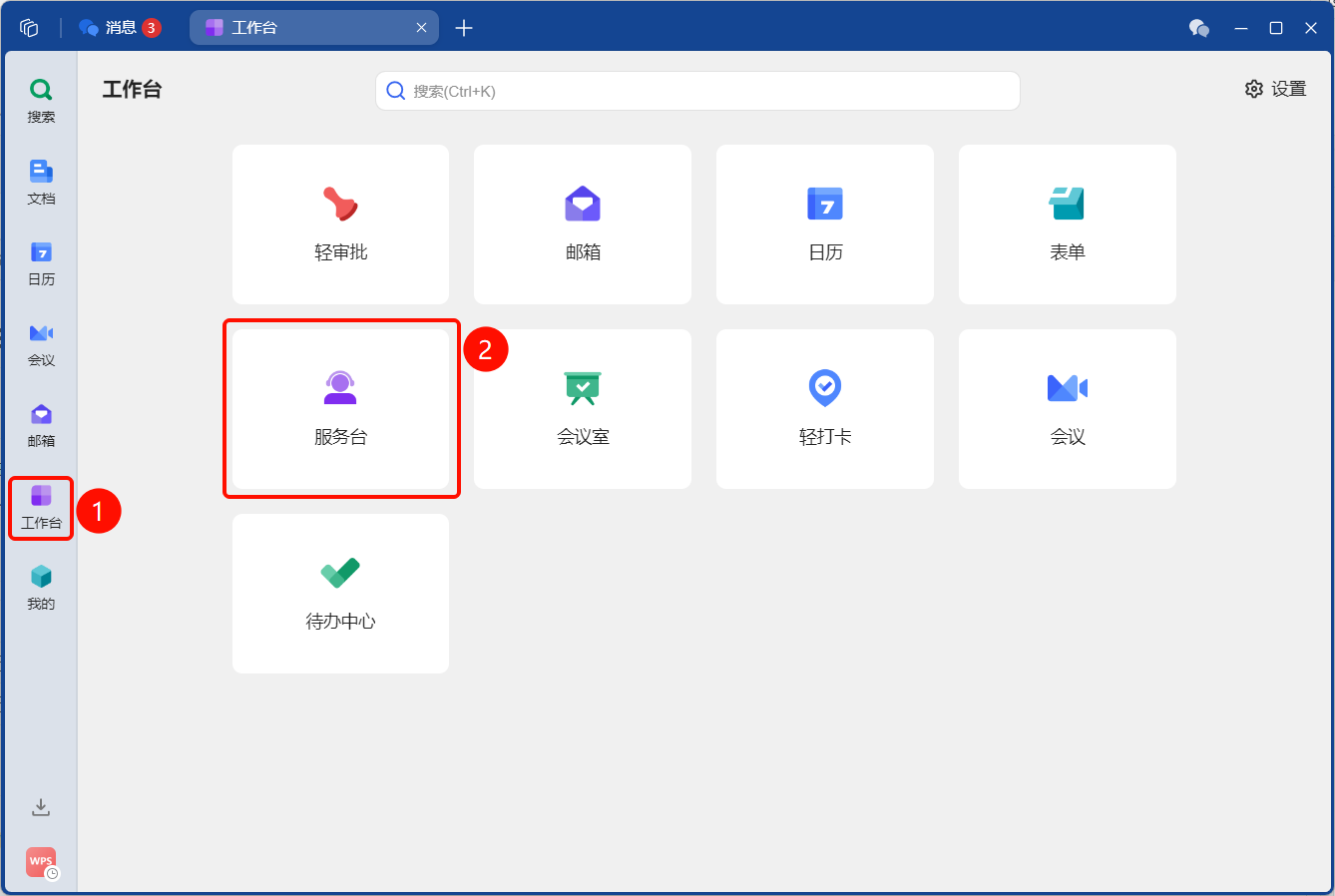
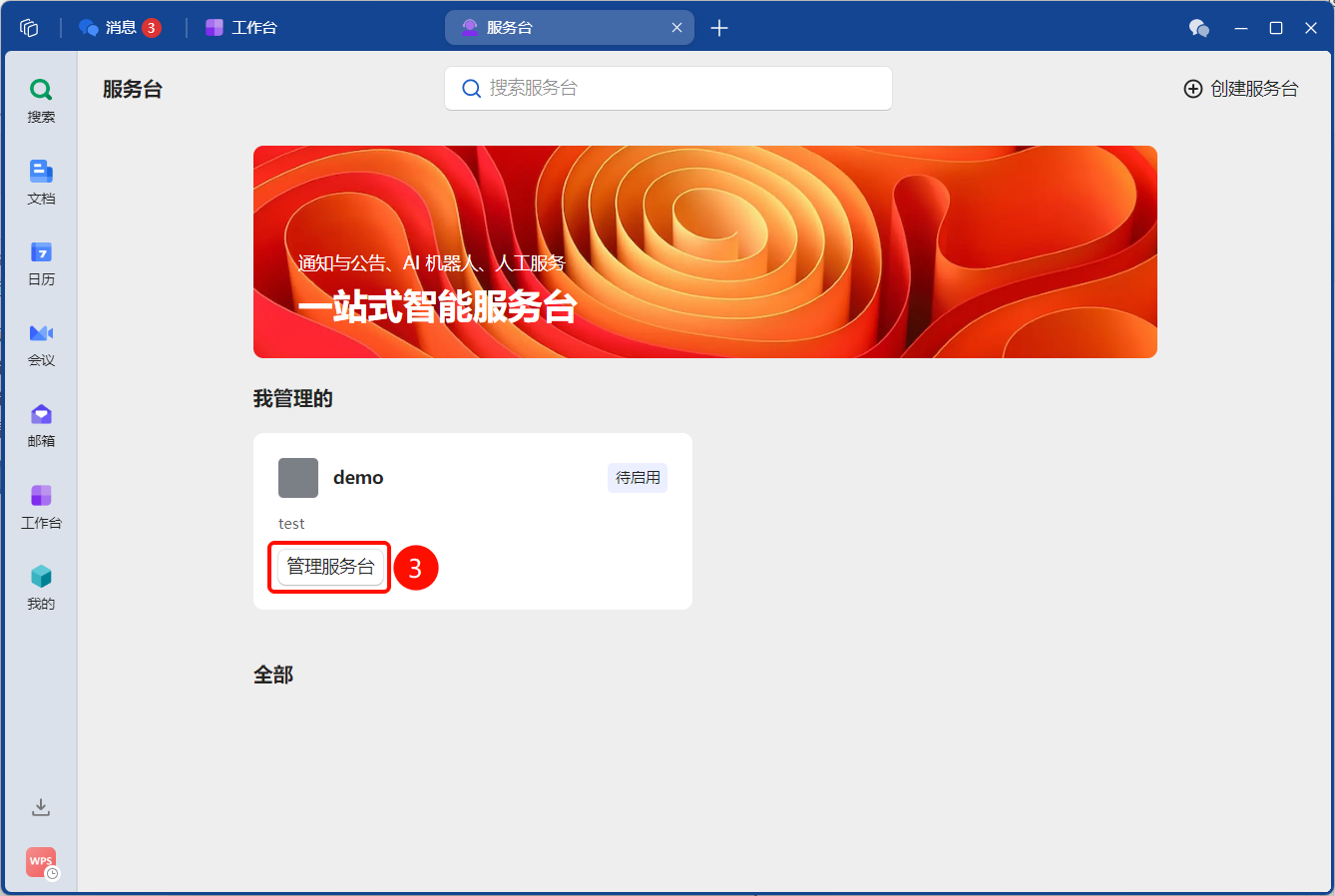
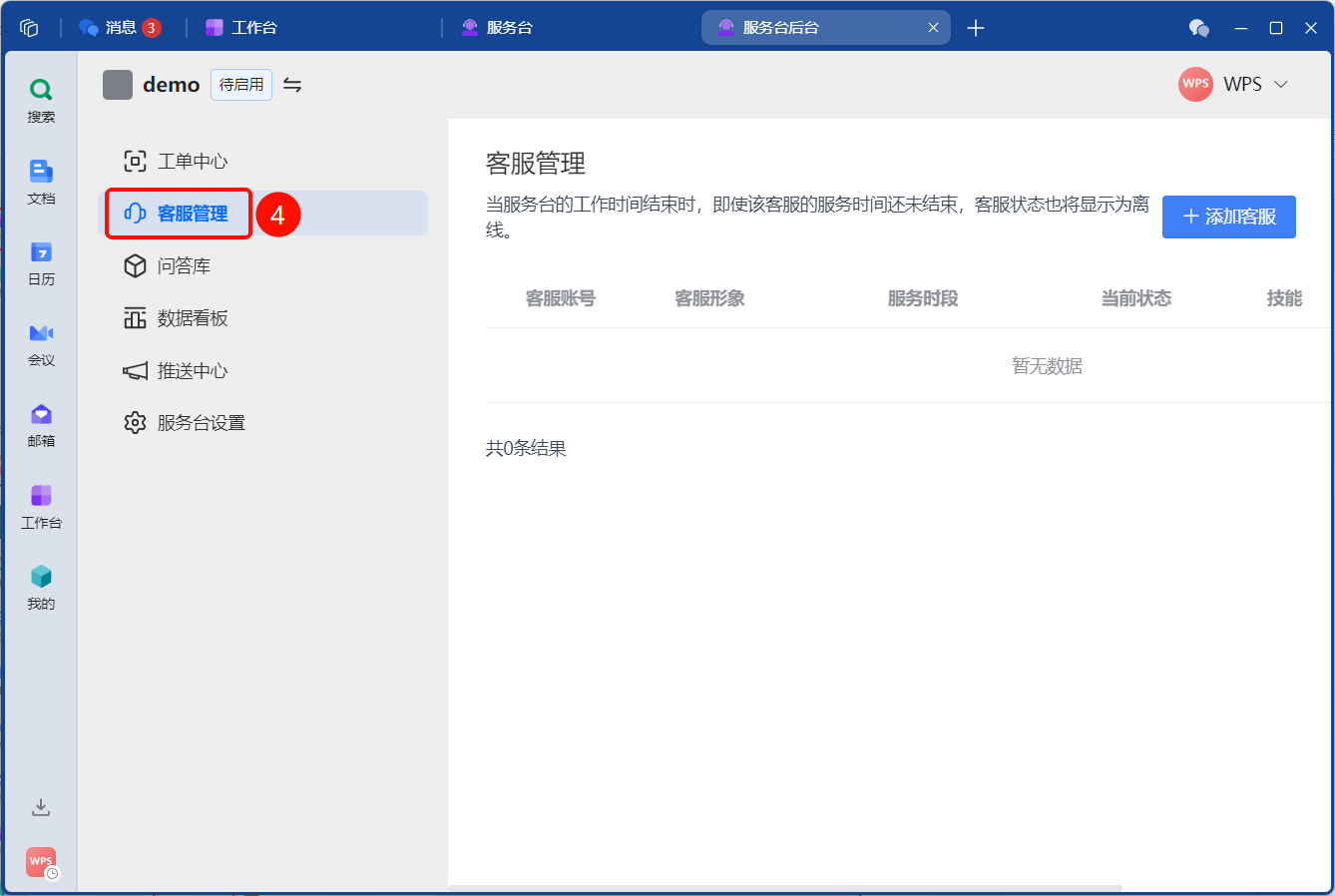
「左侧导航栏」页面→「工作台」图标→「服务台」图标→「客服管理」选项
- 点击左侧导航栏的 「工作台」 图标,进入工作台页面
- 点击 「服务台」 图标,进入服务台主页
- 在左侧导航菜单中,点击 「客服管理」 选项,进入客服管理页面
查看客服列表
功能入口
服务台管理后台→「客服管理」选项→客服列表区域
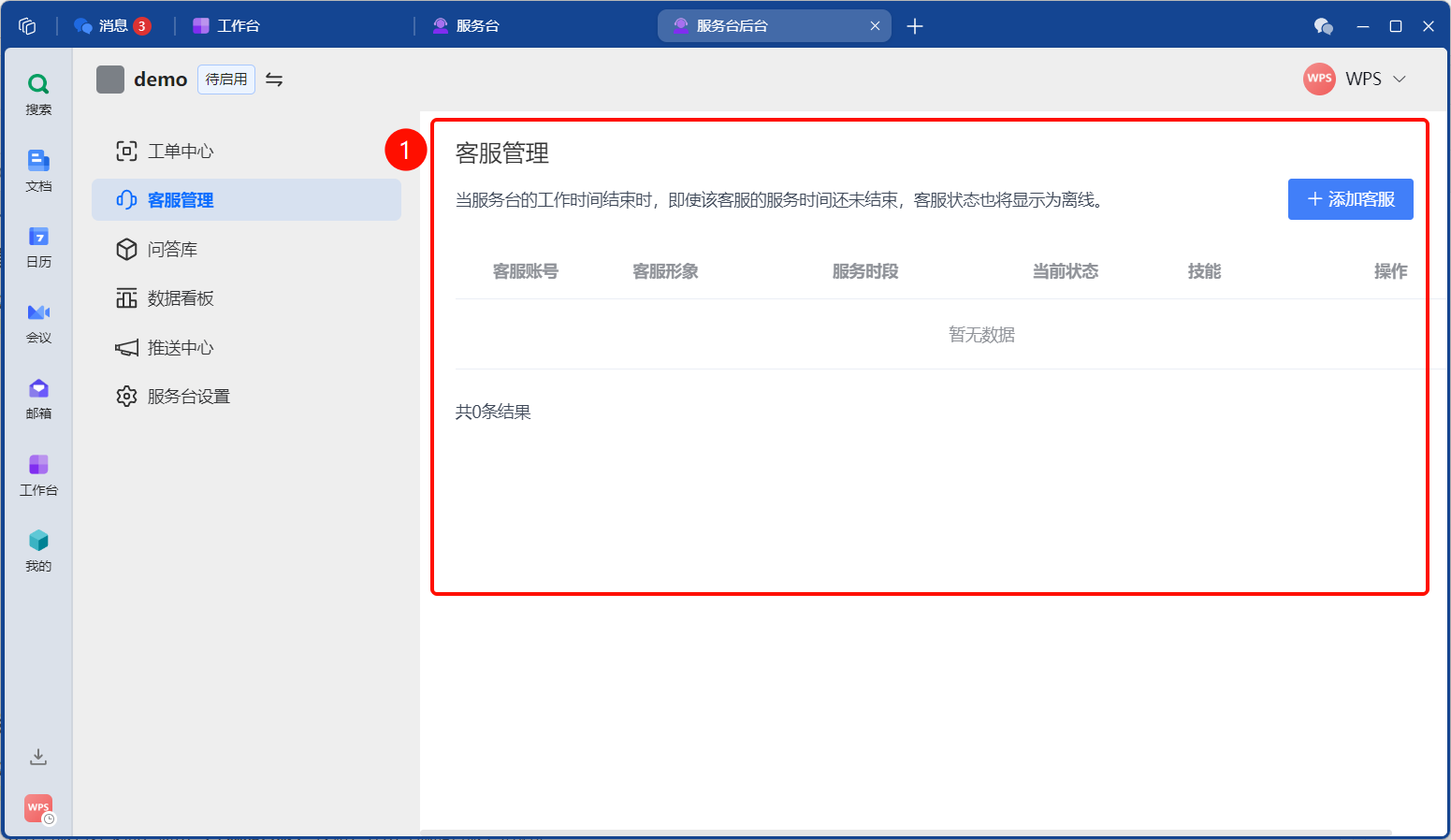
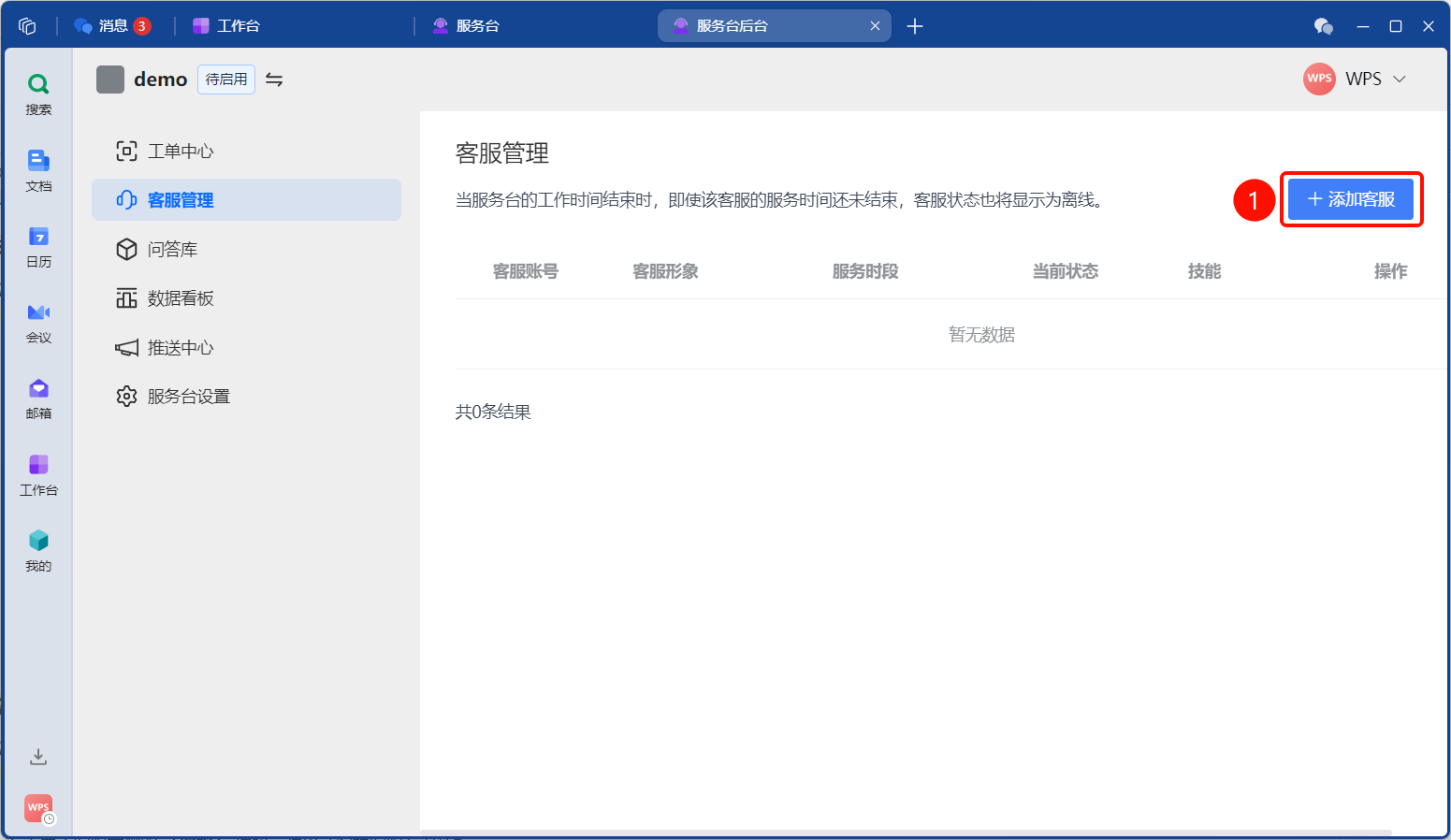
进入客服管理页面后,页面展示已添加的客服人员列表
列表包含以下字段:
- 客服账号:客服的账号名称
- 技能:客服所掌握的技能(如「全技能」)
- 客服形象:客服的形象编号(如「001」)
- 服务时段:客服的排班时间(如「每天09:00–12:00」)
- 当前状态:客服当前在线状态(如「离线」)
- 操作:支持 「编辑」 和 「删除」 按钮
页面底部显示客服总数(如「共1条结果」)
注意:当服务台的工作时间结束时,即使该客服的服务时间还未结束,客服状态也将显示为离线
添加客服
功能入口
服务台管理后台→「客服管理」选项→「+添加客服」按钮
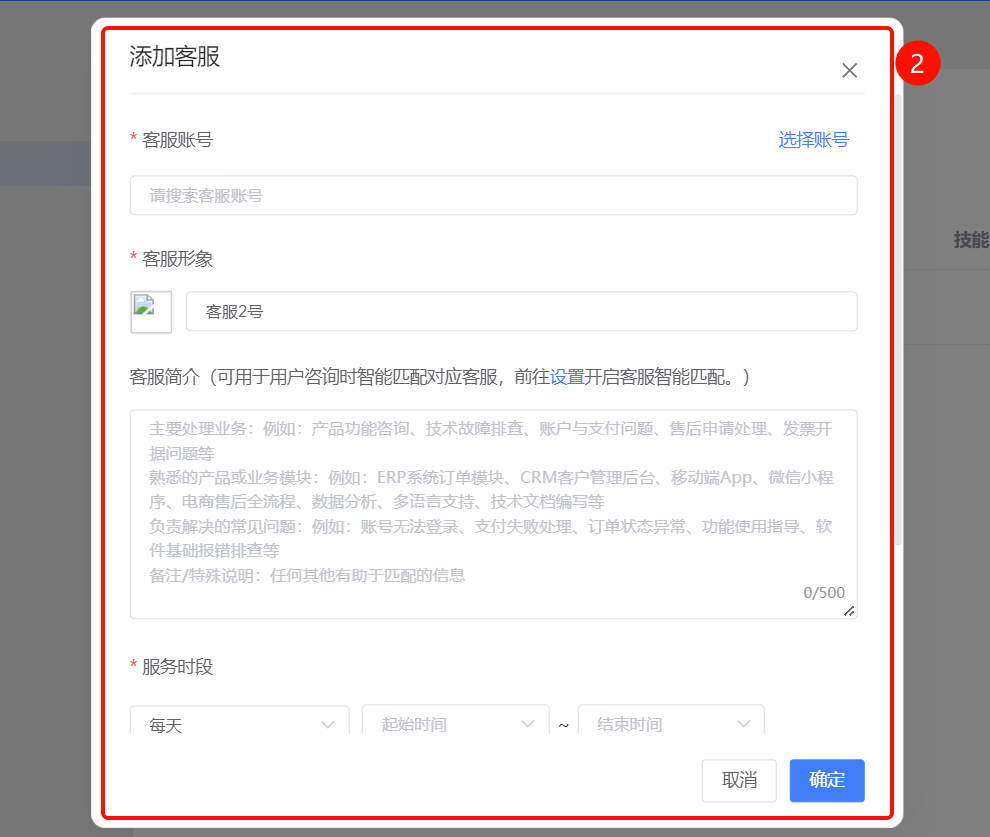
在客服管理页面,点击 「+添加客服」 按钮,弹出「添加客服」对话框
配置客服信息:
- 客服账号:点击 「选择账号」 按钮,在搜索框中输入账号名称,选择目标成员
- 客服形象:输入客服形象编号(如「客服3号」)
- 客服简介:填写客服的业务能力描述,包括主要处理业务、熟悉的产品或业务模块、负责解决的常见问题、备注说明等,字数限制500字以内
- 服务时段:设置起始时间和结束时间,选择适用星期(如「每天」),支持点击 「+ 添加服务时段」 新增多个时段
- 客服技能:选择技能类型(如「全技能」),如需新增技能可点击「点击添加技能去添加」
确认信息无误后,点击 「确定」 按钮完成添加
编辑客服
功能入口
服务台管理后台→「客服管理」选项→客服列表→「编辑」按钮
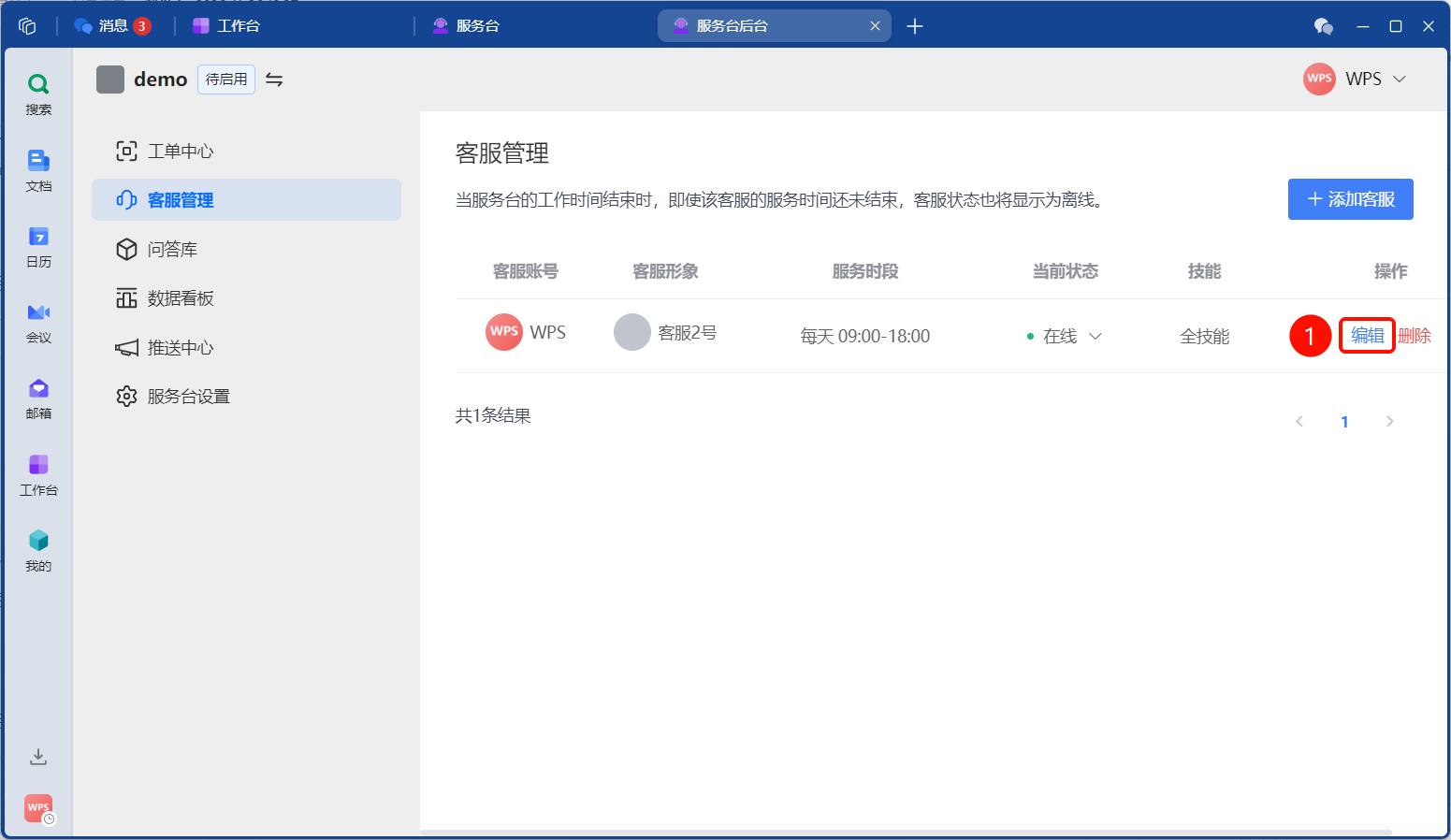
在客服管理页面的客服列表中,找到需要修改的客服
点击该客服右侧的 「编辑」 按钮,弹出「编辑客服」对话框
在对话框中修改客服的各项信息:
- 客服账号:可重新选择账号
- 客服形象:修改形象编号
- 客服简介:更新客服的业务能力描述
- 服务时段:调整服务时间或添加新的服务时段
- 客服技能:修改技能配置
修改完成后,点击 「确定」 按钮保存修改
删除客服
功能入口
服务台管理后台→「客服管理」选项→客服列表→「删除」按钮
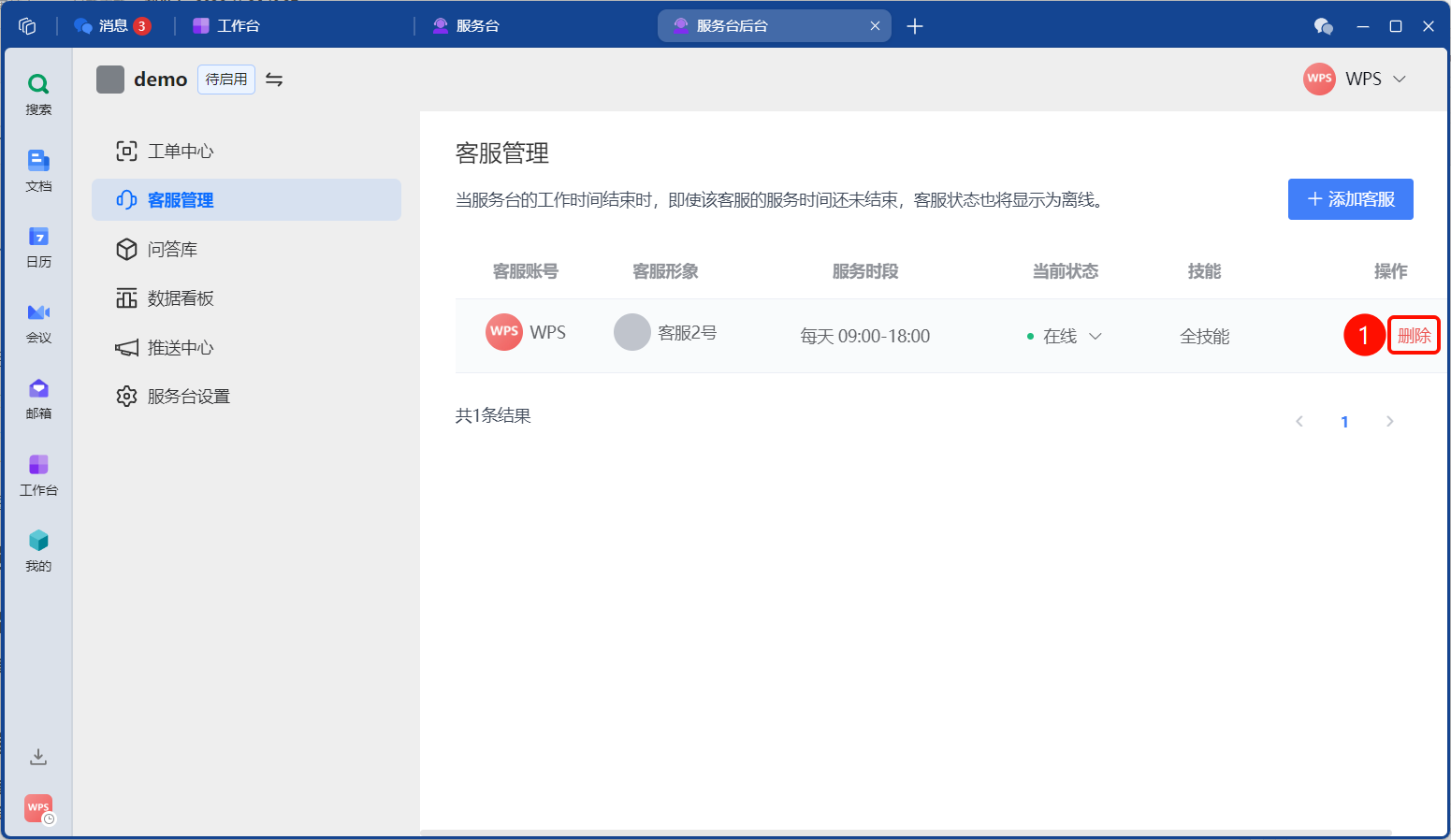
- 在客服管理页面的客服列表中,找到需要删除的客服
- 点击该客服右侧的 「删除」 按钮
- 系统弹出确认提示,确认后该客服将被从服务台中移除
常见问题
问题1:添加客服时需要先准备哪些信息?
- 解决方案: 需要准备客服的账号(从企业通讯录中选择)、客服形象编号、客服简介(描述业务能力以便智能匹配)、服务时段(排班时间)、客服技能。客服简介建议详细填写以提高智能匹配的准确性。
问题2:客服状态显示为离线是什么原因?
- 解决方案: 客服离线可能有两种原因:一是客服未登录或主动下线;二是服务台工作时间已结束,即使客服个人服务时段未结束,系统也会自动将其状态显示为离线。
问题3:客服技能中的全技能代表什么?
- 解决方案: 全技能代表客服有能力处理任何类型的工单,不受技能分类限制。如需精细化分工,可在工单分配中配置分流技能,为不同客服分配专项技能。
问题4:客服简介有什么作用?
- 解决方案: 客服简介可用于用户咨询时智能匹配对应客服。需要在工单分配中开启智能匹配功能后,系统会根据用户信息、工单信息与客服简介进行智能匹配,为用户推荐最合适的客服。
问题5:一个客服可以设置多个服务时段吗?
- 解决方案: 可以。在添加或编辑客服时,点击 「+ 添加服务时段」 即可为同一客服配置多个不同的服务时段,适用于不同日期或不同时间段的排班需求。
注意事项
- 客服管理权限仅服务台负责人和管理员可操作。
- 删除客服后,该客服的历史工单数据仍会保留,但不再接收新的工单分配。