功能摘要
支持在服务台管理后台配置基础信息、用户界面、规则管理和高级设置,包括服务台负责人与管理员、自定义菜单、分享服务台、工作时间、工单分配、自动回复、评价与反馈、标签管理、工单面板字段、询前表单、客服提醒、开放配置等,帮助企业定制专属服务台。
功能说明
| 功能维度 | 说明 |
|---|---|
| 会员限制 | 无会员限制 |
| 版本限制 | 无版本限制 |
操作步骤
进入服务台设置页面
功能入口
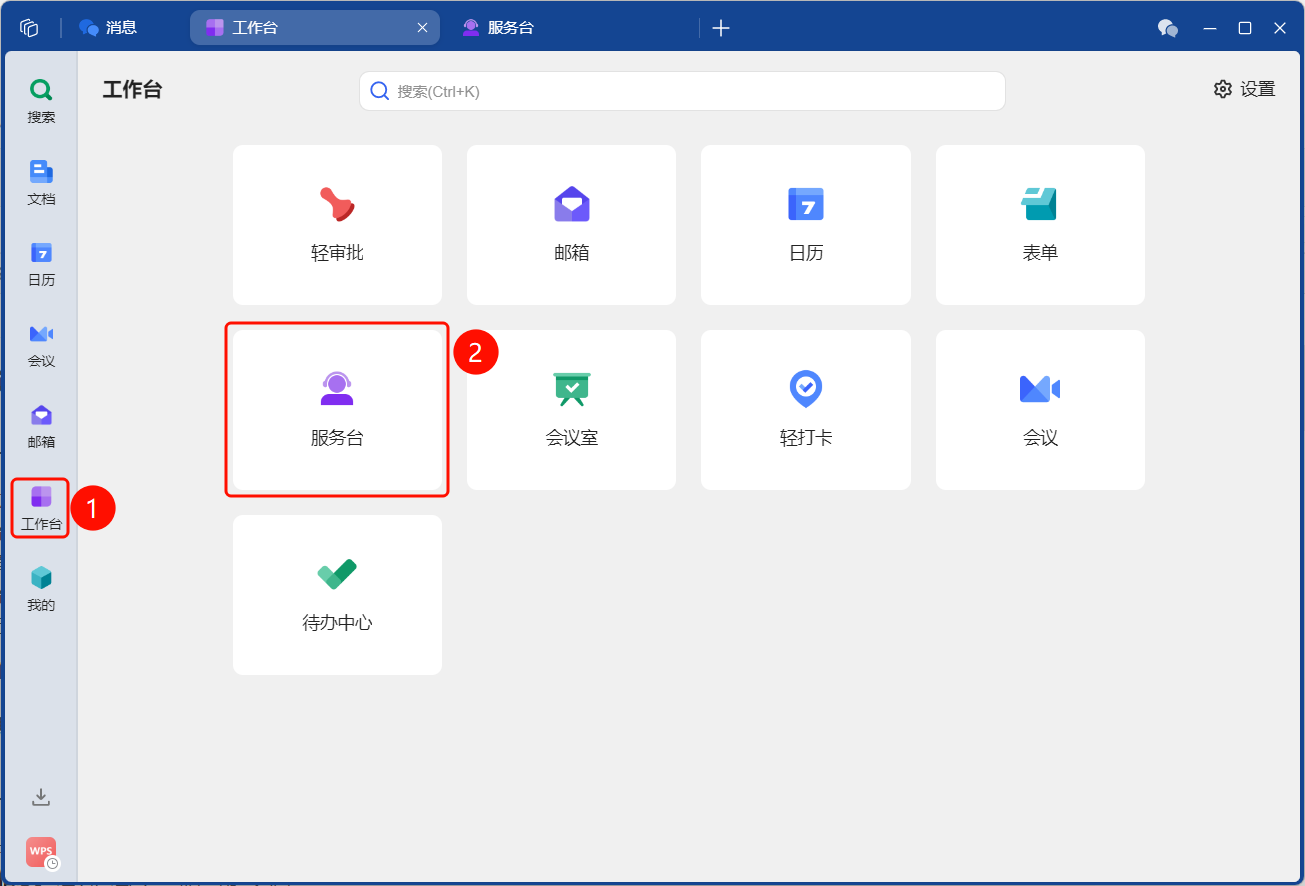
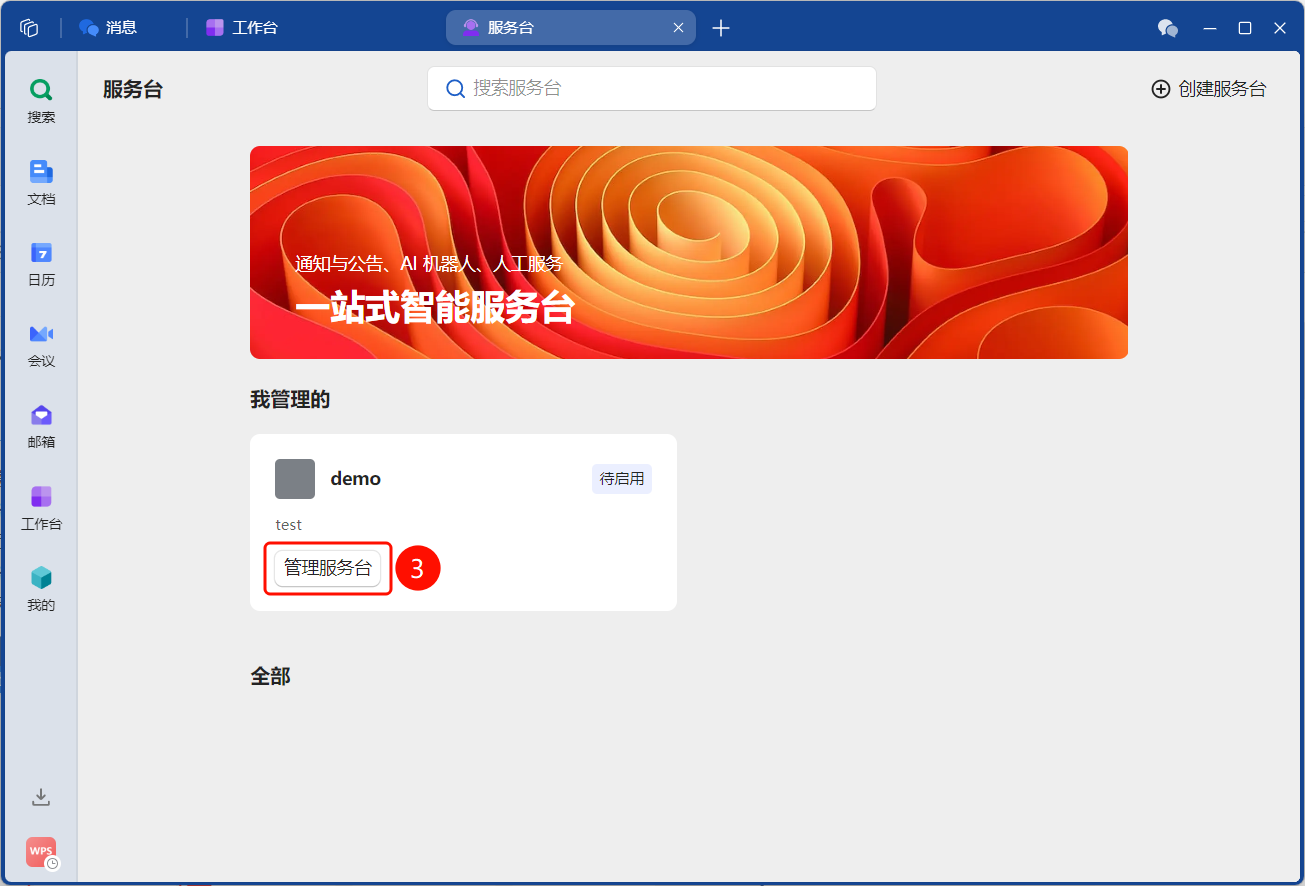
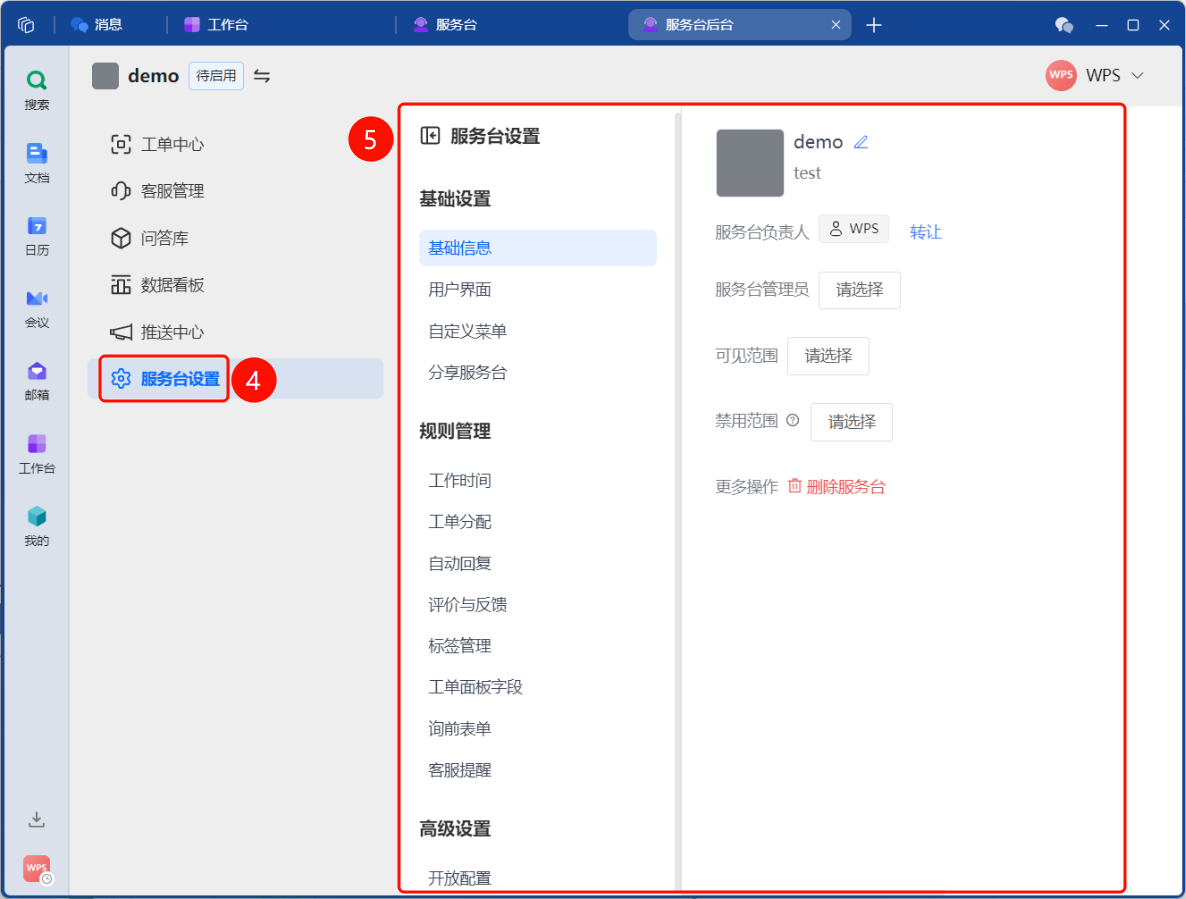
「工作台」按钮→「服务台」选项→「管理服务台」按钮→「服务台设置」按钮
- 点击左侧导航栏的 「工作台」 图标,进入工作台页面
- 点击 「服务台」 图标,进入服务台主页
- 在服务台页面中,找到并点击 「管理服务台」 按钮
- 点击 「服务台设置」 按钮进入服务台设置页面
- 页面左侧展示设置分类导航栏,包含「基础设置」「规则管理」「高级设置」三大分类
配置基础信息
功能入口
服务台设置页面→「基础设置」选项→「基础信息」选项
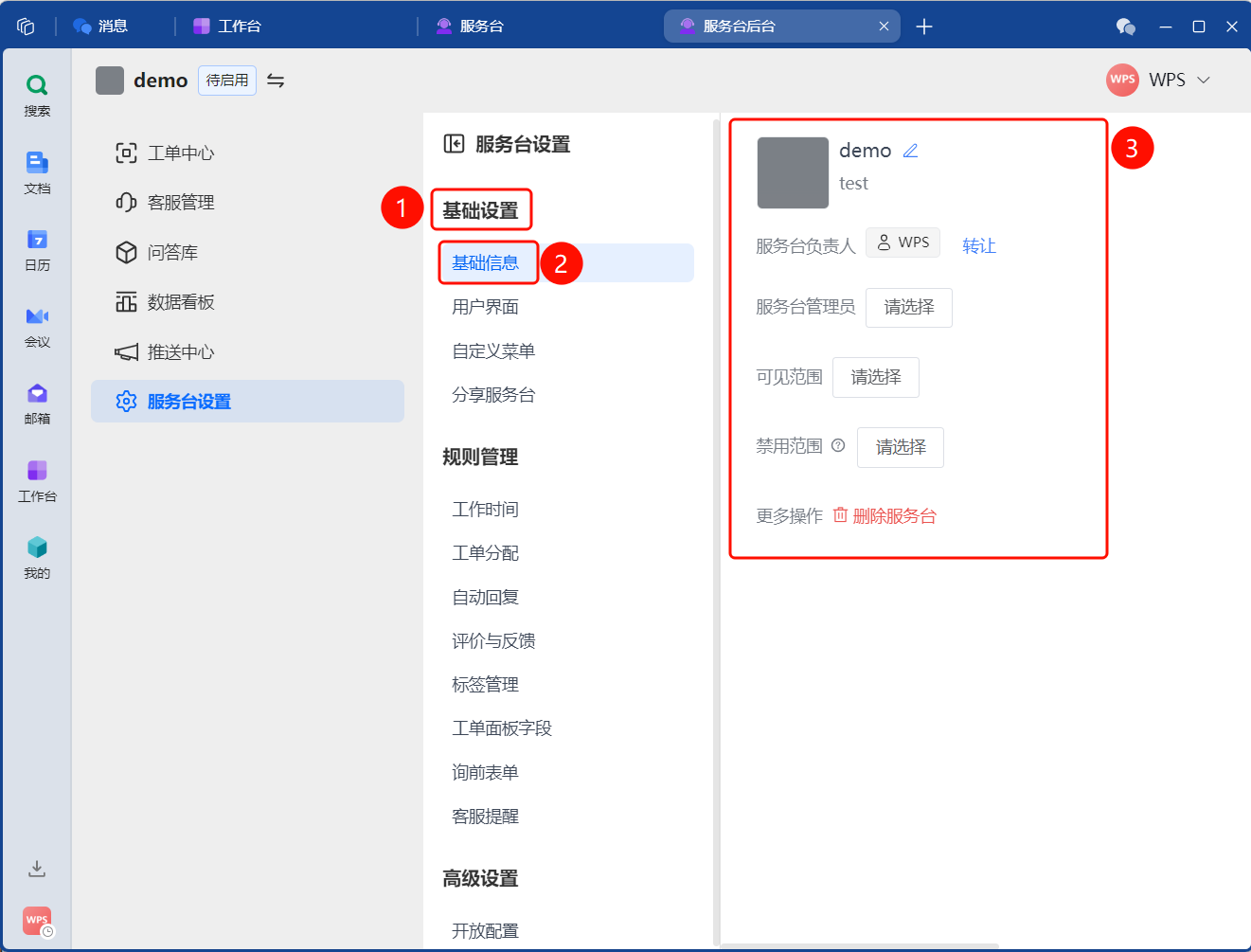
在左侧设置分类导航中,点击 「基础设置」 展开子选项
点击 「基础信息」 选项,进入基础信息配置页面
配置服务台基础信息:
- 服务台负责人:显示当前负责人名称,点击 「转让」 按钮可将负责人权限转让给其他成员
- 服务台管理员:点击 「请选择」 按钮,选择管理员成员
- 可见范围:设置服务台对哪些成员可见
- 禁用范围:设置服务台对哪些成员不可用
如需删除服务台,在 「更多操作」 中点击 「删除服务台」 按钮
配置用户界面(需重新编辑)
功能入口
服务台设置页面→「用户界面」选项
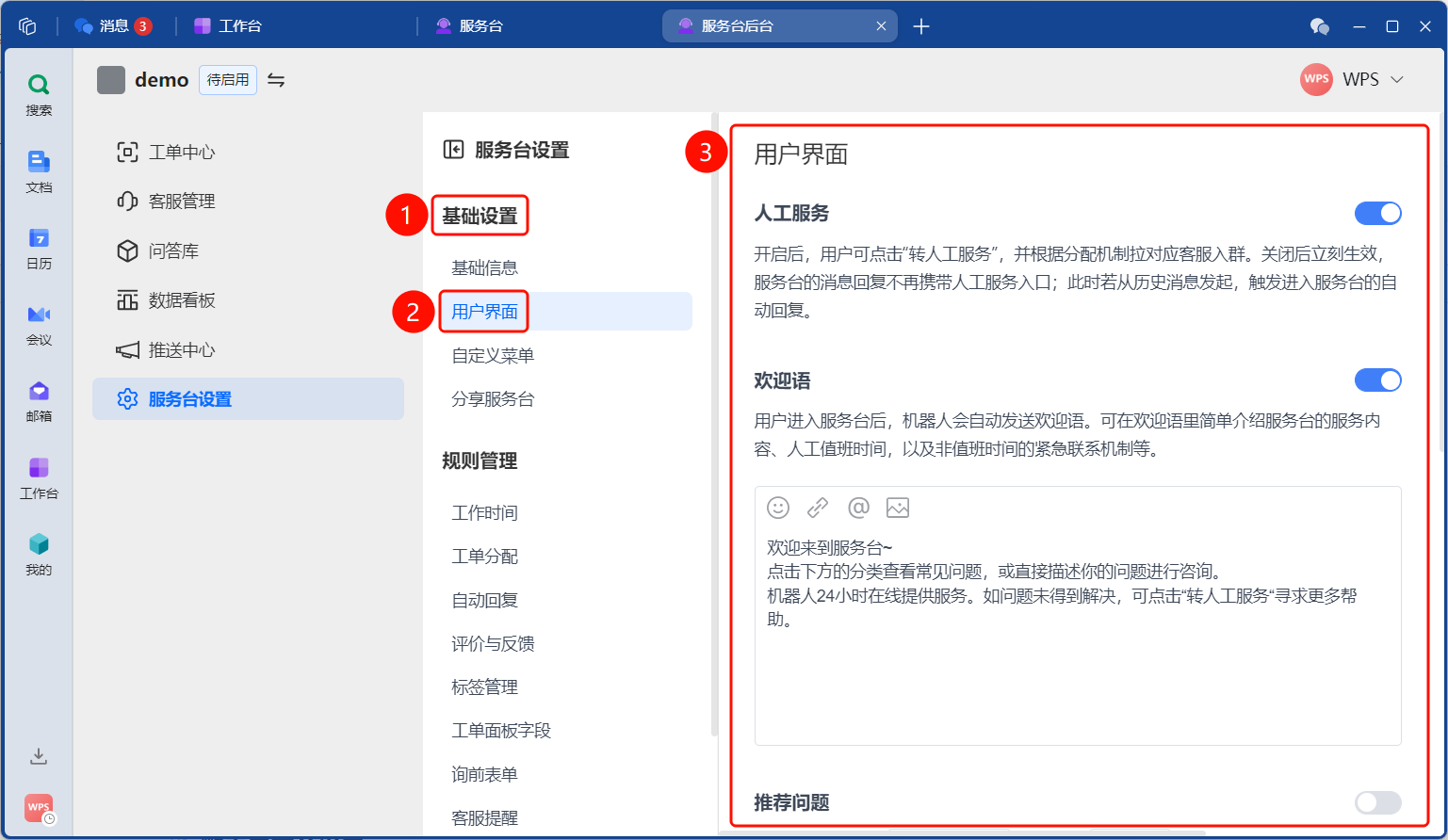
用户界面:在服务台输入框上方设置自定义菜单按钮,用户点击菜单可获取对应信息。
- 点击 「用户界面」 选项
- 支持的操作包括:
- 人工服务:开启人工服务功能后,用户可点击“转人工服务”,并根据分配机制拉对应客服入群。
- 欢迎语:编辑服务台界面欢迎语
- 推荐问题:支持设置动态展示推荐用户最近提问的问题,或人工设置用户最有可能询问的问题
- 问答库分类卡片:选择向用户展示的问答库分类和允许用户查看的最大层级数
配置自定义菜单
功能入口
服务台设置页面→「自定义菜单」选项
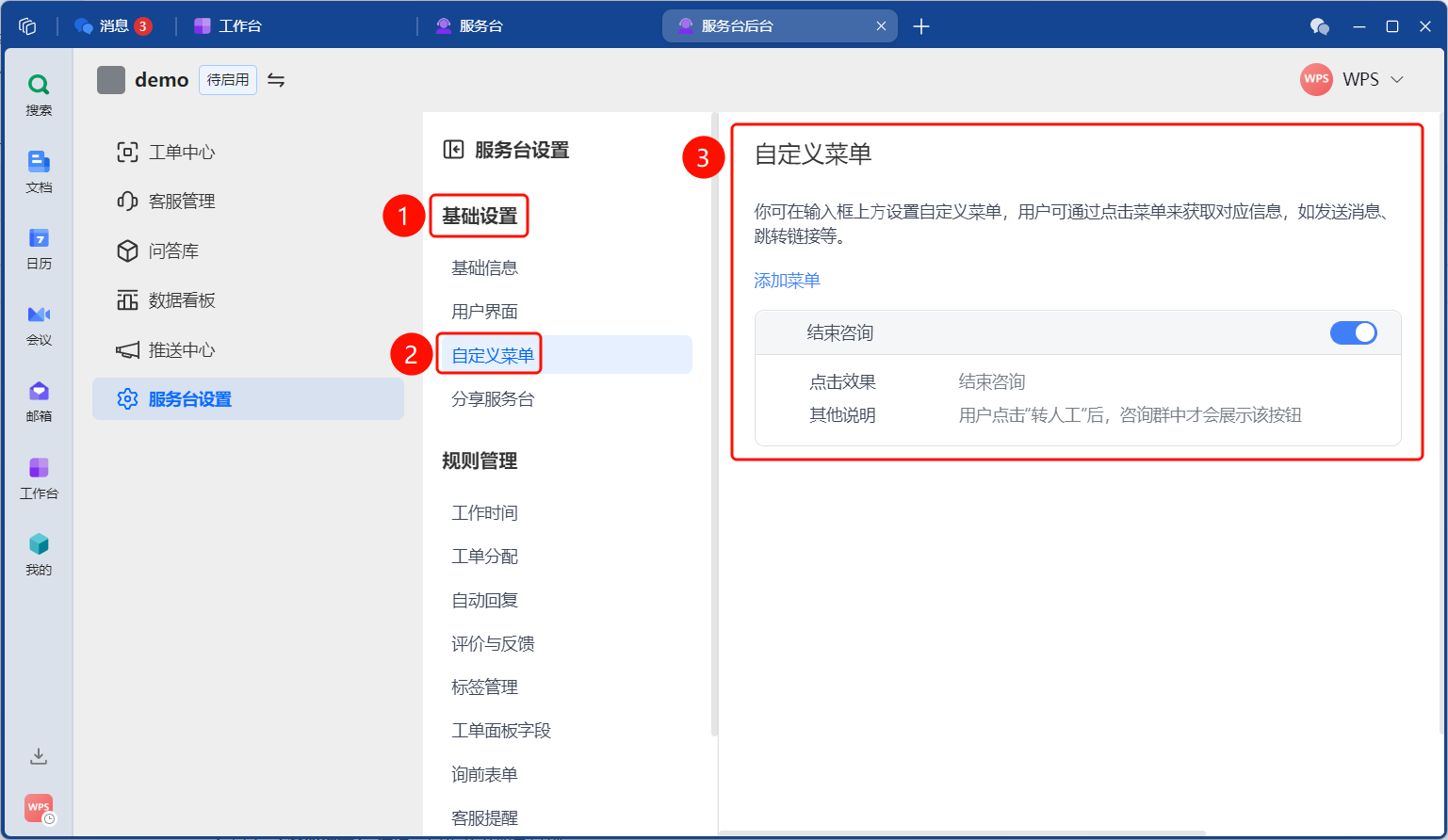
自定义菜单:在服务台输入框上方设置自定义菜单按钮,用户点击菜单可获取对应信息。
- 点击 「自定义菜单」 选项
- 点击 「添加菜单」 按钮,添加新的菜单项
- 配置菜单项名称和点击效果
- 用户点击**「转人工」**后,咨询群中才会展示该按钮
配置分享服务台
功能入口
服务台设置页面→「分享服务台」选项
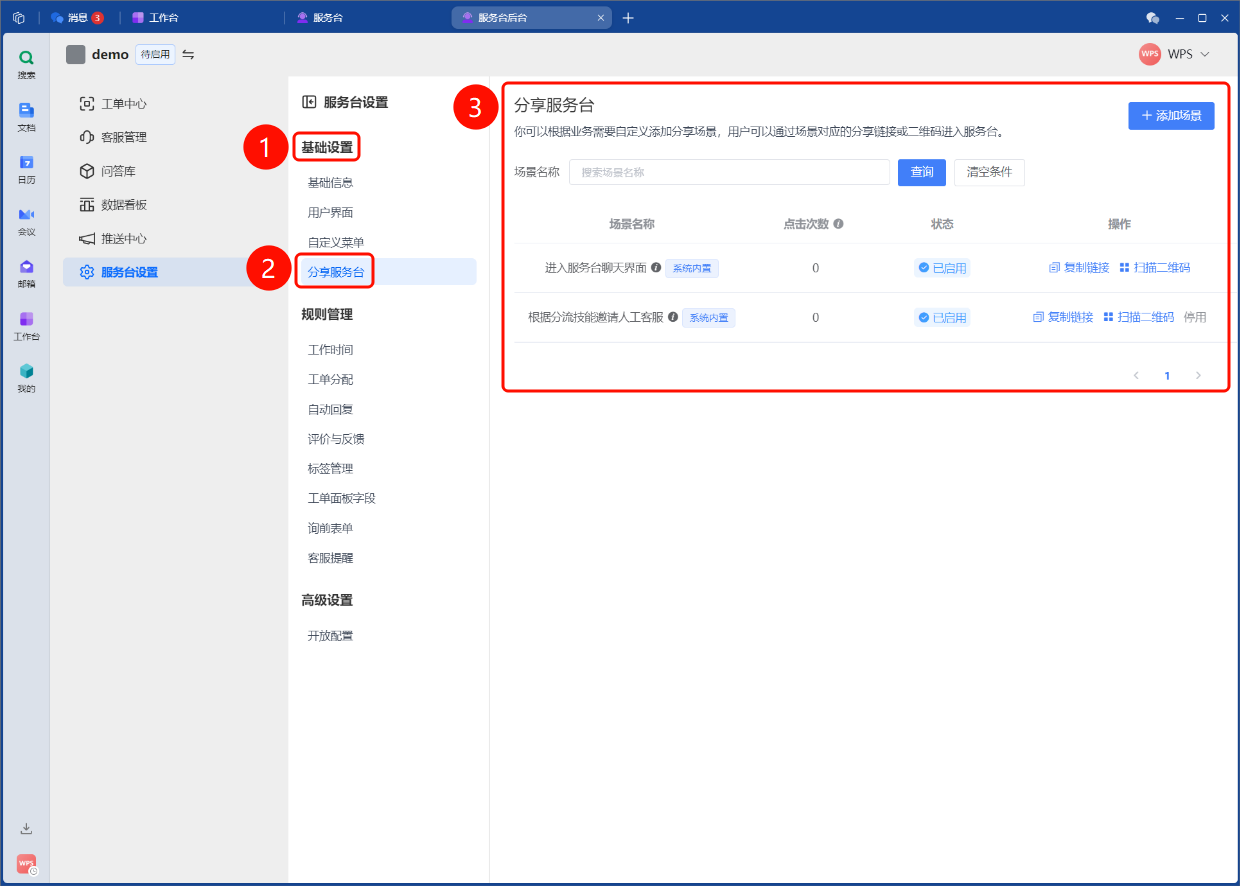
分享服务台:创建分享场景,用户可通过链接或二维码进入服务台。
点击 「分享服务台」 选项,进入分享服务台配置页面
点击 「添加场景」 按钮,自定义添加分享场景
场景列表中展示场景名称、点击次数、状态等信息
支持的操作包括:
- 复制链接:复制场景链接供分享使用
- 扫描二维码:展示场景二维码供扫码进入
- 停用:临时停用该分享场景
配置工作时间
功能入口
服务台设置页面→「规则管理」选项→「工作时间」选项
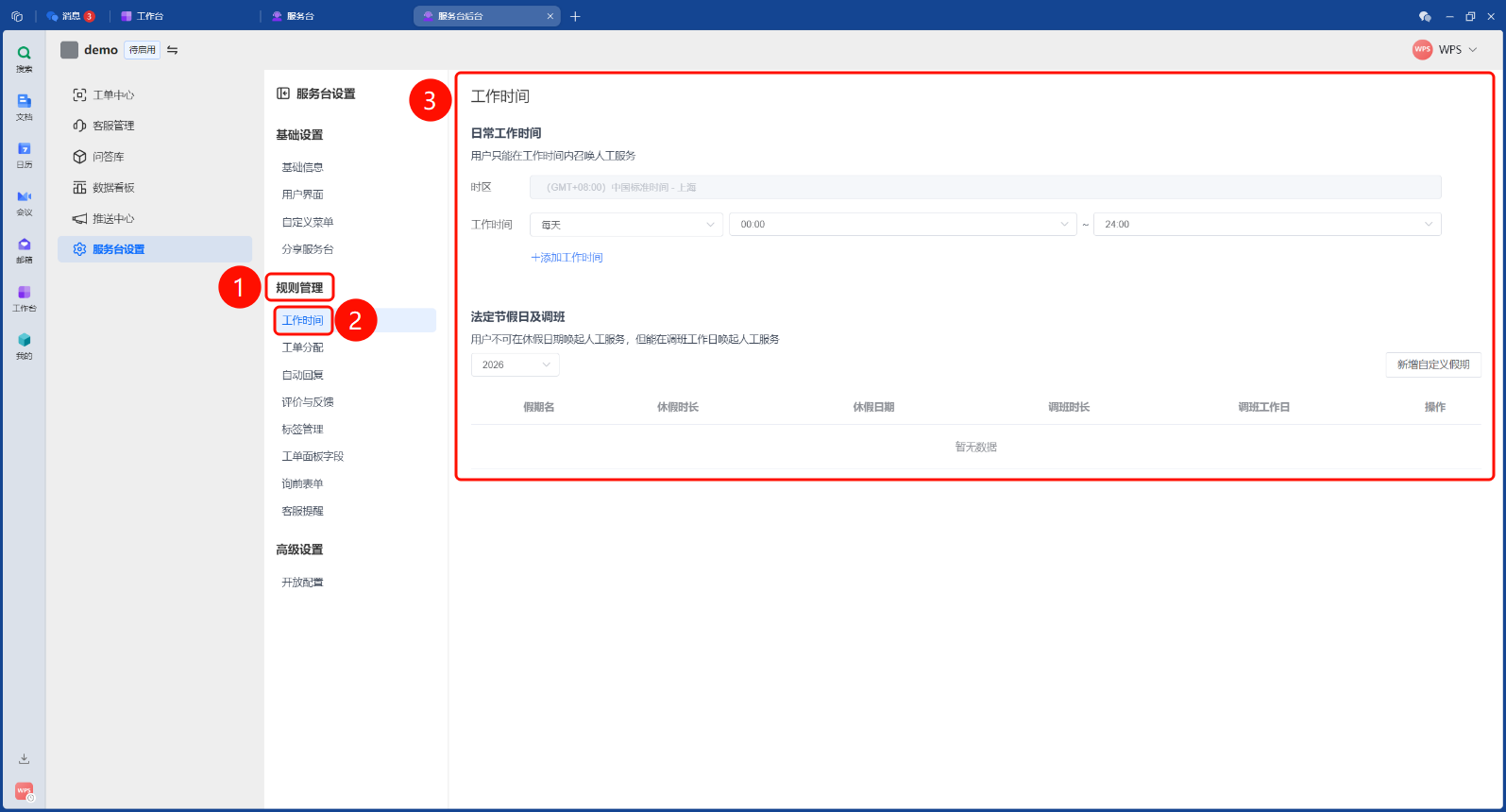
在左侧设置分类导航中,点击 「规则管理」 展开子选项
点击 「工作时间」 选项,进入工作时间配置页面
设置日常工作时间:
- 选择时区(如
(GMT+08:00)中国标准时间-上海) - 设置工作日的起始和结束时间
- 选择适用星期(如「每天」)
- 选择时区(如
设置法定节假日及调班:
- 点击 「新增自定义假期」 按钮,添加假期名称、休假日期
- 如有调班工作日,填写对应的调班工作时长和调班工作日
用户只能在工作时间内召唤人工服务,非工作时间自动触发自动回复
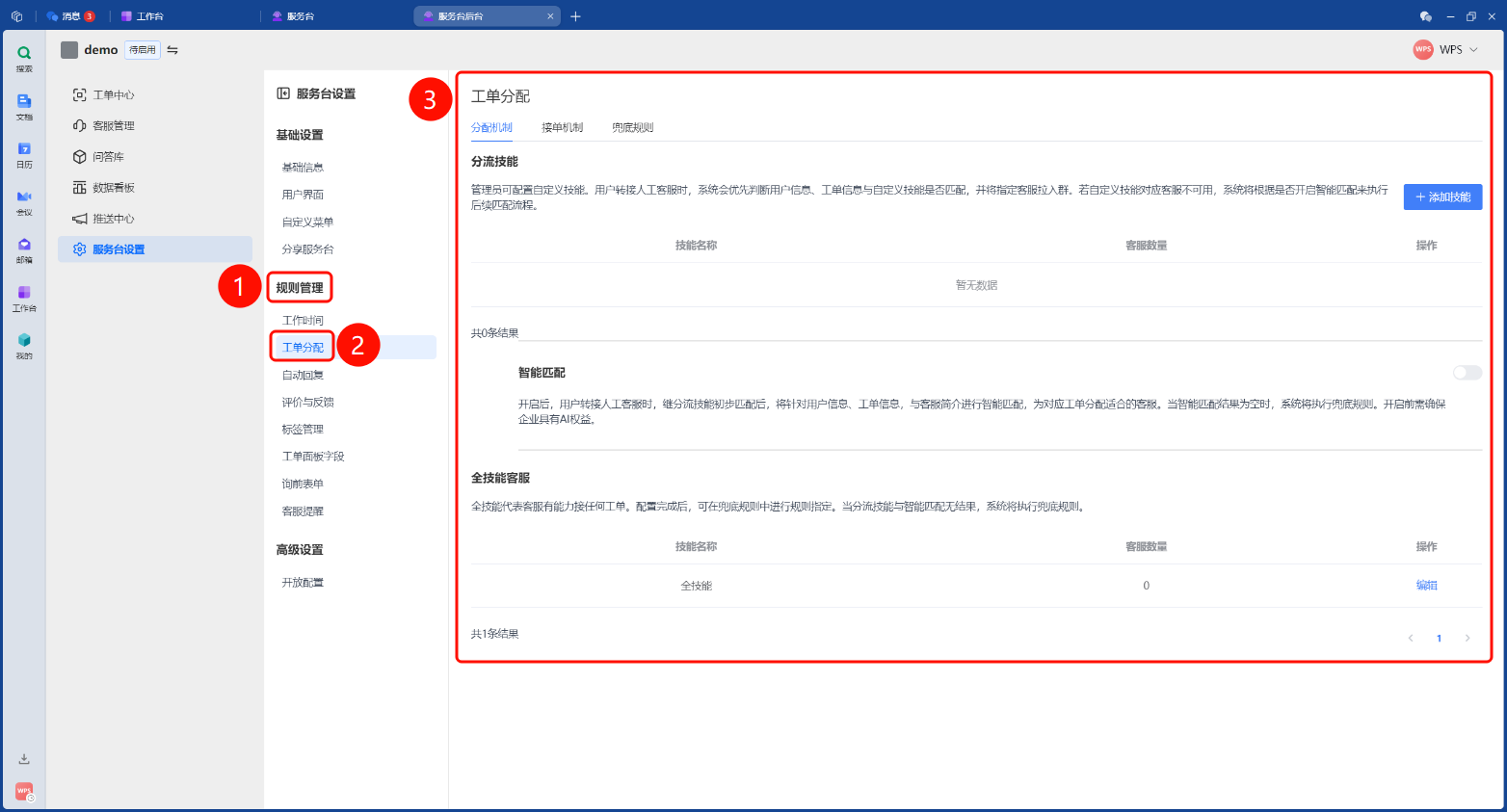
配置工单分配
功能入口
服务台设置页面→「规则管理」选项→「工单分配」选项
点击 「规则管理」 展开子选项,点击 「工单分配」 选项
配置分配技能:
- 点击 「添加技能」 按钮,创建自定义分配技能
- 配置技能名称和对应客服数量
- 用户转接人工客服时,系统优先判断用户信息和工单信息与自定义技能是否匹配
配置智能匹配:
- 开启 「智能匹配」 开关(需企业具有AI权益)
- 开启后,系统会根据用户信息、工单信息与客服简介进行智能匹配
配置全技能客服:
- 查看和编辑 「全技能」 客服列表
- 全技能客服有能力接任何工单
配置接单机制:
- 最大接单人数:设置每个工单能拉入的最大客服人数。当实际可匹配的客服人数少于设置人数时,以实际可匹配客服人数为准
- 分配机制:选择工单分配方式
- 轮流分配:工单将轮流循环分配给对应技能的客服
- 按空闲度分配:新工单将分配给最空闲的对应技能客服,即当前处理工单数最少的客服
- 排队机制:设置客服处理工单数上限(默认100人),达到上限时用户点击「转人工」将收到排队提示
- 主责客服机制:多位客服入群时,指定当前处理工单量最少的那位为主责客服,仅主责客服会收到客服提醒
配置兜底规则:当分流技能与智能匹配均无结果时,系统执行兜底规则
配置自动回复
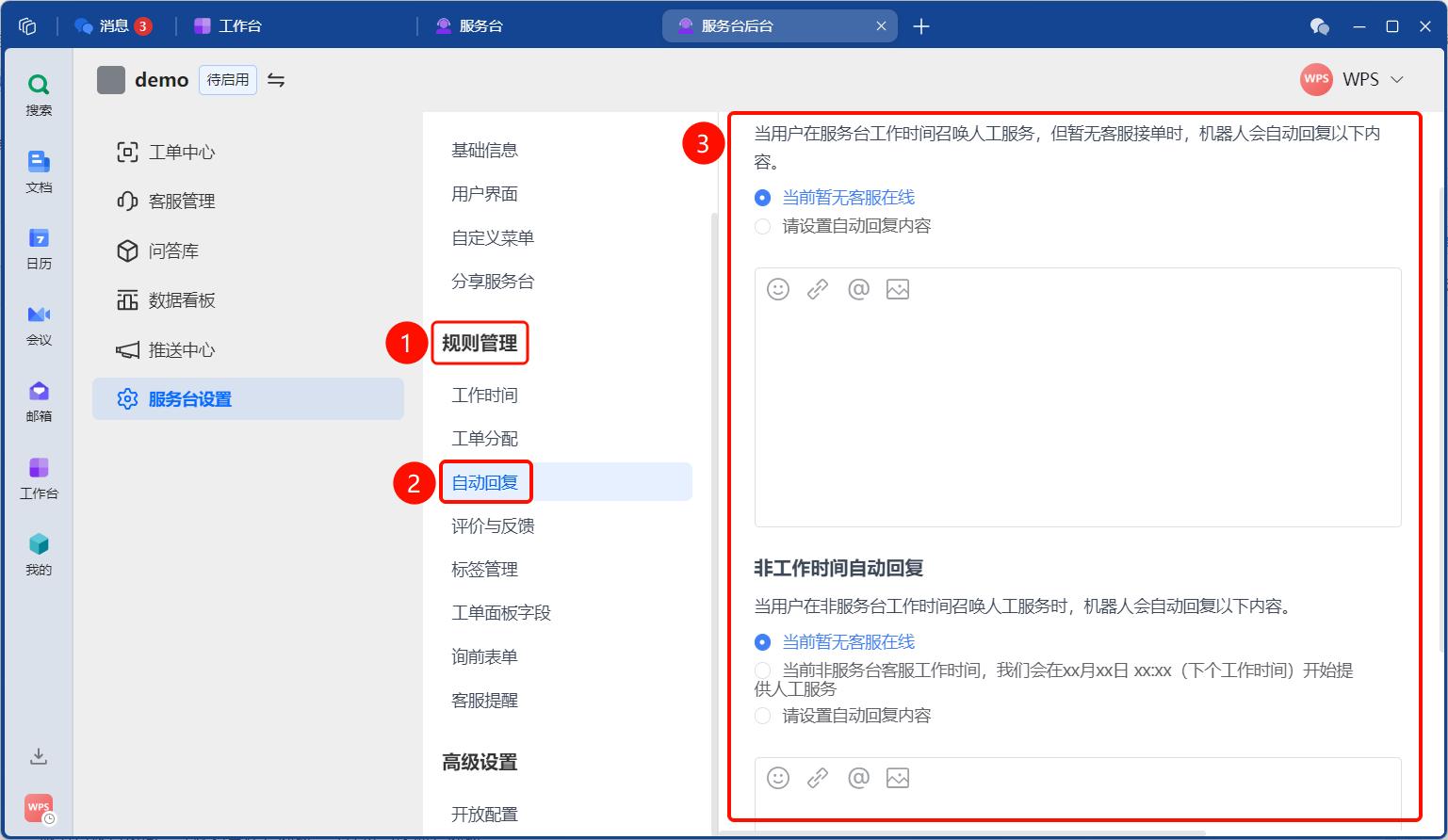
功能入口
服务台设置页面→「规则管理」选项→「自动回复」选项
点击 「规则管理」 展开子选项,点击 「自动回复」 选项
配置工作时间自动回复:
- 当用户在服务台工作时间召唤人工服务,但暂无客服接单时,机器人自动回复
- 输入自动回复内容(如「当前暂无客服在线」)
配置非工作时间自动回复:
- 当用户在非服务台工作时间召唤人工服务时,机器人自动回复
- 输入自动回复内容(如「当前非服务台客服工作时间,我们会在xx月xx日xx:xx开始提供人工服务」)
点击 「保存」 按钮,保存自动回复设置
配置评价与反馈
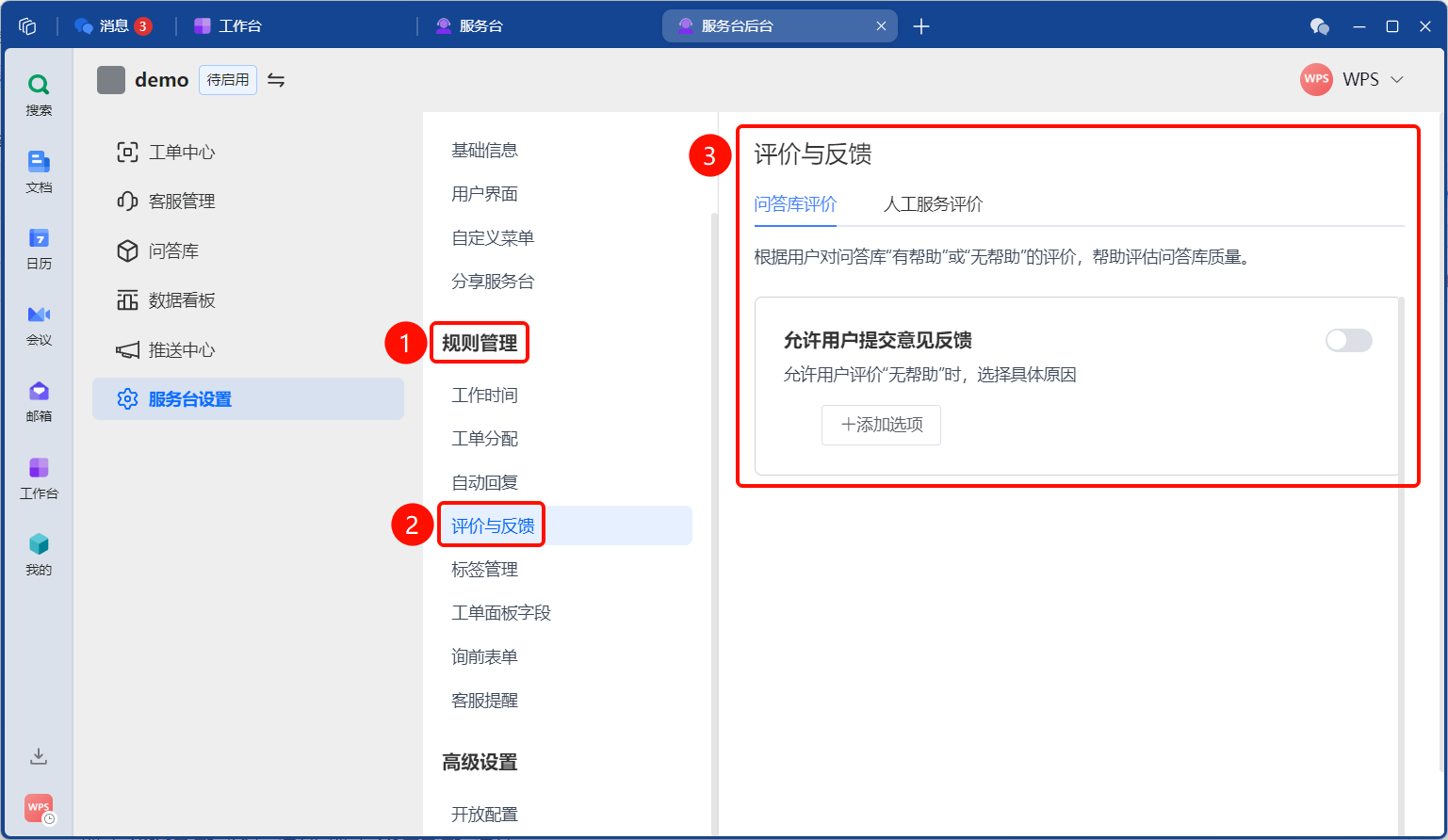
功能入口
服务台设置页面→「规则管理」选项→「评价与反馈」选项
点击 「规则管理」 展开子选项,点击 「评价与反馈」 选项
配置问答库评价:
- 开启 「允许用户提交意见反馈」 开关
- 点击 「添加选项」 按钮,可自定义追加评价原因
配置人工服务评价:用户可对人工客服的服务质量进行评价
配置标签管理
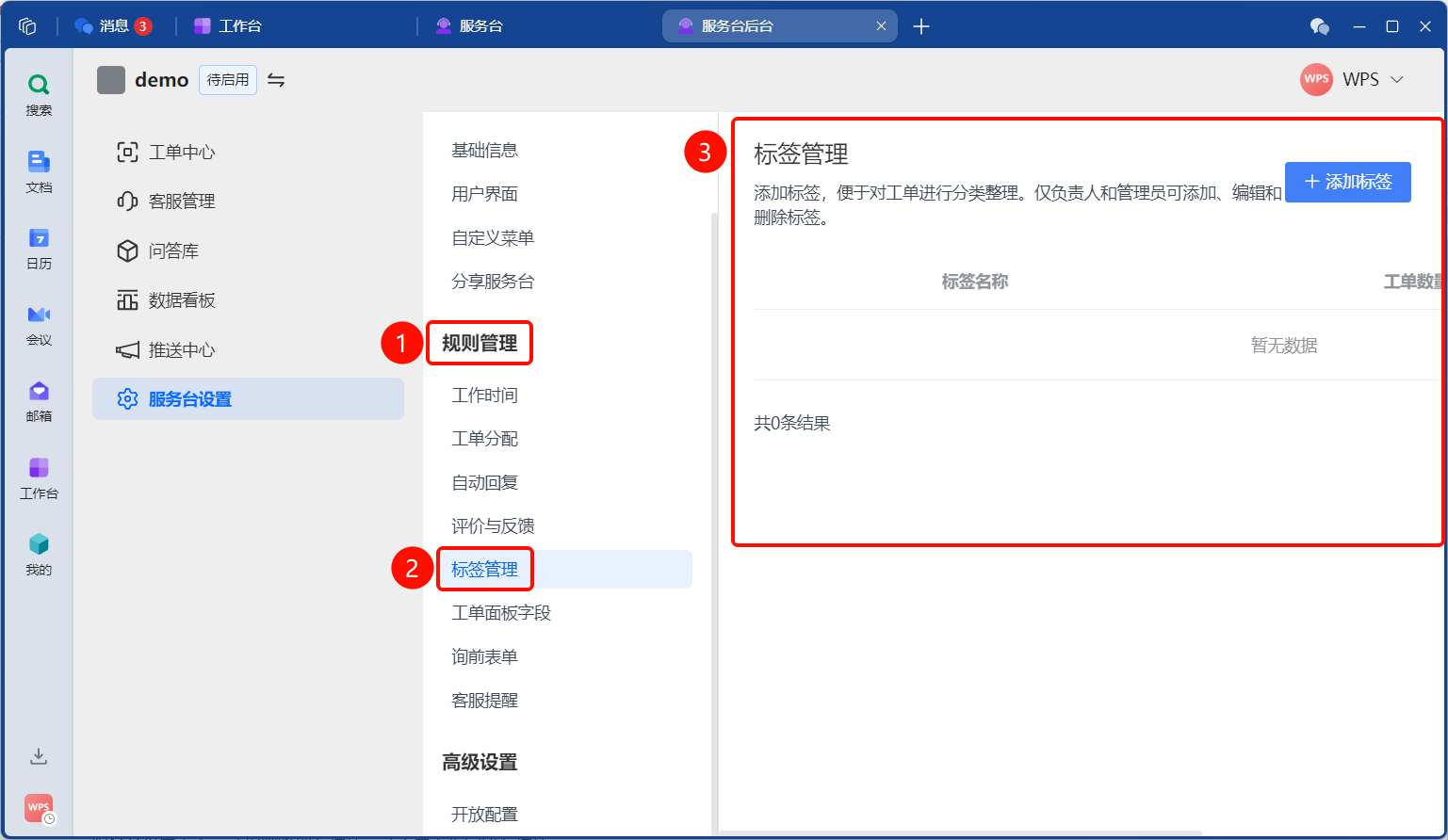
功能入口
服务台设置页面→「规则管理」选项→「标签管理」选项
- 点击 「规则管理」 展开子选项,点击 「标签管理」 选项
- 点击 「添加标签」 按钮,新增标签
- 标签用于对工单进行分类整理
- 仅服务台负责人和管理员可添加、编辑和删除标签
- 标签列表中展示标签名称和对应工单数量
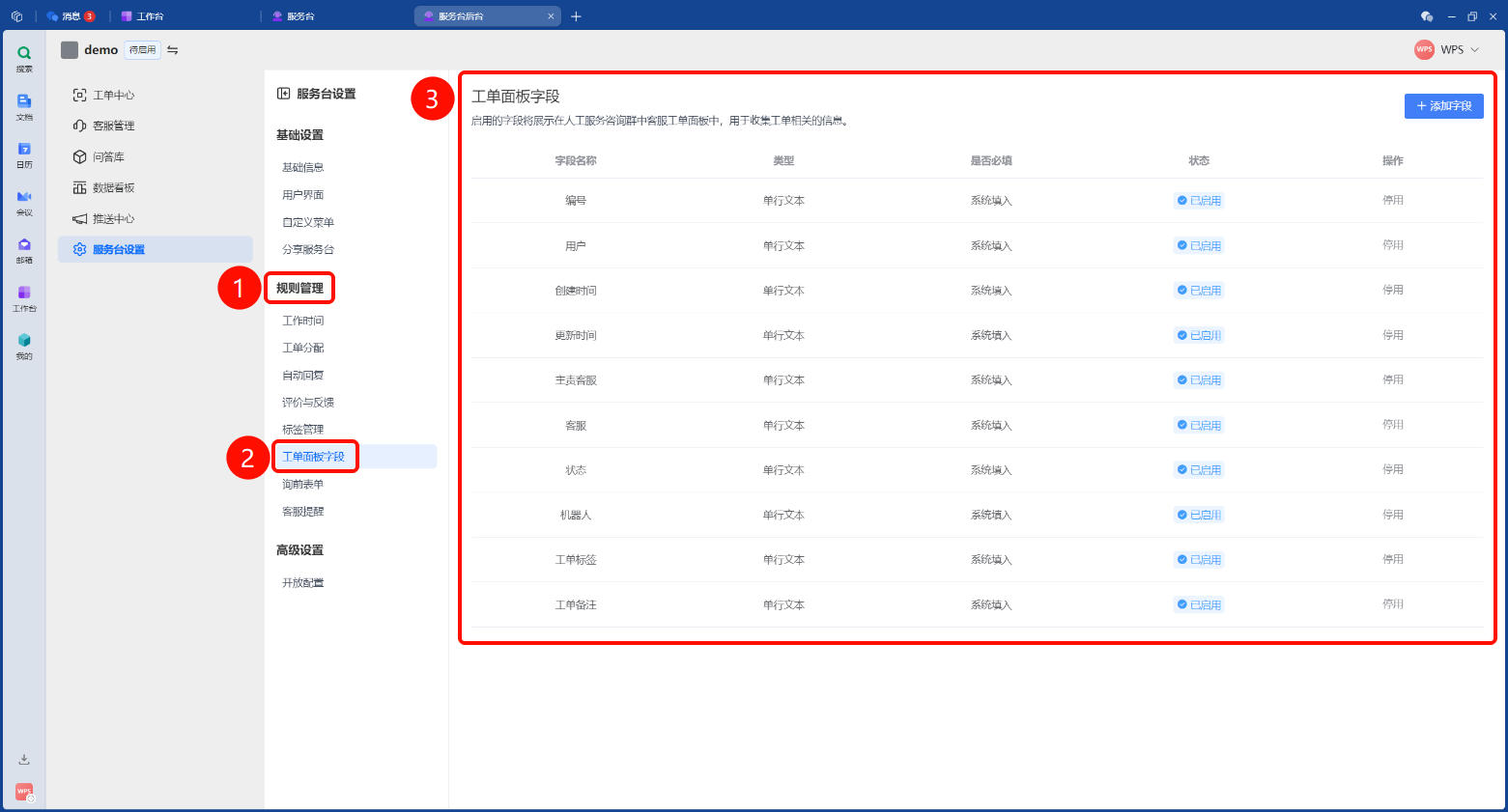
配置工单面板字段
功能入口
服务台设置页面→「规则管理」选项→「工单面板字段」选项
点击 「规则管理」 展开子选项,点击 「工单面板字段」 选项
页面展示已启用的工单面板字段列表,每个字段包含以下信息:
- 字段名称:如编号、用户、创建时间、更新时间、主责客服、客服、状态、机器人、工单标签、工单备注等
- 类型:默认为单行文本
- 是否必填:系统自动填入,无需手动填写
- 状态:已启用或停用
如需添加新字段,点击 「添加字段」 按钮
启用的字段将展示在人工服务咨询群中客服工单面板中,用于收集工单相关信息
点击字段右侧的 「停用」 按钮可临时停用该字段
配置询前表单
功能入口
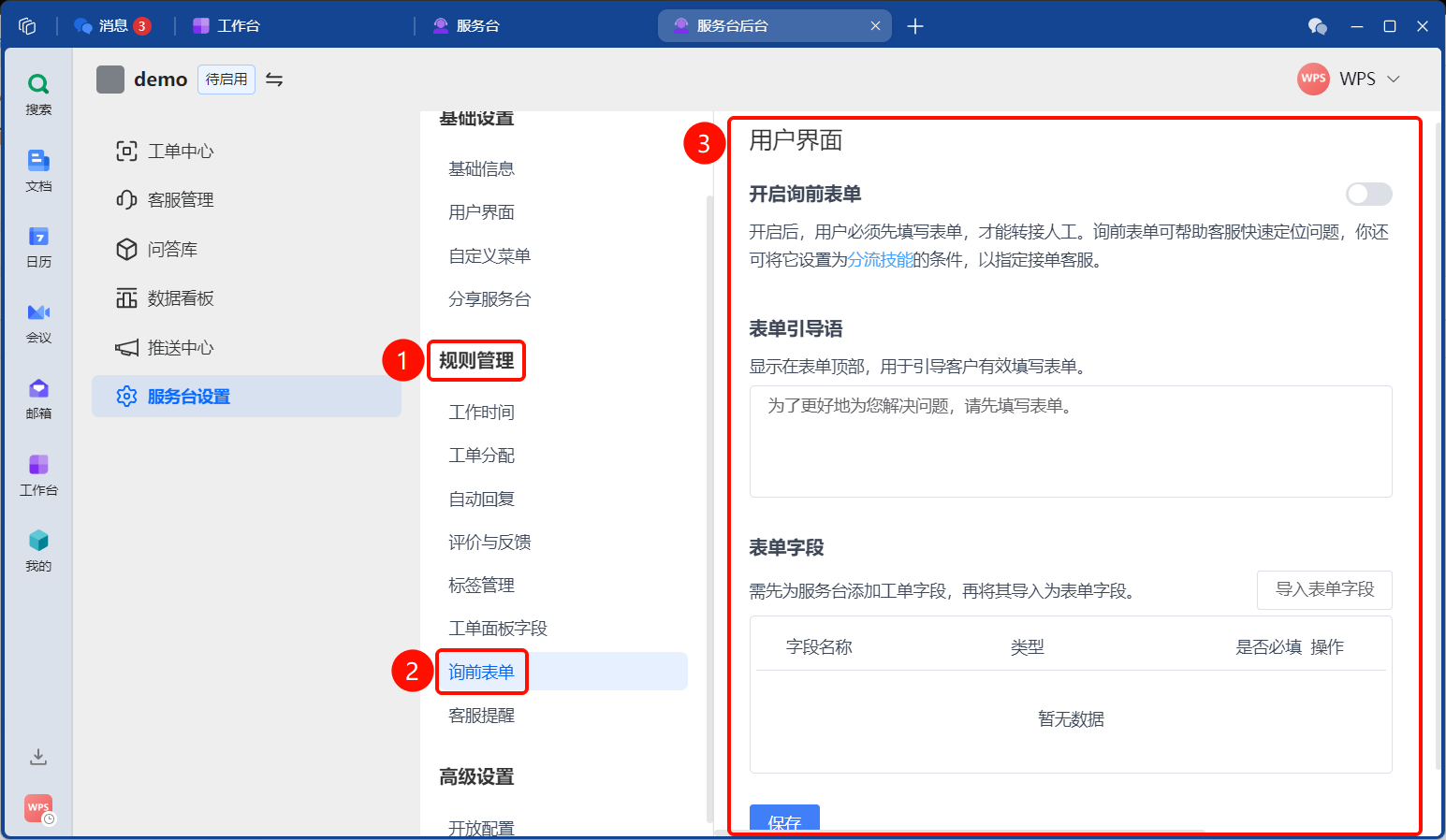
服务台设置页面→「规则管理」选项→「询前表单」选项
点击 「规则管理」 展开子选项,点击 「询前表单」 选项
开启 「开启询前表单」 开关,用户必须先填写表单才能转接人工服务
设置表单引导语:
- 在 「表单引导语」 输入框中填写表单顶部引导文本
- 默认引导语为「为了更好地为您解决问题,请先填写表单。」
添加表单字段:
- 需先为服务台添加工单面板字段,再将其导入为表单字段
- 点击 「导入表单字段」 按钮,从已有的工单面板字段中选择
导入的字段列表中展示字段名称、类型、是否必填等信息
点击 「保存」 按钮保存询前表单设置
配置客服提醒
功能入口
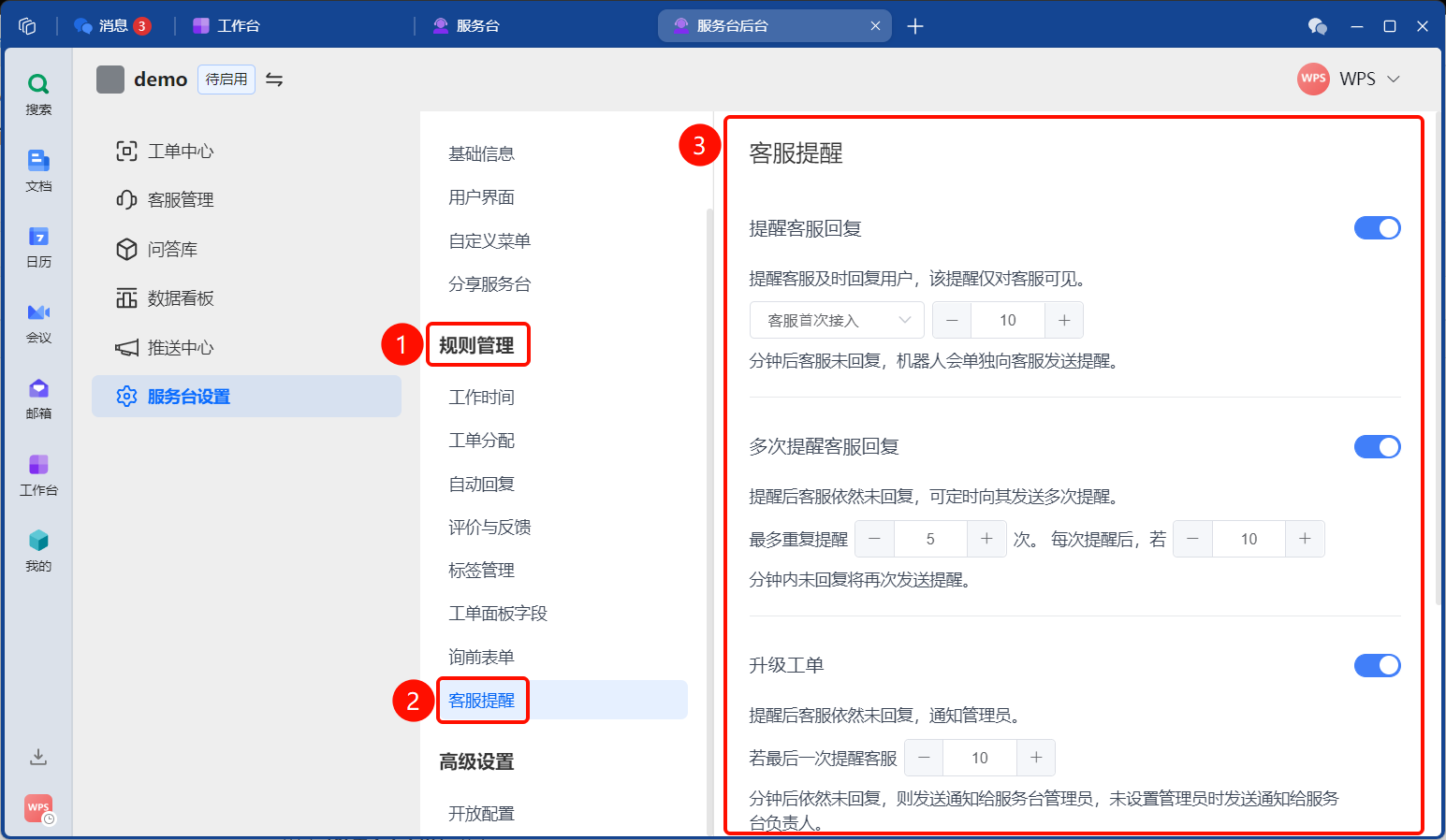
服务台设置页面→「规则管理」选项→「客服提醒」选项
点击 「规则管理」 展开子选项,点击 「客服提醒」 选项
配置提醒客服回复:
- 开启 「提醒客服回复」 开关,设置客服首次接入后多少分钟未回复时,机器人单独向客服发送提醒
配置多次提醒客服回复:
- 设置最多重复提醒次数
- 设置每次提醒后多少分钟内未回复将再次发送提醒
配置升级工单:
- 开启后,提醒后客服依然未回复时通知管理员
- 设置最后一次提醒后多少分钟依然未回复,则发送通知给服务台管理员(未设置管理员时通知给服务台负责人)
配置结束人工工单:
- 开启 「结束人工工单」 开关
- 设置客服回复用户后多少分钟用户无响应,则发送系统消息提醒客服结束工单
配置开放配置
功能入口
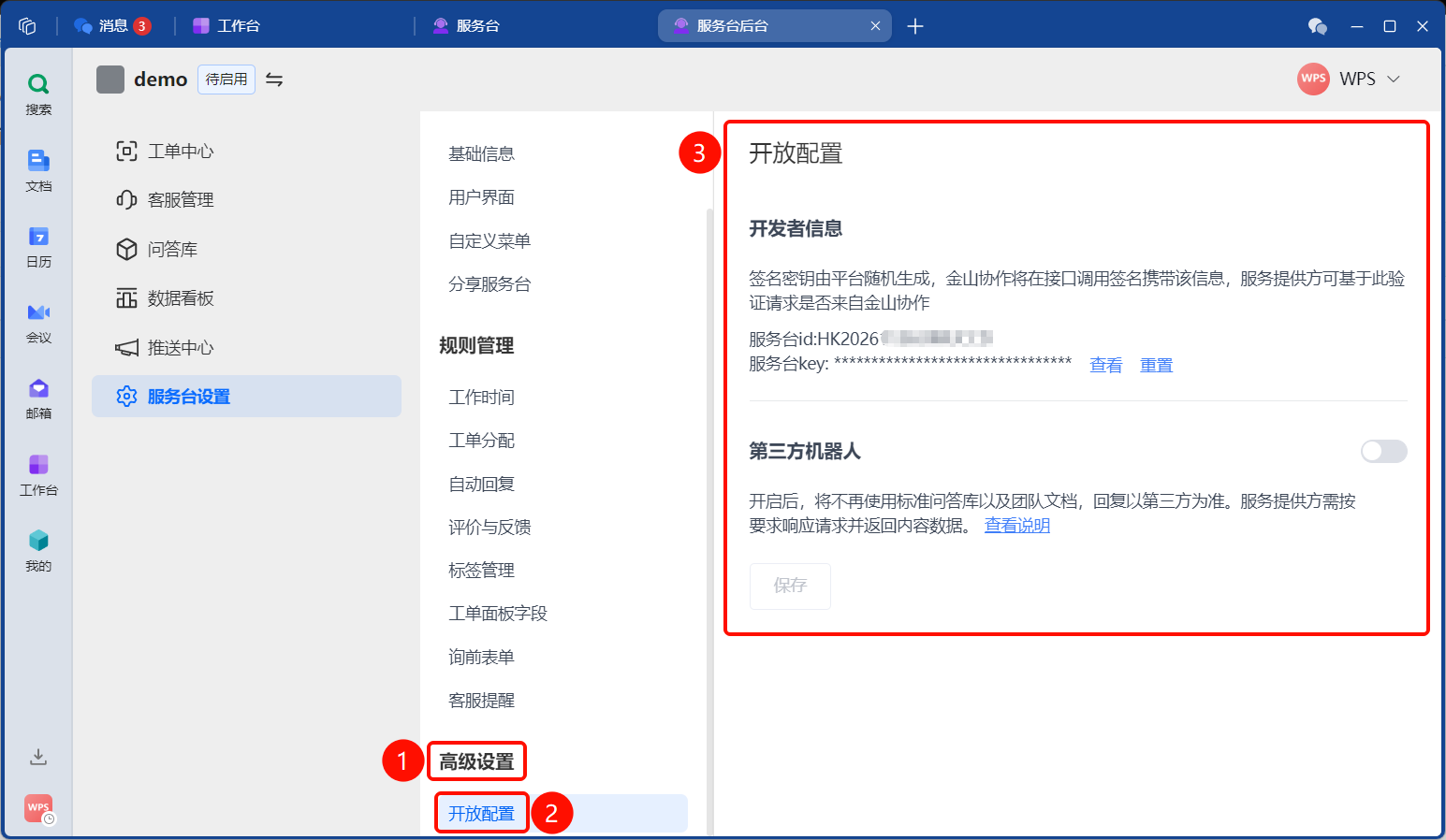
服务台设置页面→「高级设置」选项→「开放配置」选项
在左侧设置分类导航中,点击 「高级设置」 展开子选项
点击 「开放配置」 选项,进入开放配置页面
查看开发者信息:
- 服务台 ID
- 签名密钥由平台随机生成,金山协作将在接口调用签名携带该信息,服务提供方可用于验证请求来源
- 点击 「查看」/「重置」 按钮可查看或重置签名密钥
配置第三方机器人:
- 开启 「第三方机器人」 开关
- 开启后,将不再使用标准问答库以及团队文档,回复以第三方为准
- 服务提供方需按要求响应请求并返回内容数据
点击 「保存」 按钮保存配置
常见问题
问题1:服务台负责人和管理员有什么区别?
- 解决方案: 服务台负责人拥有最高管理权限,可转让负责人权限给其他成员。服务台管理员由负责人指定,可对服务台进行日常管理配置,如标签管理、工单分配等。
问题2:工作时间设置后如何生效?
- 解决方案: 设置工作时间后,用户只能在规定时间内召唤人工服务。非工作时间召唤人工服务时,系统会自动触发非工作时间自动回复内容。法定节假日和调班需单独配置。
问题3:工单分配中的分流技能和智能匹配有什么区别?
- 解决方案: 分流技能由管理员自定义配置,系统优先判断用户信息与技能是否匹配。智能匹配基于AI能力,根据用户信息、工单信息与客服简介进行匹配,开启前需确保企业具有AI权益。当两者均无结果时,执行兜底规则。
问题4:服务台设置修改后,用户端多久生效?
- 解决方案: 大部分设置保存后即时生效,无需用户手动刷新或更新客户端。自动回复、工作时间等设置即时同步到服务台机器人。
问题5:工单面板字段和询前表单有什么区别?
- 解决方案: 工单面板字段用于定义人工服务咨询群中客服工单面板展示的信息字段,是后台数据结构定义。询前表单是基于工单面板字段导入后,展示给用户填写的前置表单,帮助客服快速定位问题,还可作为分流技能的条件指定接单客服。
问题7:如何删除服务台?
- 解决方案: 在「基础设置」→「基础信息」页面中,展开 「更多操作」 选项,点击 「删除服务台」 按钮即可删除。删除操作需谨慎,删除后相关数据不可恢复。
注意事项
- 开启第三方机器人后,将不再使用标准问答库以及团队文档,回复以第三方为准。
- 询前表单需要在工单面板字段中先配置好字段,才能导入为表单字段。