功能摘要
支持在工作台中创建专属服务台,适用于IT、人事、行政、财务等多种场景,配置服务台名称、图标和介绍后即可启用,为企业提供一站式智能服务。
功能说明
| 功能维度 | 说明 |
|---|---|
| 会员限制 | 无会员限制 |
| 版本限制 | 无版本限制 |
操作步骤
进入服务台页面
功能入口
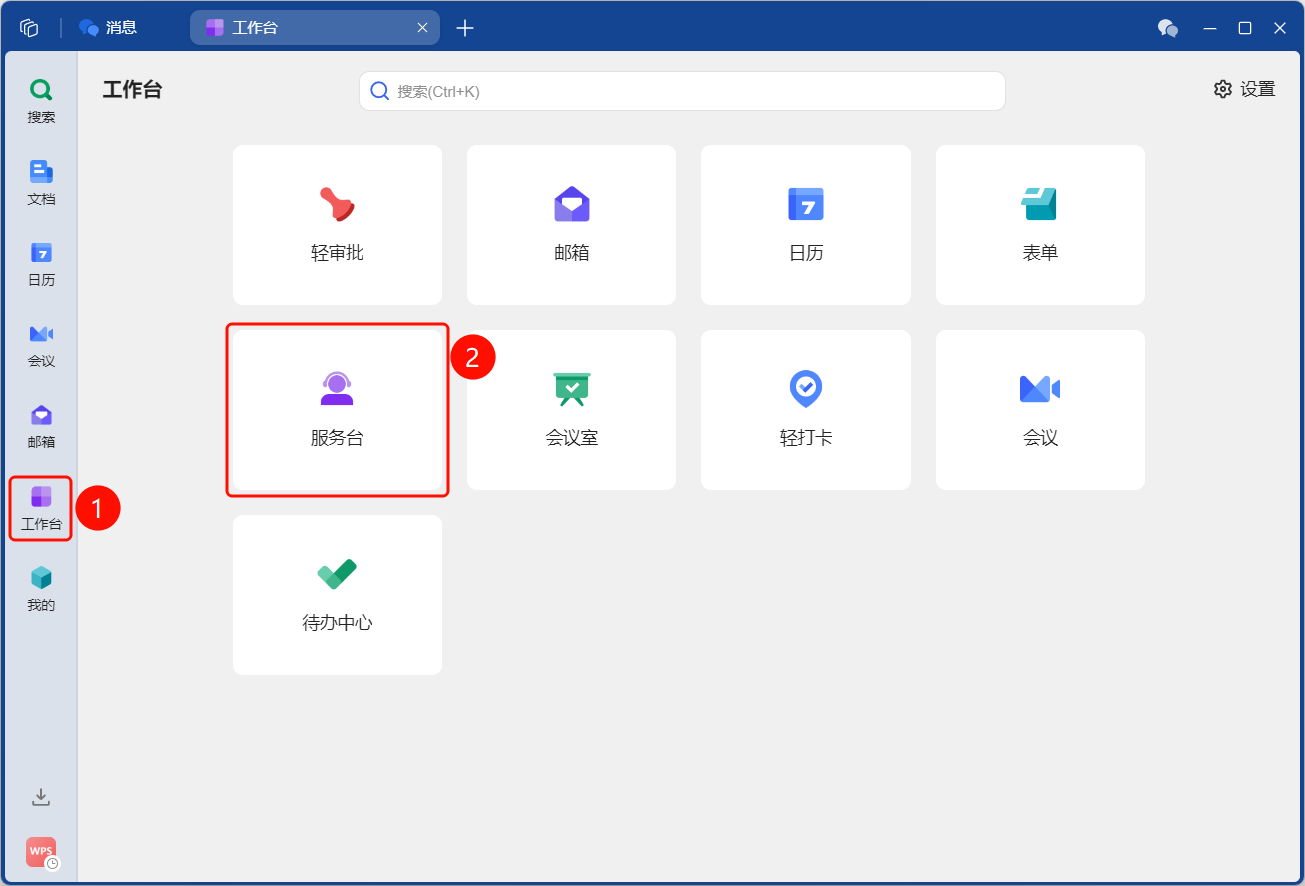
「左侧导航栏」页面→「工作台」图标→「服务台」图标
- 点击左侧导航栏的 「工作台」 图标,进入工作台页面
- 在工作台的应用列表中,找到 「服务台」 图标并点击,进入服务台主页
填写服务台信息
功能入口
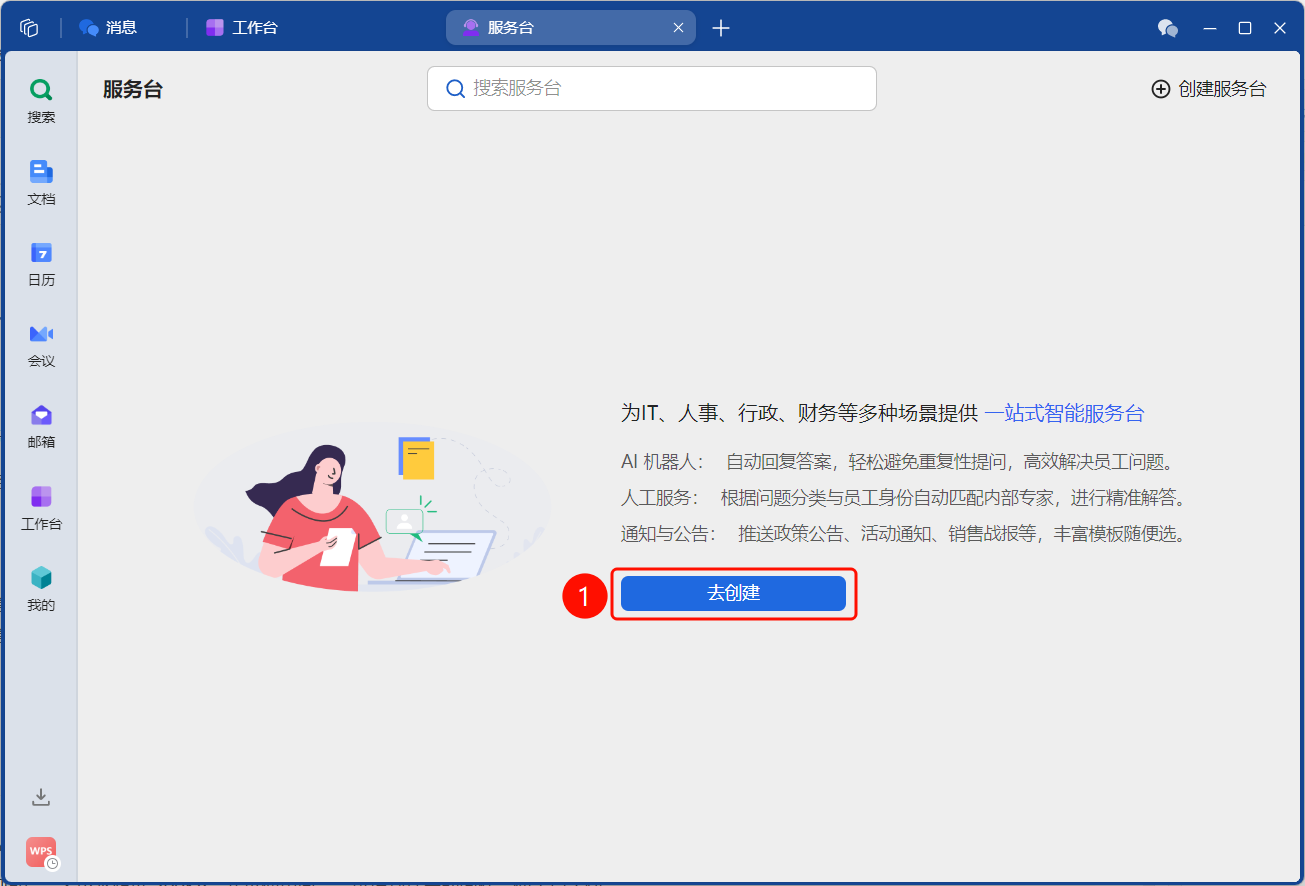
服务台页面→「去创建」按钮→服务台创建表单
点击 「去创建」 按钮,进入服务台信息填写页面
配置服务台图标:
- 点击 「服务台图标」 区域,上传服务台图标图片
- 仅支持 300KB 以内的 PNG 格式图片
填写 「服务台名称」 输入框,输入服务台名称
填写 「服务台介绍」 输入框,输入服务台的用途介绍
确认信息无误后,点击 「创建」 按钮完成服务台的创建
常见问题
问题1:服务台图标有什么格式和大小要求?
- 解决方案: 仅支持 PNG 格式的图片,大小不超过 300KB。建议使用简洁、可识别性高的图标,便于员工快速识别。
问题2:服务台名称和介绍可以修改吗?
- 解决方案: 创建完成后,可以在服务台管理后台中修改服务台名称和介绍信息。
问题3:一个企业可以创建多个服务台吗?
- 解决方案: 支持创建多个服务台,适用于不同部门或不同业务场景(如IT支持、人事咨询、财务答疑等),每个服务台独立管理。
问题4:创建服务台后如何开始使用?
- 解决方案: 创建完成后,员工即可通过服务台入口发起会话。建议先在管理后台配置AI机器人知识库和人工客服分配规则,以充分发挥服务台能力。
注意事项
- 创建前请准备符合要求的服务台图标(PNG格式,300KB以内)。
- 服务台名称建议简洁明了,便于员工搜索和识别。
- 创建后的基础设置(如AI知识库、客服分配规则)需在服务台管理后台中进一步配置。