功能摘要
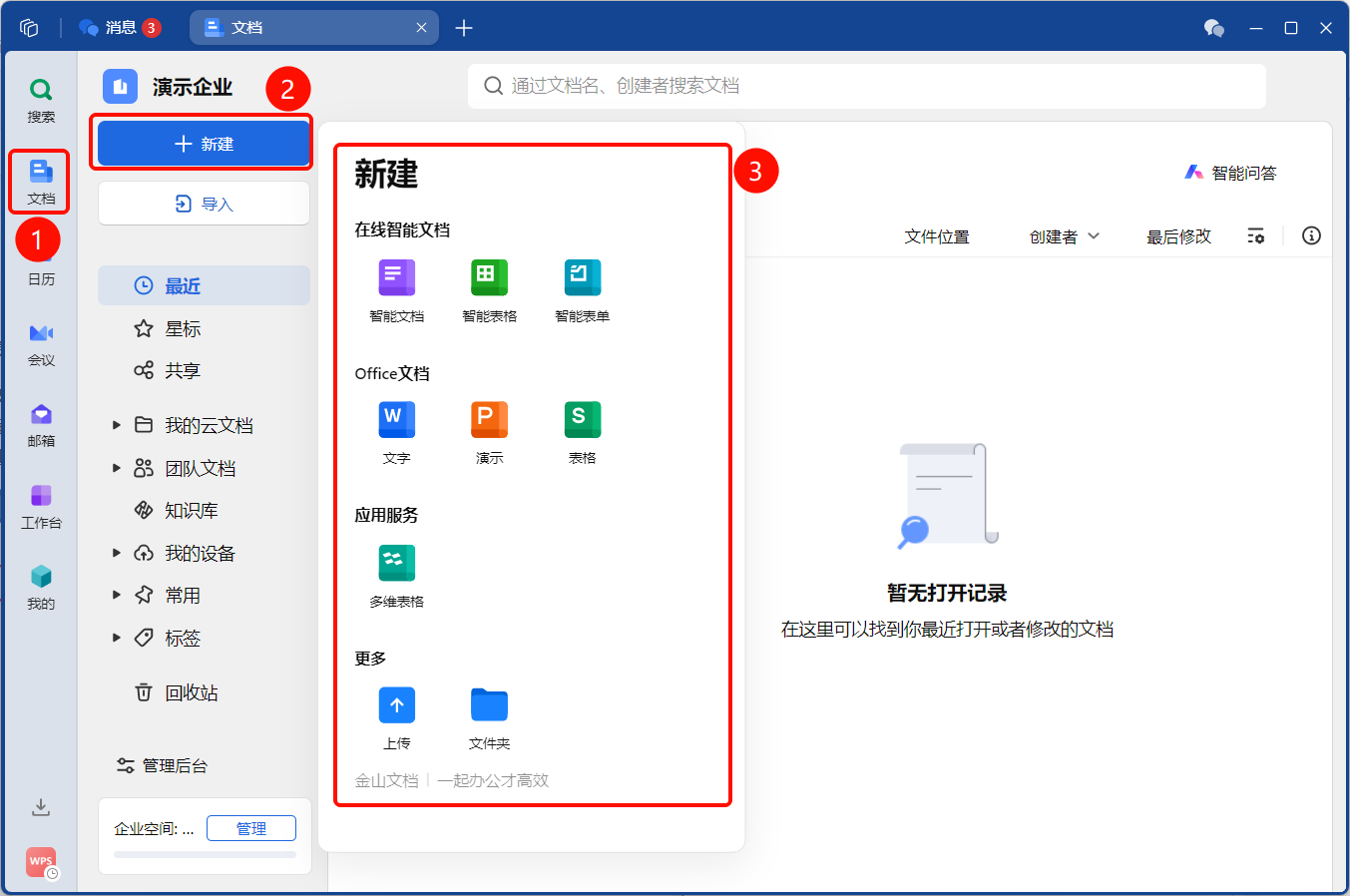
支持在云文档界面点击「+新建」按钮,通过可视化面板在线创建智能文档、Office文档、多维表格等多种类型文档,或上传本地文件、新建文件夹。
功能说明
| 功能维度 | 说明 |
|---|---|
| 会员限制 | 无会员限制 |
| 版本限制 | 无版本限制 |
操作步骤
进入新建文档页面
功能入口
云文档界面→「+新建」按钮
- 在左侧导航栏点击 「文档」,进入云文档界面
- 在页面左上角或左侧面板顶部点击 「+新建」 按钮
- 右侧内容区切换到新建文档页面,展示所有可创建的文档类型选项
选择文档类型并创建
功能入口
「新建」按钮→「文档类型」图标
- 新建文档页面以图标网格形式展示以下文档类型,点击即可创建:
| 文档类型 | 说明 |
|---|---|
| 智能文档 | 创建WPS智能文档(.otl格式) |
| 智能表格 | 创建智能表格,支持数据处理与协作 |
| 智能表单 | 创建在线表单,用于信息收集与数据统计 |
| 文字 | 创建WPS文字文档(.docx格式) |
| 演示 | 创建WPS演示文稿(.pptx格式) |
| 表格 | 创建WPS表格工作簿(.xlsx格式) |
| 多维表格 | 创建多维表格,支持结构化数据管理与视图切换 |
| 上传 | 从本地上传文件到云端云文档界面 |
| 文件夹 | 在云文档界面创建新的文件夹,用于分类管理文档 |
- 点击对应的文档类型图标,系统将自动创建空白文档并打开编辑界面
- 新创建的文档自动保存至云端的当前目录中
上传文件与新建文件夹
功能入口
「云文档界面新建页面」→「上传」或「文件夹」
- 点击 「上传」,在弹出的文件选择器中选择本地文件,上传后自动存储至当前文档目录
- 点击 「文件夹」,输入文件夹名称,在云文档界面创建新的分类目录
常见问题
问题1:创建后的文档默认保存在哪里?
- 解决方案: 新创建的文档默认保存在当前文档目录(如 「我的云文档」),可在创建后通过移动功能调整存储位置。
问题2:上传文件有什么大小限制?
- 解决方案: 上传文件的大小限制取决于企业云服务的套餐配置。
注意事项
- 新建文档后自动保存并同步至云端。