功能摘要
支持通过云文档界面的共享入口或在文档内部点击分享按钮两种方式,将协作文档分享给用户、群组或部门,并设置链接权限。
功能说明
| 功能维度 | 说明 |
|---|---|
| 会员限制 | 无会员限制 |
| 版本限制 | 无版本限制 |
操作步骤
从云文档界面分享文档
功能入口
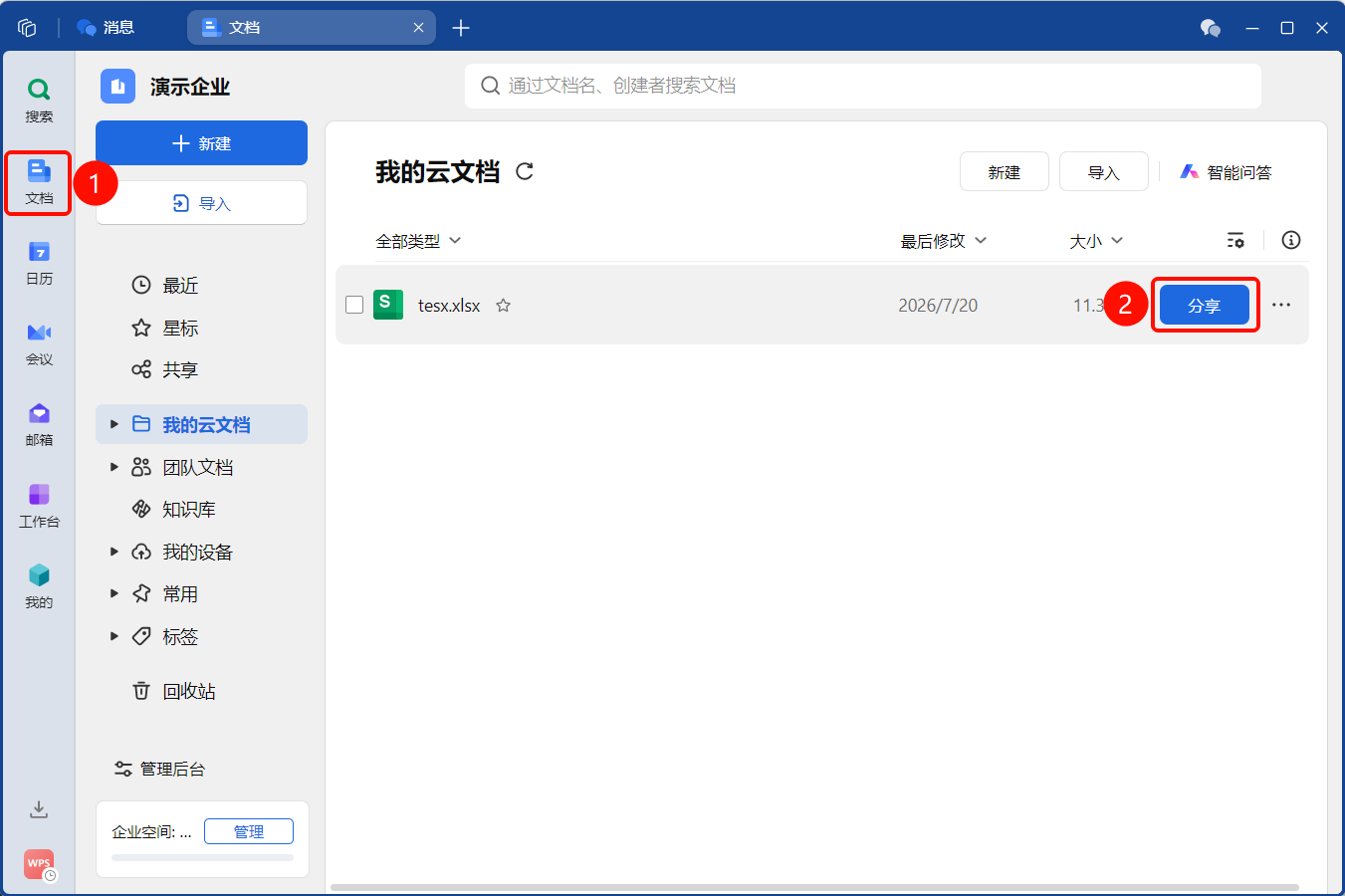
「左侧导航栏」→「文档」按钮→目标文档的「分享」入口
- 在左侧导航栏点击 「文档」,进入云文档界面
- 找到需要分享的目标文档,点击文档右侧的 「分享」 图标,或右键选择分享
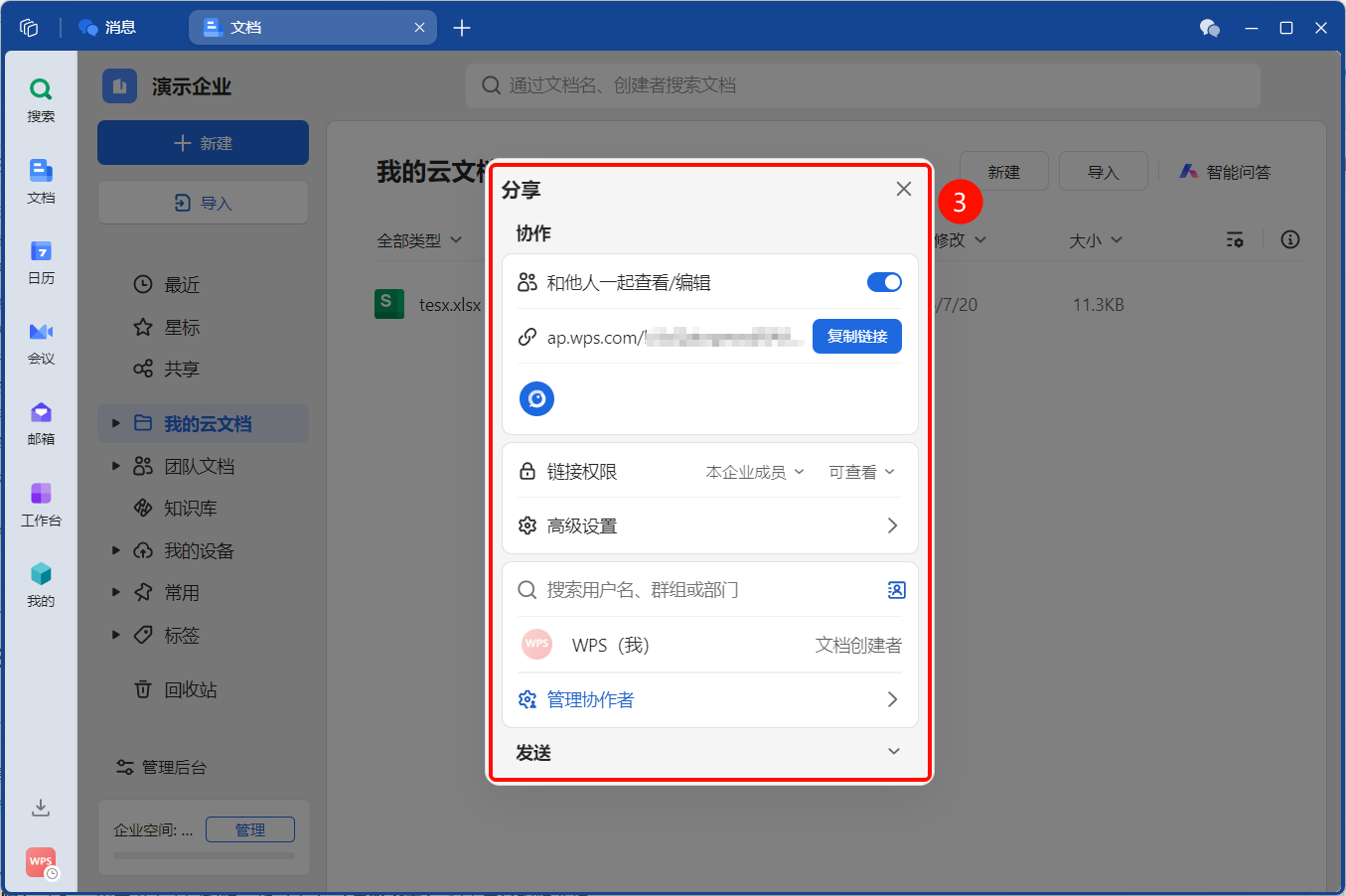
- 在弹出的分享对话框中,点击 「开启协作,获得云文档链接」
- 协作开启后,对话框显示云文档链接,可点击 「复制链接」 复制文档分享链接
- 在 「链接权限」 下拉菜单中设置访问权限(如 任何人可编辑),也可点击 「高级设置」 配置更多权限选项
在文档内直接分享
功能入口
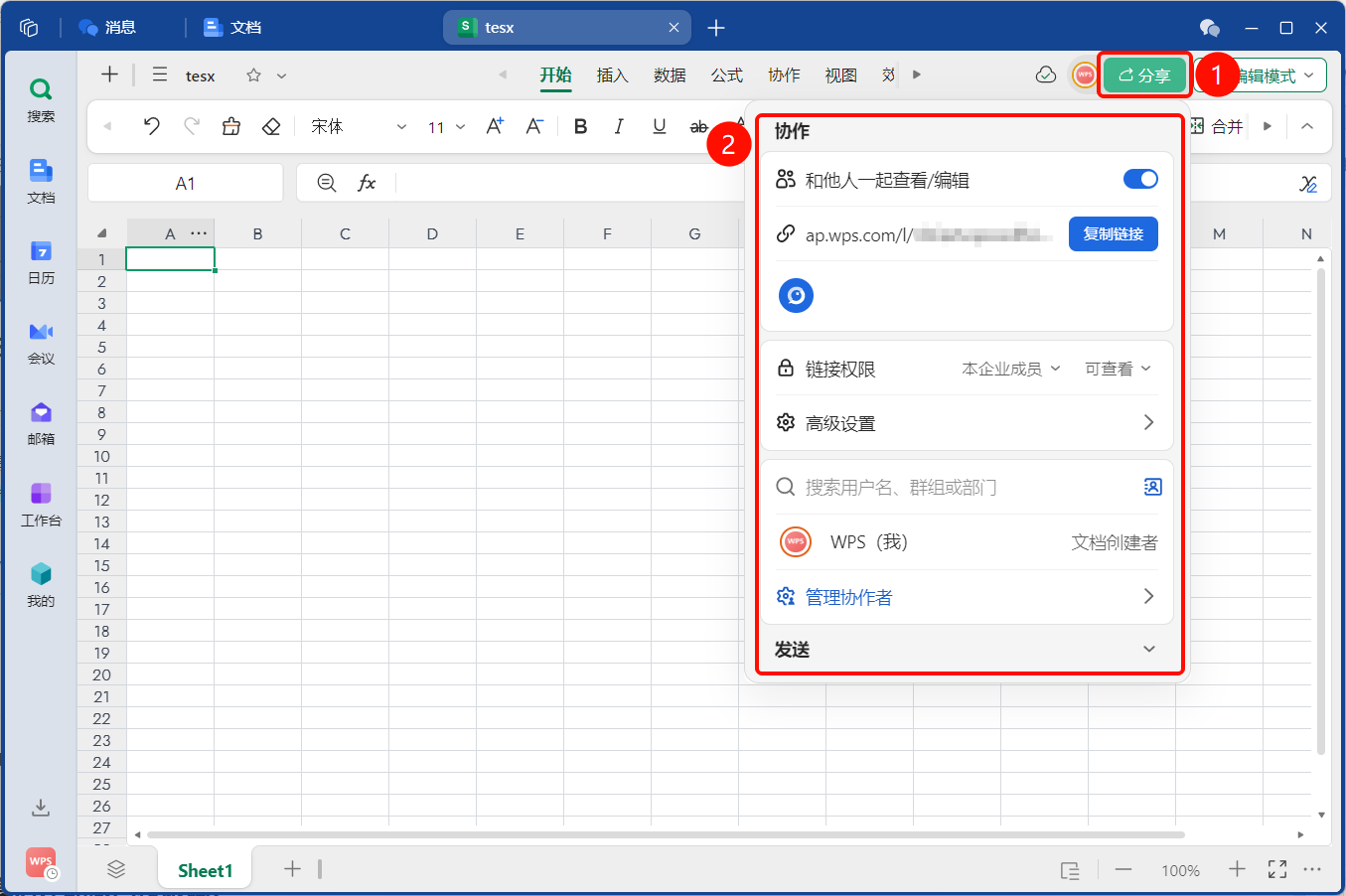
「文档编辑界面顶部工具栏」→「分享」按钮
- 打开需要分享的目标文档(如表格、文字文档等),进入编辑界面
- 在顶部工具栏右侧找到 「分享」 按钮,点击后打开分享对话框
- 点击 「开启协作,获得云文档链接」
- 协作开启后,对话框显示云文档链接,可点击 「复制链接」 复制文档分享链接
- 在 「链接权限」 下拉菜单中设置访问权限,也可点击 「高级设置」 配置更多权限选项
常见问题
问题1:两种分享方式有什么不同?
- 解决方案: 从云文档界面分享无需打开文档即可操作;在文档内分享可以在编辑过程中随时分享当前文档,操作更快捷。两种方式最终的分享功能和权限设置完全一致。
问题2:分享后还能撤回权限吗?
- 解决方案: 支持随时在文档的协作管理中修改或取消已分享成员的权限。