功能摘要
支持在云文档界面顶部搜索栏输入关键词,通过文件名、正文、类型、创建者、时间、位置等条件搜索和筛选文档,快速定位所需文档。
功能说明
| 功能维度 | 说明 |
|---|---|
| 会员限制 | 无会员限制 |
| 版本限制 | 无版本限制 |
操作步骤
使用顶部搜索栏
功能入口
「云文档界面」→「顶部搜索栏」
- 在左侧导航栏点击 「文档」,进入云文档界面
- 页面顶部显示 「搜索栏」
- 在搜索框中输入关键词,按
Enter键发送,系统将自动检索匹配的文档
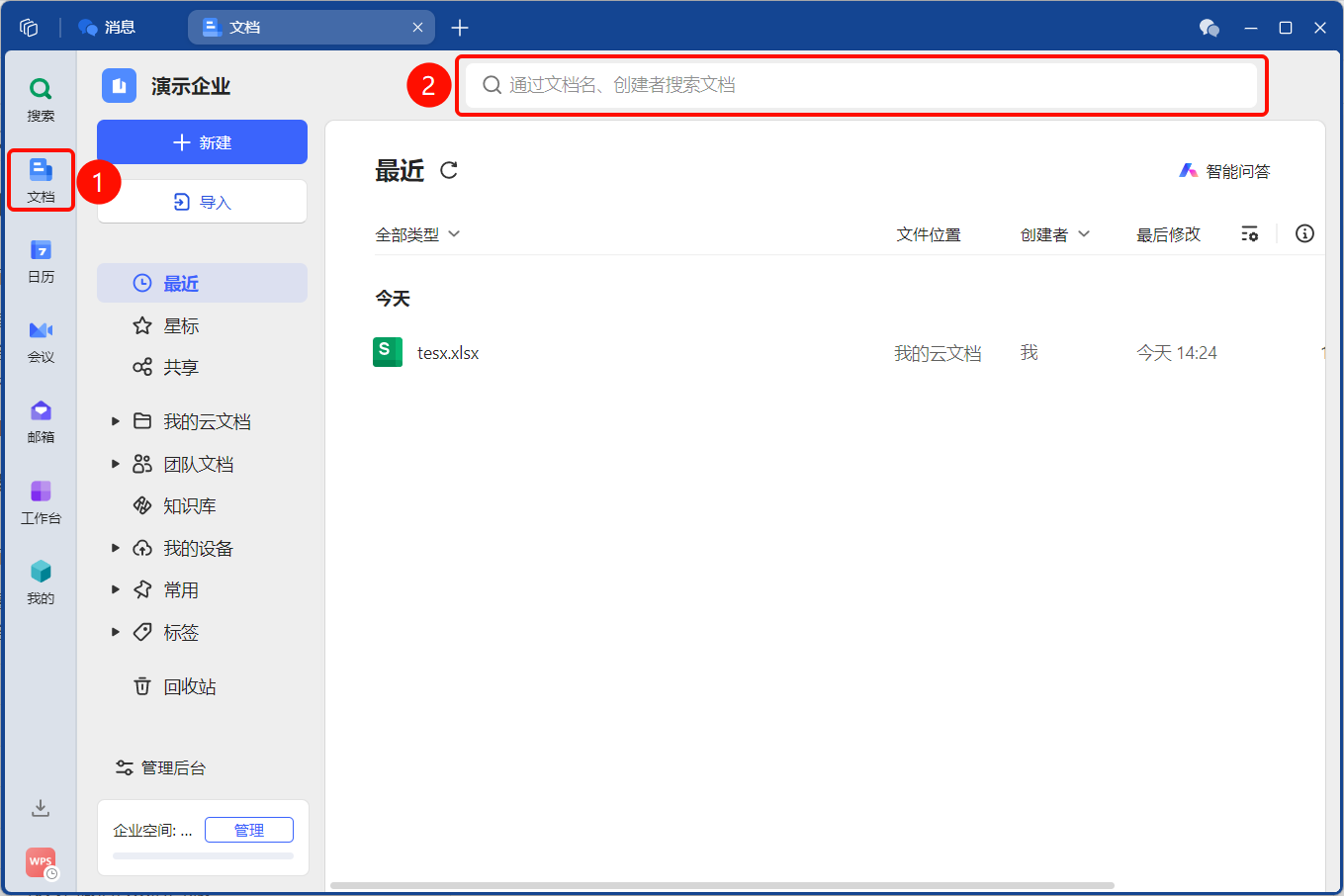
按搜索条件查找文档
功能入口
「云文档界面搜索栏」→「搜索下拉面板」
- 点击搜索框或输入关键词后,展开搜索下拉面板
- 面板顶部分类标签区域提供以下搜索条件:
| 搜索条件 | 说明 |
|---|---|
| 文件名 | 按文档名称匹配关键词 |
| 正文 | 搜索文档正文内容中包含关键词的文档 |
| 类型 | 按文档格式筛选(如工作簿、文档等) |
| 创建者 | 按文档创建者筛选 |
| 时间 | 按文档最后修改时间筛选 |
| 位置 | 按文档存储位置筛选(如我的云文档、团队文档等) |
- 点击对应分类标签切换到该搜索条件
- 在搜索输入框中输入关键词,下方显示 「输入关键字搜索」 提示,输入后系统自动过滤匹配结果
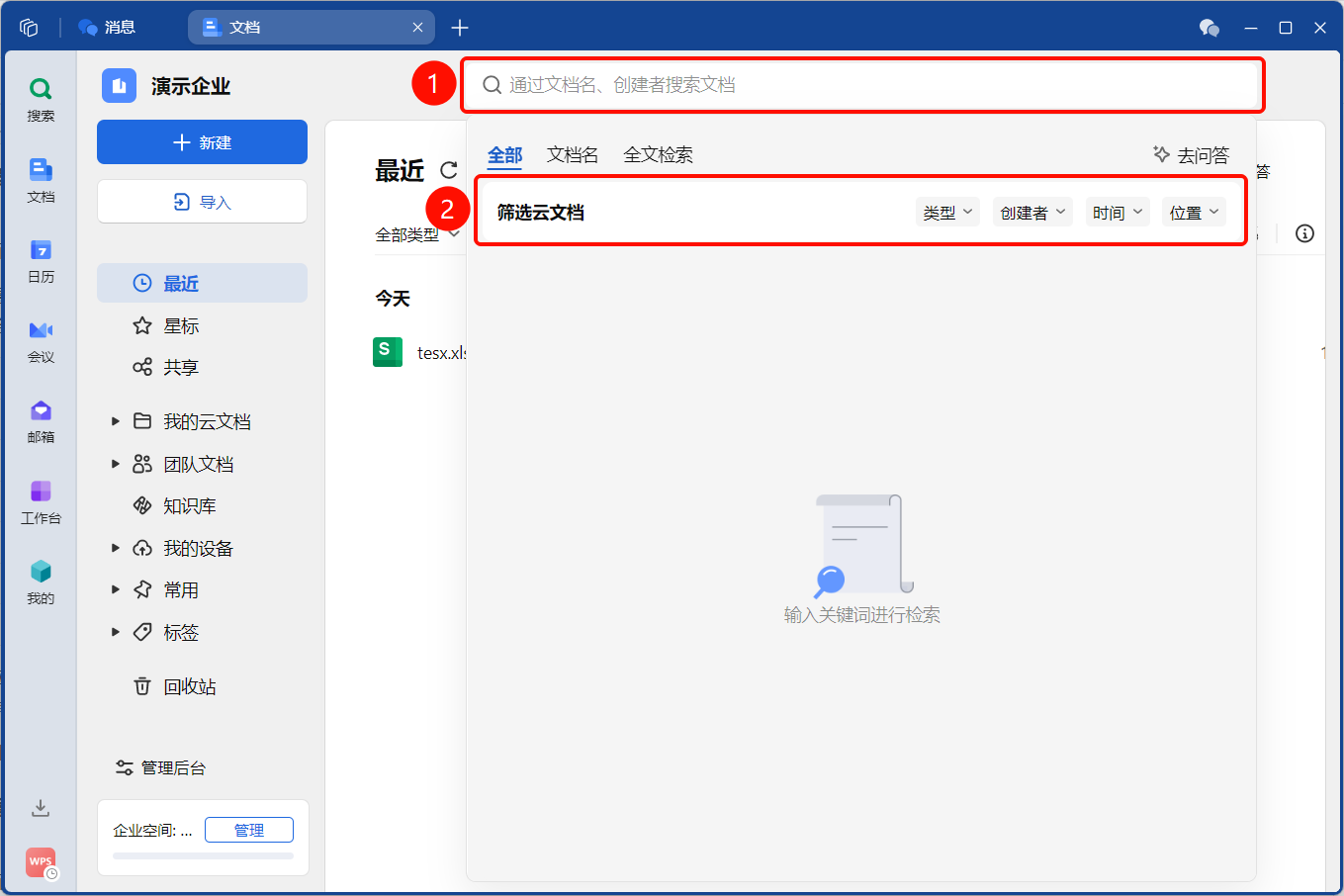
查看搜索结果
功能入口
「云文档界面」→「文档列表」区域
- 搜索或筛选后,右侧内容区展示匹配的文档列表
- 每条文档记录显示:文件类型图标、文件名、文件位置、创建者、最后修改时间、文件大小
- 搜索结果按时间分组排列(更早等),方便快速定位文档
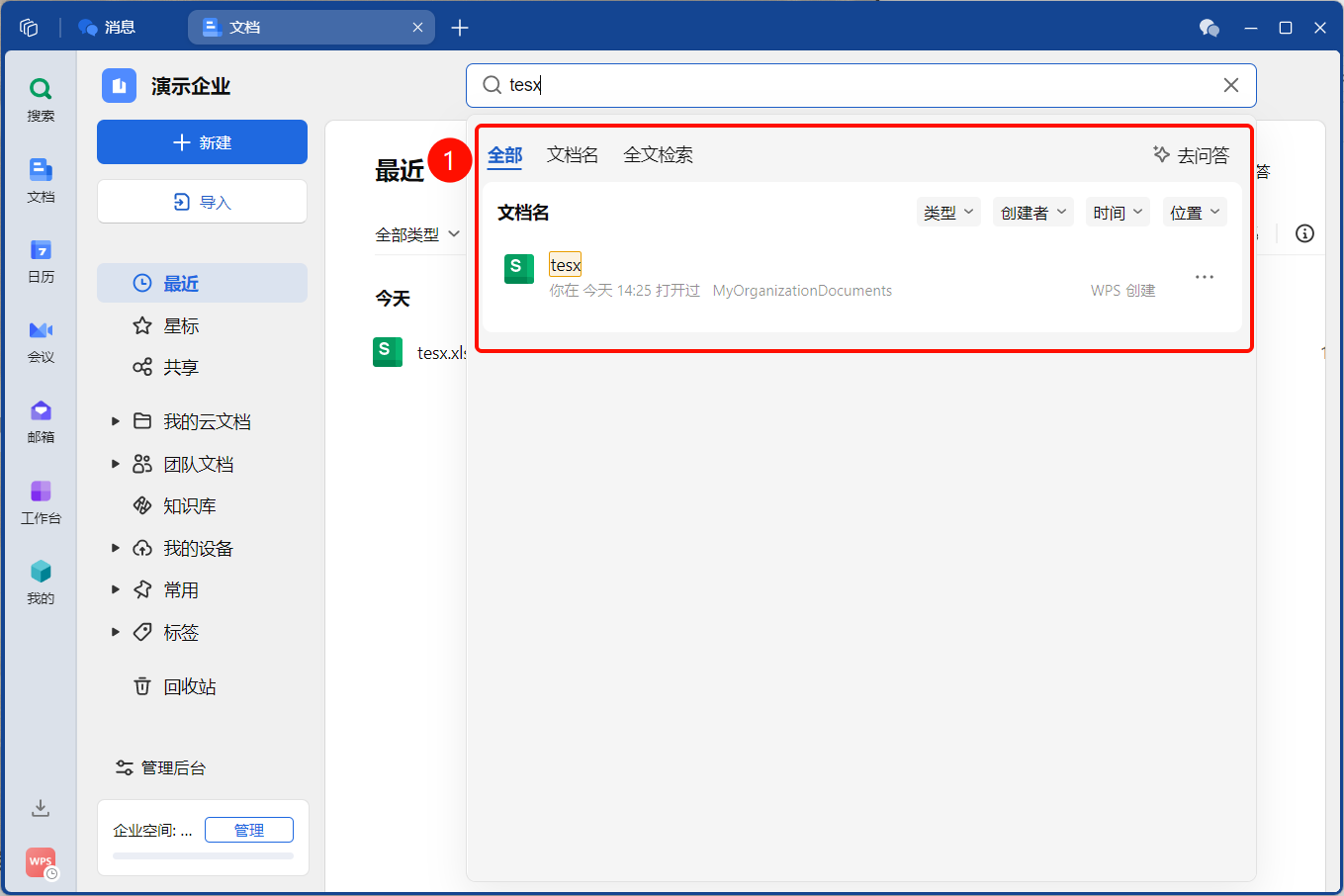
常见问题
问题1:按文件名搜索和按正文搜索有什么区别?
- 解决方案: 按文件名搜索仅匹配文档标题中的关键词;按正文搜索则检索文档正文内容中的关键词,范围更广但搜索速度相对较慢。
问题2:搜索不到文档怎么办?
- 解决方案: 请确认关键词拼写正确,检查是否已选择了其他筛选条件导致过滤范围缩小。受权限控制,只能搜索到有访问权限的文档。
问题3:搜索结果默认按什么排序?
- 解决方案: 搜索结果默认按最后修改时间倒序排列,最近修改的文档排在最前。
注意事项
- 搜索范围仅限当前账号有访问权限的文档。
- 全文检索(按正文搜索)仅索引文档正文内容,图片中的文字不在检索范围内。
- 多个搜索条件同时使用时,结果取交集。