功能摘要
云文档界面由左侧导航栏、左侧功能面板和右侧文档内容区组成,左侧面板按最近、导入、我的云文档、团队文档等分类有序组织,便于快速定位和管理文档。
功能说明
| 功能维度 | 说明 |
|---|---|
| 会员限制 | 无会员限制 |
| 版本限制 | 无版本限制 |
操作步骤
云文档界面
功能入口
「左侧导航栏」→「文档」图标
打开WPS协作PC端,在左侧导航栏点击 「文档」 图标,进入云文档界面
页面整体分为两个区域:
- 左侧导航栏: 展示云文档界面的分类导航,按功能分组排列
- 右侧云文档列表: 展示当前选中分类下的文档列表,显示文件名、类型、文件位置、创建者、最后修改时间及文件大小
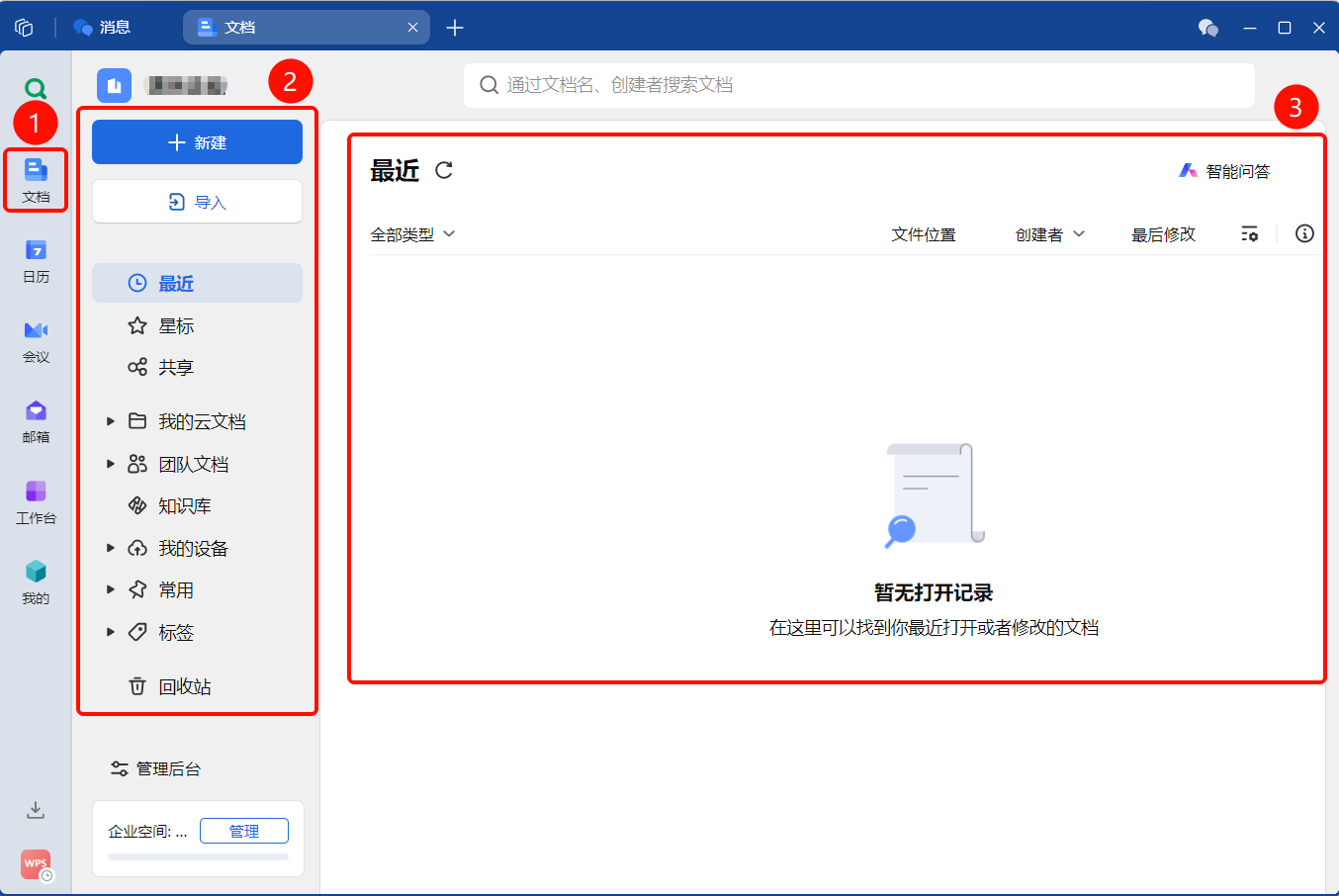
左侧导航栏
功能入口
云文档界面→左侧导航栏
- 进入云文档界面后,左侧面板提供以下功能分区:
| 功能 | 说明 |
|---|---|
| 最近 | 按时间分组列出最近访问的文档 |
| 导入 | 从本地或其他来源导入文档 |
| 共享 | 查看与你共享的协作文档 |
| ☆ 星标 | 查看已标记星标的收藏文档 |
| 我的云文档 | 个人云端存储的文档空间 |
| 团队文档 | 团队共享的协作文档空间 |
| 我的设备 | 多设备间同步的文档 |
| ☆ 常用 | 常用快捷访问的文档 |
| 标签 | 通过标签分类管理文档 |
| 回收站 | 查看已删除的可恢复文档 |
| 管理后台 | 进入企业管理后台,配置企业云服务(仅企业超管或企业管理员账号会展示该入口) |
- 点击任一分类标签,右侧云文档列表将展示对应的文档列表
查看右侧云文档列表
功能入口
云文档界面→右侧云文档列表
- 选择左侧面板的分类后,右侧云文档列表展示对应文档列表
- 文档列表上方提供 全部类型 下拉筛选,可按文件类型过滤,同时可切换 文件位置、创建者、最后修改 等排序维度
- 每条文档记录展示:文件类型图标、文件名、文件位置、创建者、最后修改时间、文件大小
常见问题
问题1:左侧面板中的「管理后台」有什么作用?
- 解决方案: 「管理后台」 用于进入企业云服务管理后台,可配置企业空间容量、成员权限等企业级设置,只有企业超管和企业管理员账号会展示该入口。
问题2:「最近」和「常用」有什么区别?
- 解决方案: 「最近」 自动列出所有近期访问过的文档,按时间分组展示;「常用」 需要用户手动添加或系统根据高频访问自动识别,便于快速访问最常用的文档。
问题3:文档列表中的「全部类型」筛选支持哪些文件格式?
- 解决方案: 支持按文档类型筛选,如工作簿(.xlsx)、文字文稿(.docx)、演示文稿(.pptx)、PDF等常见格式。
注意事项
- 左侧面板的分类和排序在不同企业版本中可能略有差异。
- 企业空间使用情况显示在页面左下角,点击 「管理」 可查看详情。
- 回收站中的文档可在有效期内恢复,过期后将永久删除。