功能摘要
「会话标签」可将聊天会话按业务、团队或类型归类到不同标签中,方便快速查找和集中管理相关对话。
功能说明
| 功能维度 | 说明 |
|---|---|
| 会员限制 | 无会员限制 |
| 版本限制 | 无版本限制 |
操作步骤
右键会话创建标签
功能入口
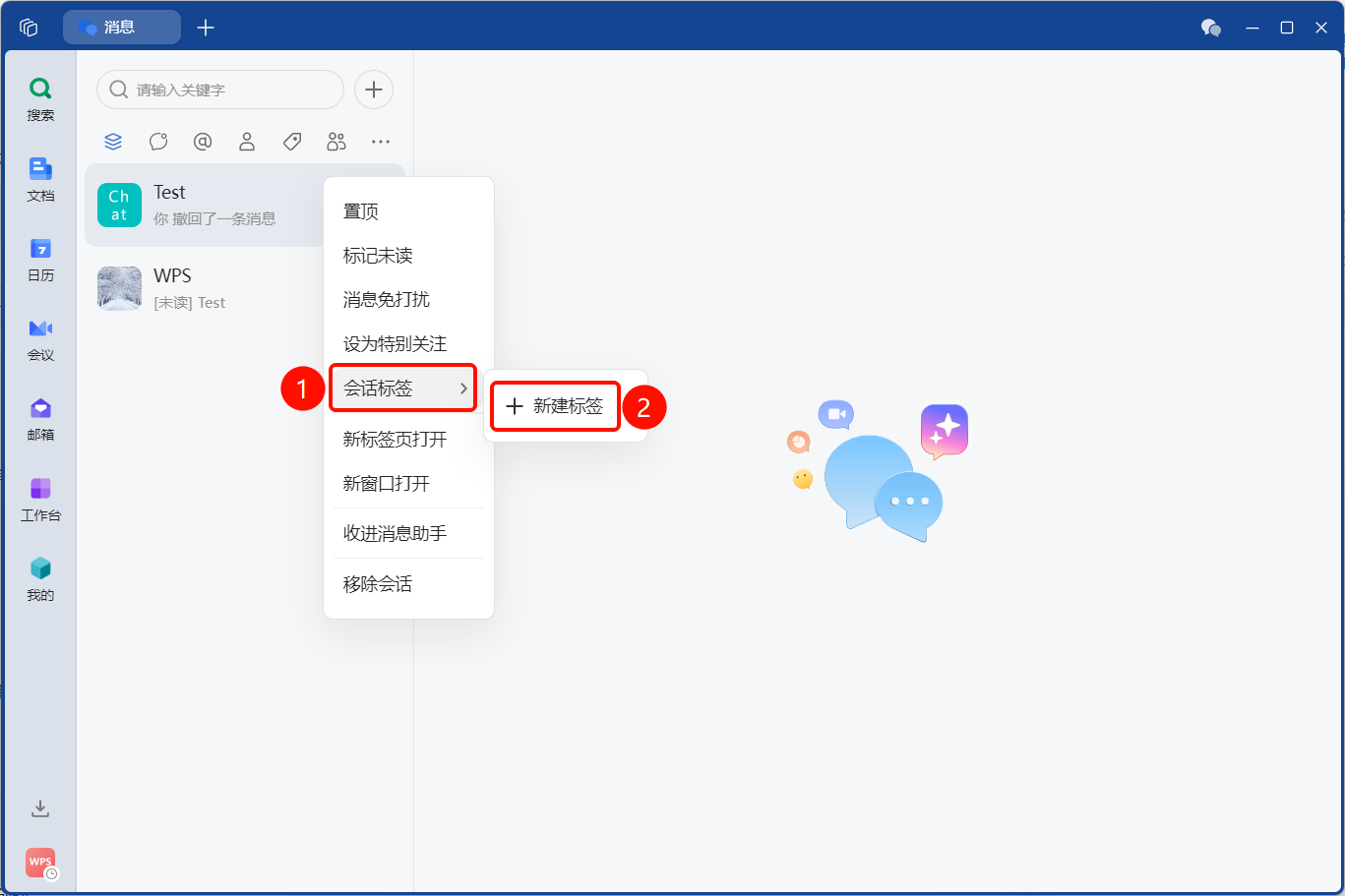
右键会话→「会话标签」→「+ 新建标签」
- 在会话列表中,右键单击任意会话,弹出操作菜单。
| 右键菜单选项 | 说明 |
|---|---|
| 取消置顶 / 置顶 | 切换会话置顶状态 |
| 标记未读 | 将会话标记为未读 |
| 消息免打扰 | 关闭该会话的消息通知 |
| 会话标签 | 管理该会话的标签归属,子菜单支持「新建标签」 |
| 新标签页打开 | 在新标签页中打开该会话 |
| 新窗口打开 | 在新窗口中打开该会话 |
| 移除会话 | 从会话列表中移除 |
- 将鼠标悬停至「会话标签」,展开子菜单。
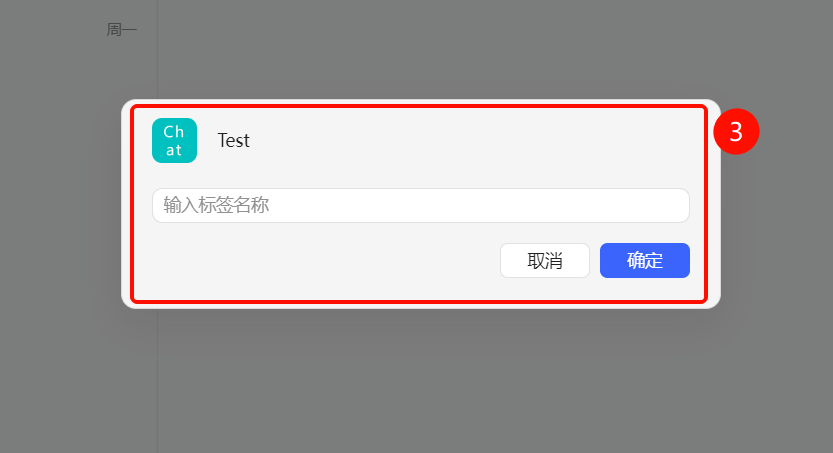
- 点击「+ 新建标签」,输入标签名称并确认即可创建。
标签面板创建
功能入口
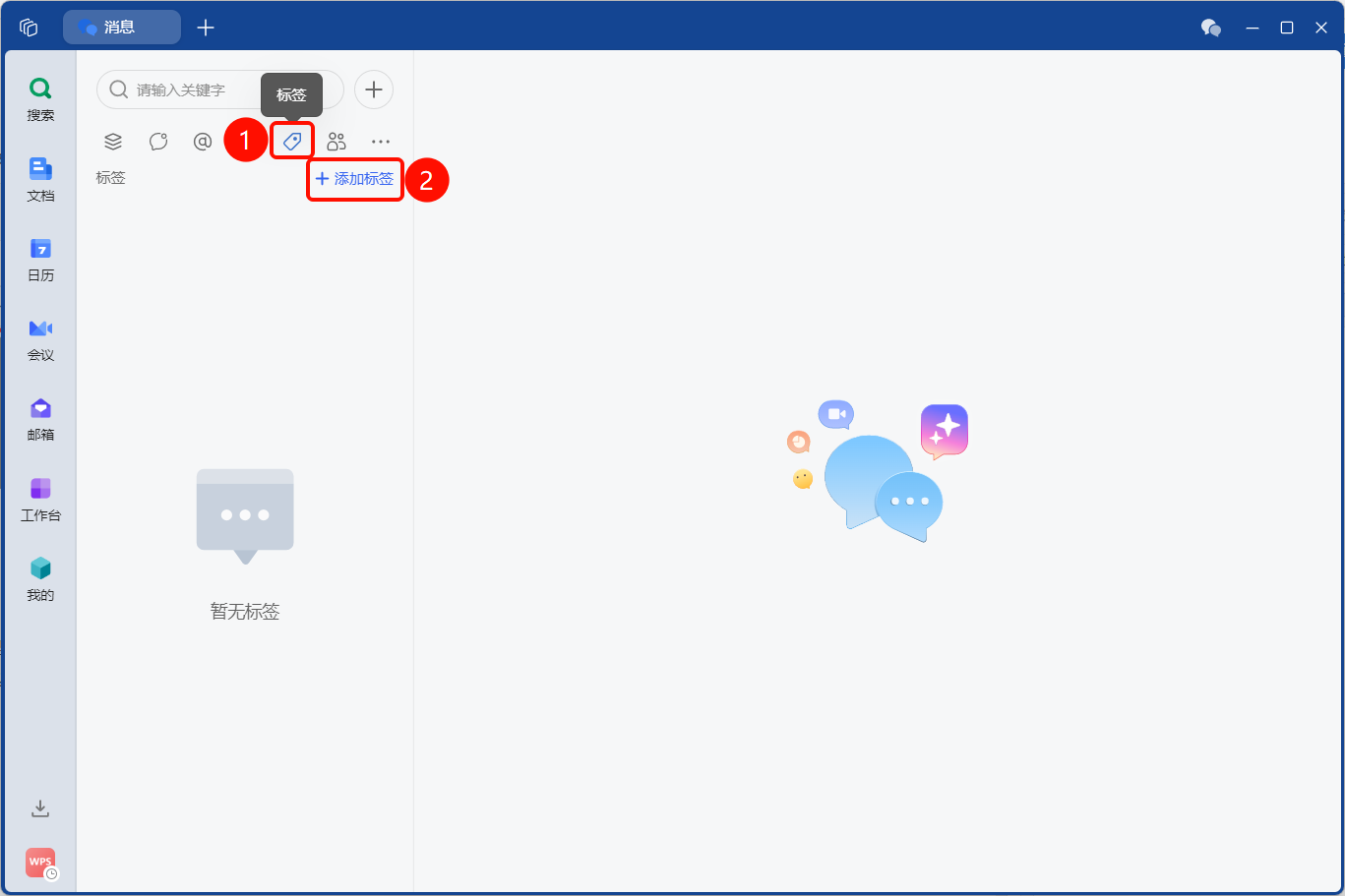
工具栏「标签」→「+ 添加标签」
- 点击左侧工具栏中的「标签」图标,进入标签管理页面。
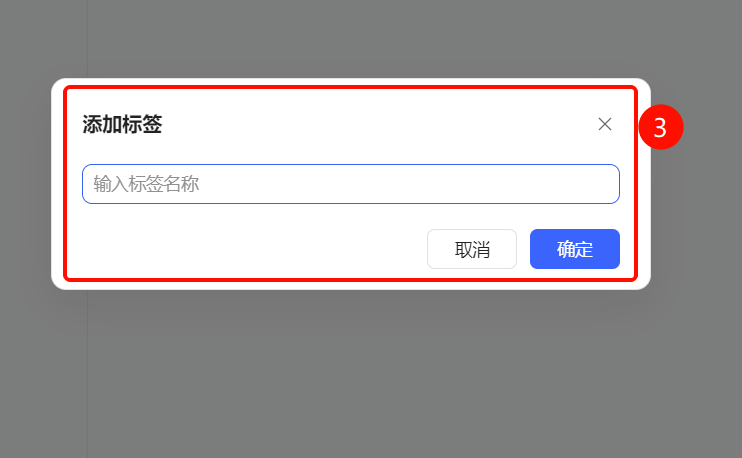
- 点击右上角「+ 添加标签」,输入标签名称并确认即可创建。
- 标签列表中显示已创建的标签,点击可进入查看。
在标签列表内将会话添加到标签
功能入口
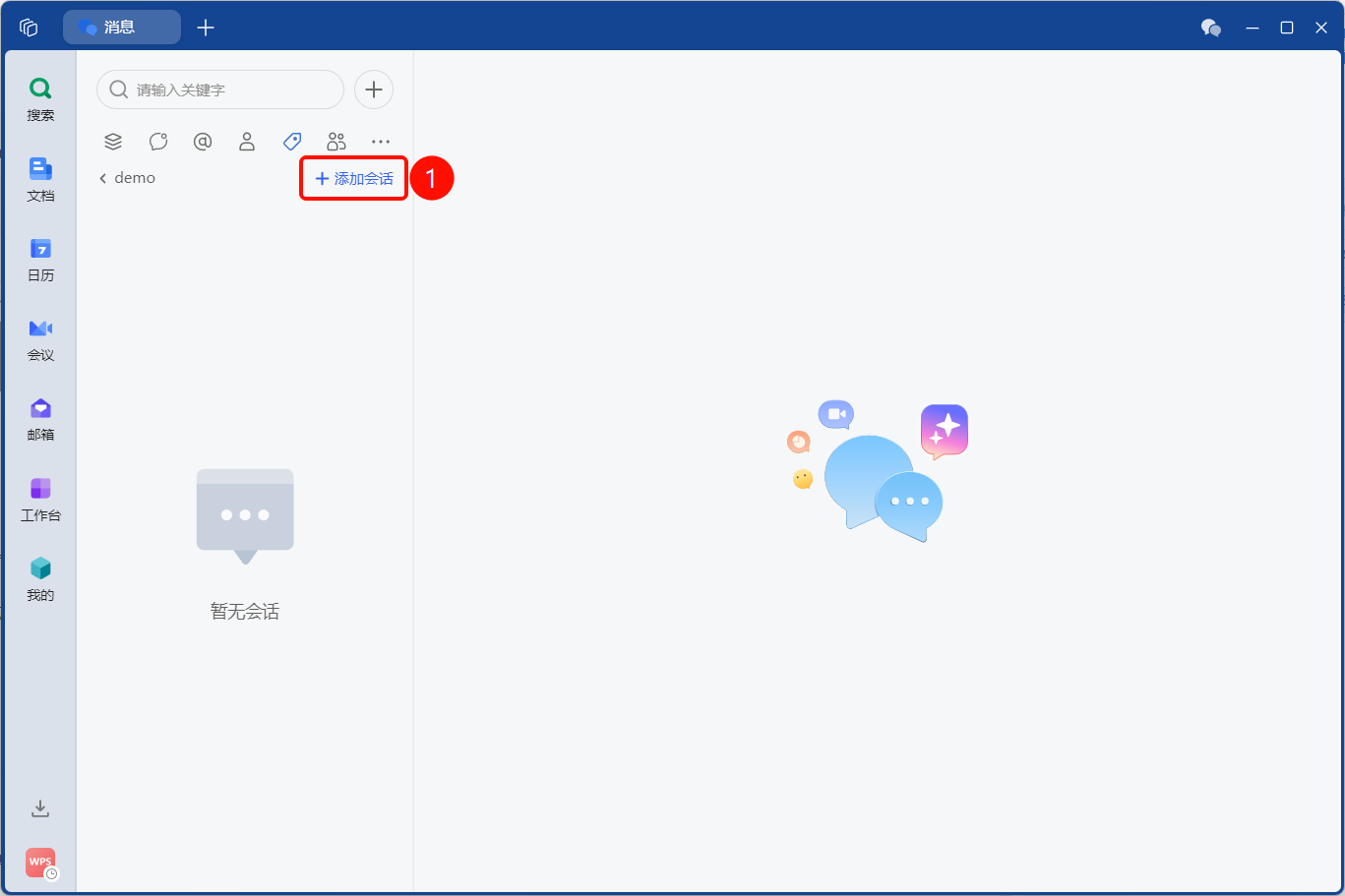
标签列表内→「+ 添加会话」
- 进入目标标签:在标签列表中点击目标标签名称。
- 页面右侧显示该标签下的会话列表。
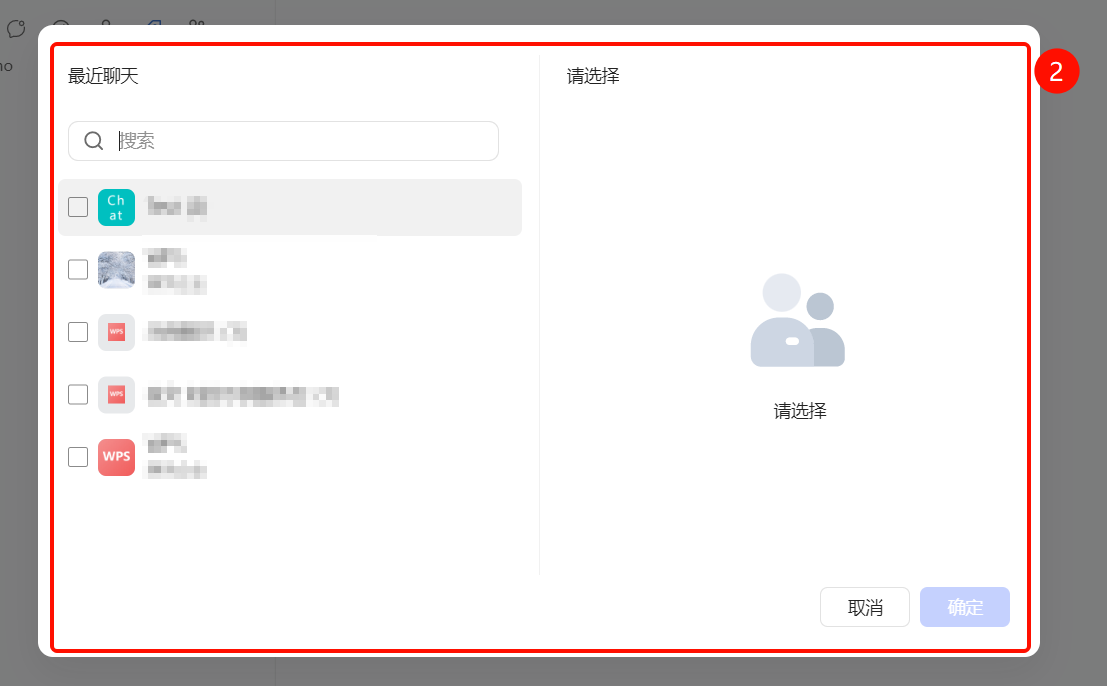
- 点击「+ 添加会话」,从会话列表中勾选需要添加的会话。
- 确认后,所选会话即归入该标签。
右键将会话添加到已有标签
功能入口
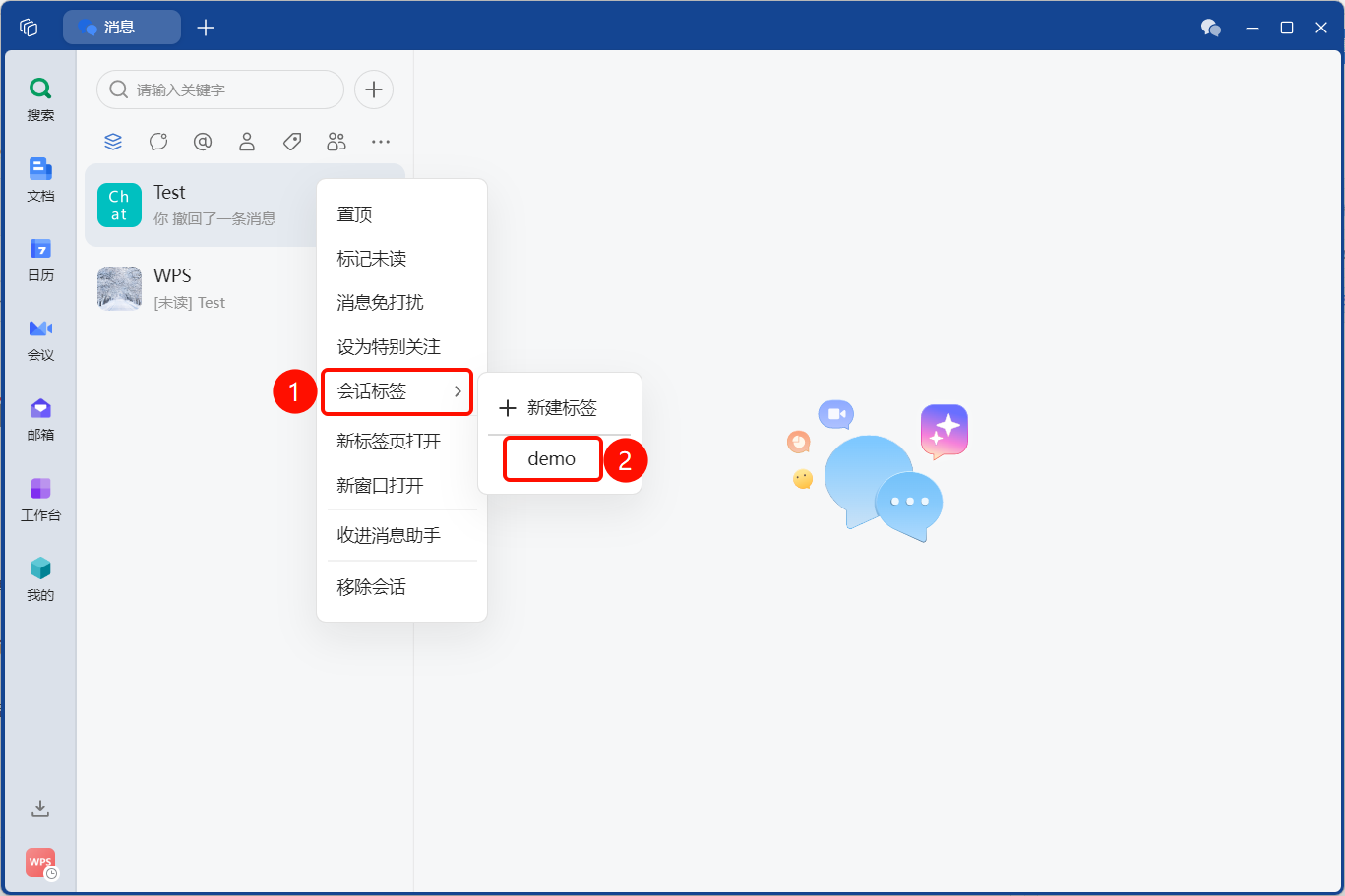
右键会话消息→「会话标签」→选择已有标签
- 在会话列表中,右键单击目标会话,弹出操作菜单。
- 将鼠标悬停至「会话标签」,展开子菜单。
- 子菜单中显示「+ 新建标签」及所有已有标签,已归属的标签前会显示勾选标记(✅)。
- 点击目标标签名称,即可将会话添加到该标签。
- 同一会话可被添加到多个标签,已归属的标签点击后可取消归属。
常见问题
问题1:如何将已有的会话移入标签?
- 解决方案: 右键目标会话→「会话标签」→选择已有标签,或进入标签内点击「+ 添加会话」手动勾选添加。
问题2:一个会话可以放入多个标签吗?
- 解决方案: 可以。同一会话支持同时归属于多个标签,便于从不同维度查找。
问题3:如何从标签中移除会话?
- 解决方案: 进入标签后,右键目标会话选择移除。移除操作仅取消标签归属,不会删除聊天记录。
问题4:如何删除标签?
- 解决方案: 在标签列表中,右键目标标签选择删除。删除标签后,其中的会话仍保留在主会话列表中,不会丢失。
问题5:子菜单中的勾选标记表示什么?
- 解决方案: 已归属该标签的会话会显示打勾标记,未归属的标签前无标记。点击任意标签名称即可快速切换归属关系。
注意事项
- 标签功能需要网络连接,请确保网络状态良好
- 删除标签仅移除分组关系,不会影响聊天记录和消息内容