功能摘要
「收进消息助手」用于将不常查看的会话从主列表移至消息助手,精简会话列表显示,需要时可随时查看和移出。
功能说明
| 功能维度 | 说明 |
|---|---|
| 会员限制 | 无会员限制 |
| 版本限制 | 无版本限制 |
操作步骤
收进消息助手
功能入口
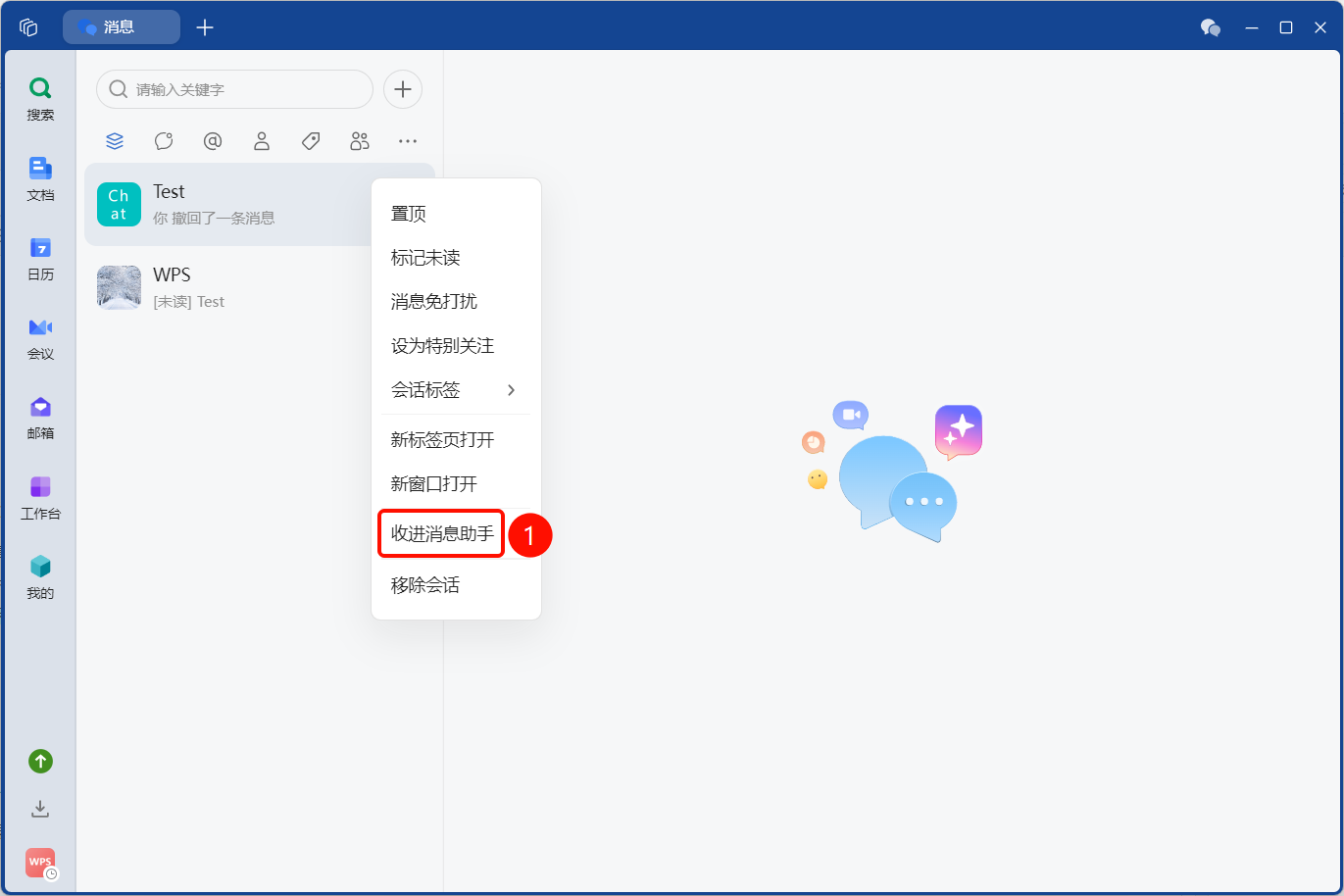
会话列表→右键会话→「收进消息助手」
- 在左侧会话列表中,找到需要收起的会话,右键点击该会话。
- 在弹出的右键菜单中,选择「收进消息助手」。
- 该会话将从主会话列表中移除,并自动归入消息助手列表。
查看消息助手列表
功能入口
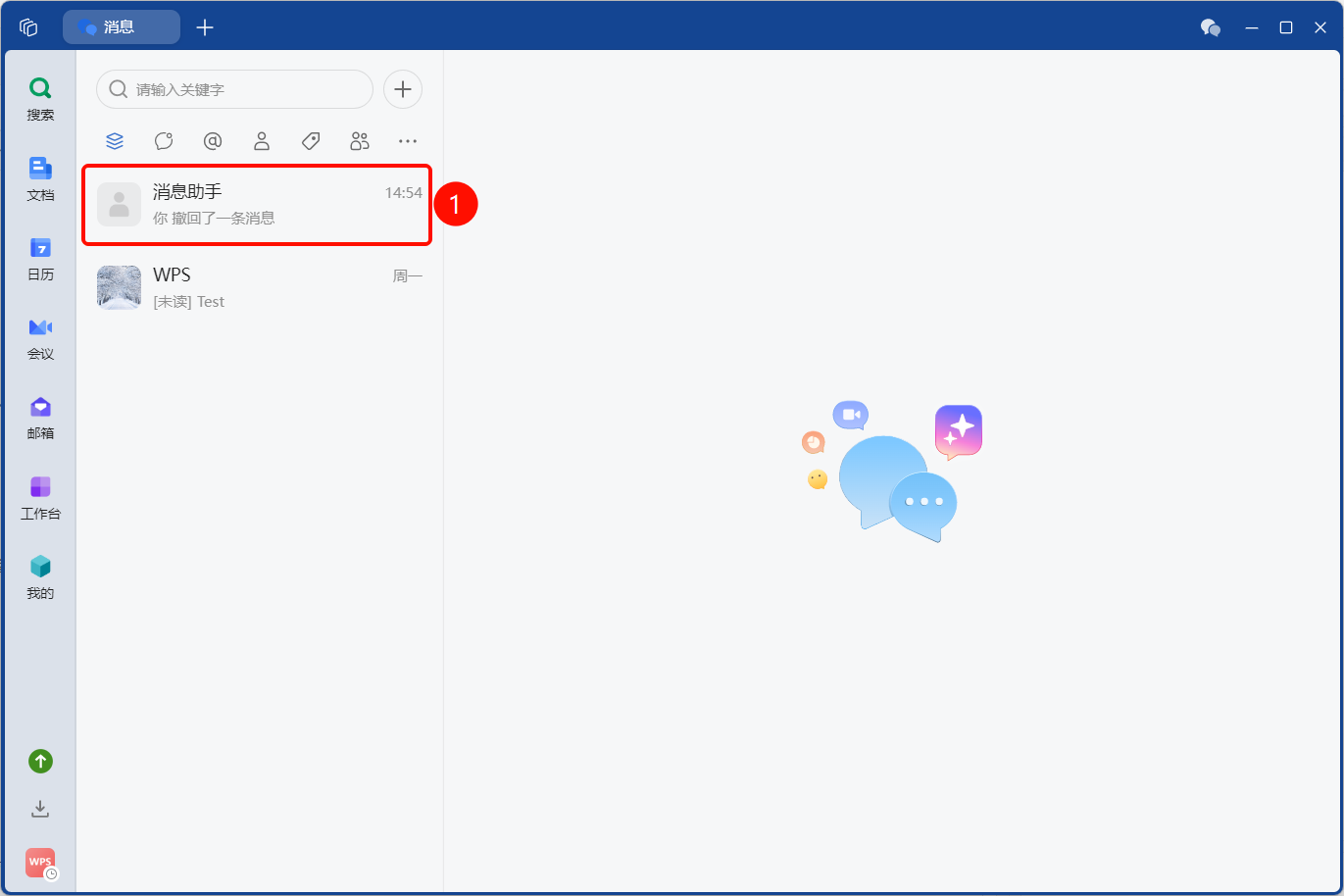
左侧会话列表上方→「< 消息助手」按钮
- 收进消息助手后,会话列表上方会出现「** 收起的会话不会在主会话列表中显示,仅在消息助手子页面内可见。
移出消息助手
功能入口
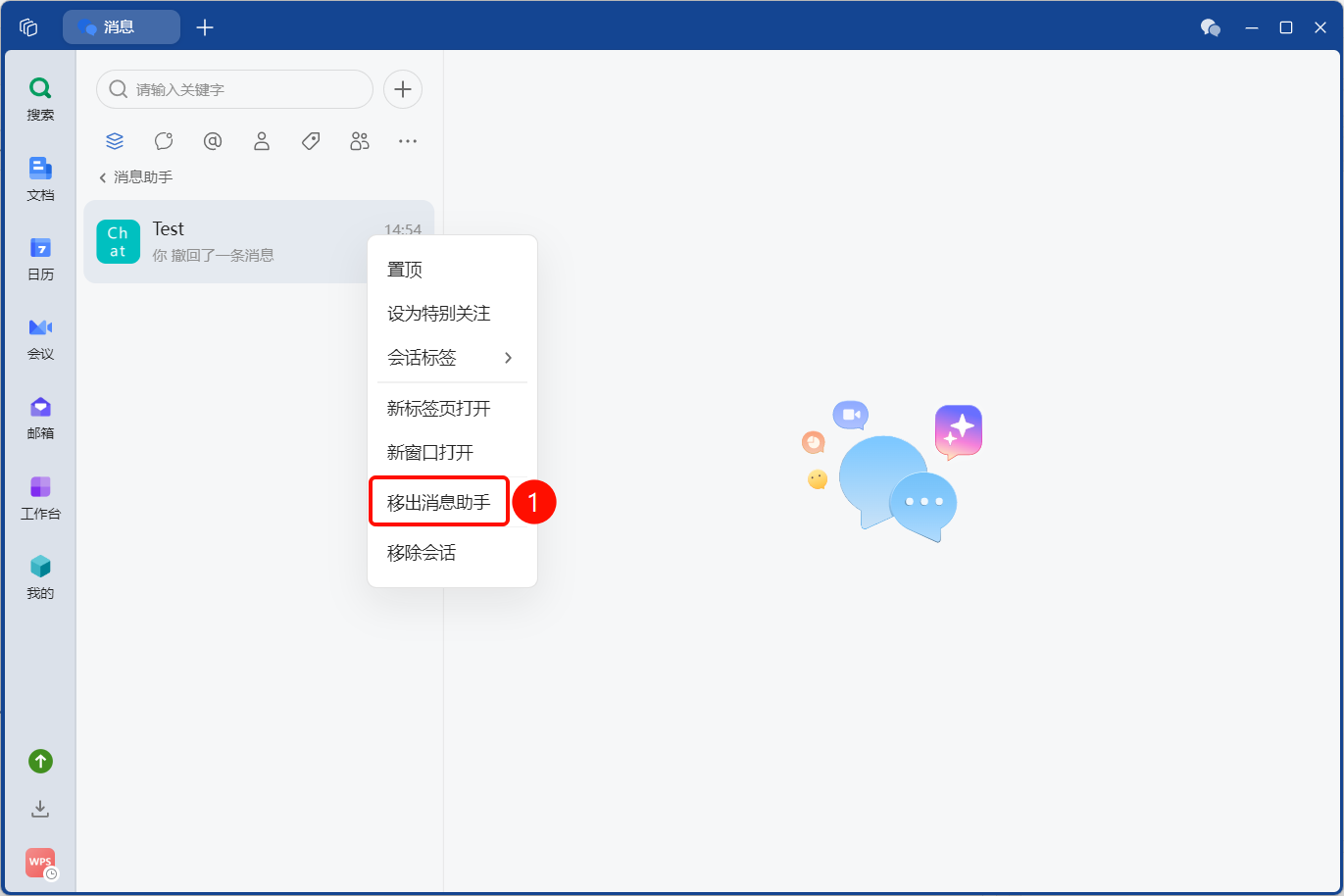
消息助手列表→右键会话→「移出消息助手」
- 在消息助手子页面中,右键点击需要移出的会话。
- 在弹出的右键菜单中,选择「移出消息助手」。
- 该会话将从消息助手列表移除,并重新回到主会话列表中。
常见问题
问题1:消息助手列表可以显示多少个会话?
- 解决方案: 消息助手列表没有数量上限,所有收进的会话都会在该列表中按时间排序显示,未读消息数仍会角标标注。
问题2:移出消息助手后会话会回到原来的位置吗?
- 解决方案: 移出后会话会重新出现在主会话列表中,但排序可能发生变化(按最近消息时间重新排序),不会自动恢复到收起前的原始位置。
注意事项
- 收进消息助手仅隐藏会话显示位置,不等于退出或屏蔽该会话
- 收起的会话仍可正常接收消息和通知,如需屏蔽通知需单独开启消息免打扰