功能摘要
「分组管理」用于自定义消息列表分类标签栏的显示内容与排列顺序,支持隐藏不需要的分组标签、调整标签顺序、恢复已隐藏的分组。
功能说明
| 功能维度 | 说明 |
|---|---|
| 会员限制 | 无会员限制 |
| 版本限制 | 无版本限制 |
操作步骤
打开分组管理
功能入口
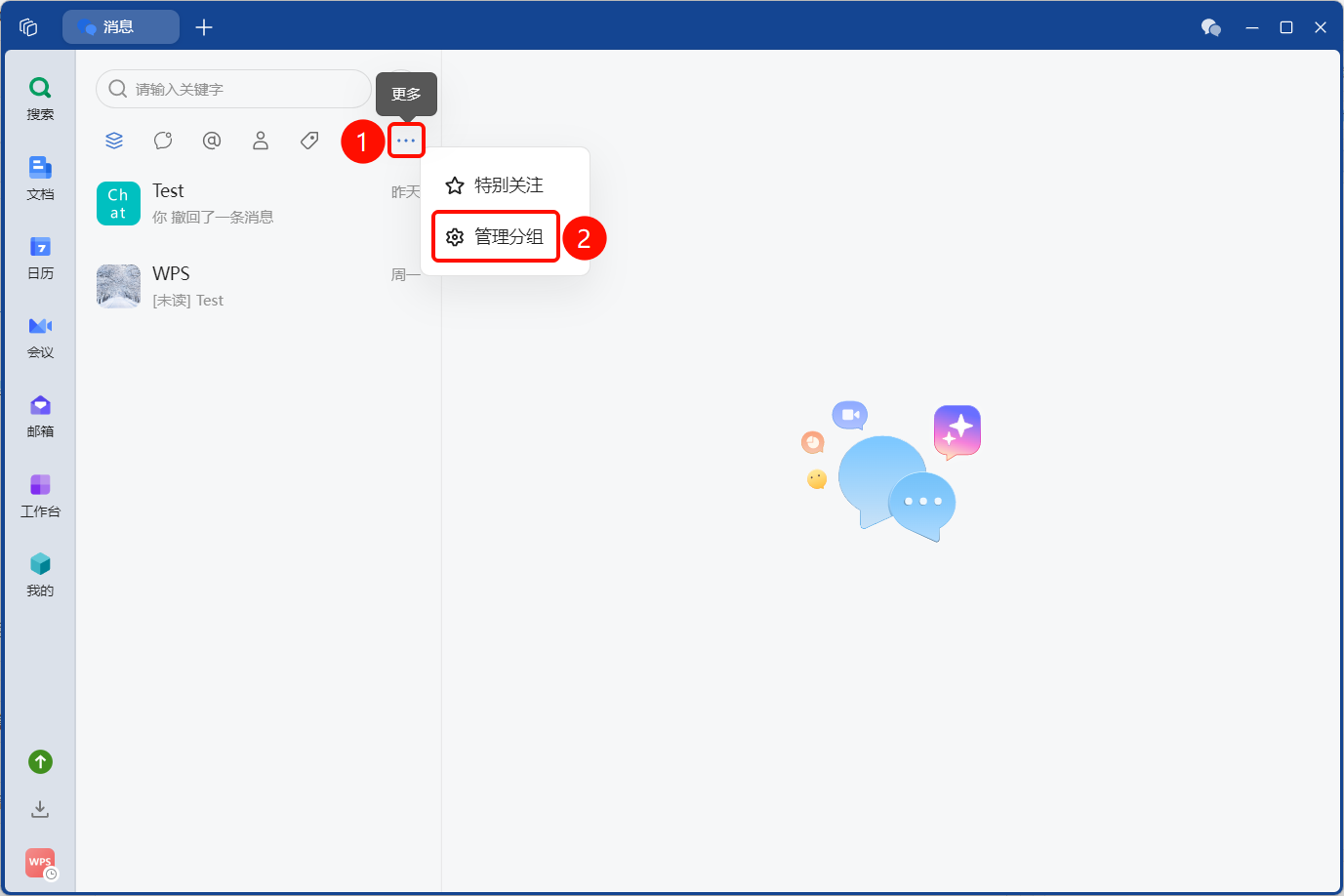
消息列表→分类标签栏→「更多(...)」→「管理分组」
- 在消息列表顶部的分类标签栏中,点击右侧「...(更多)」按钮。
- 在弹出菜单中选择「管理分组」,打开分组管理对话框。
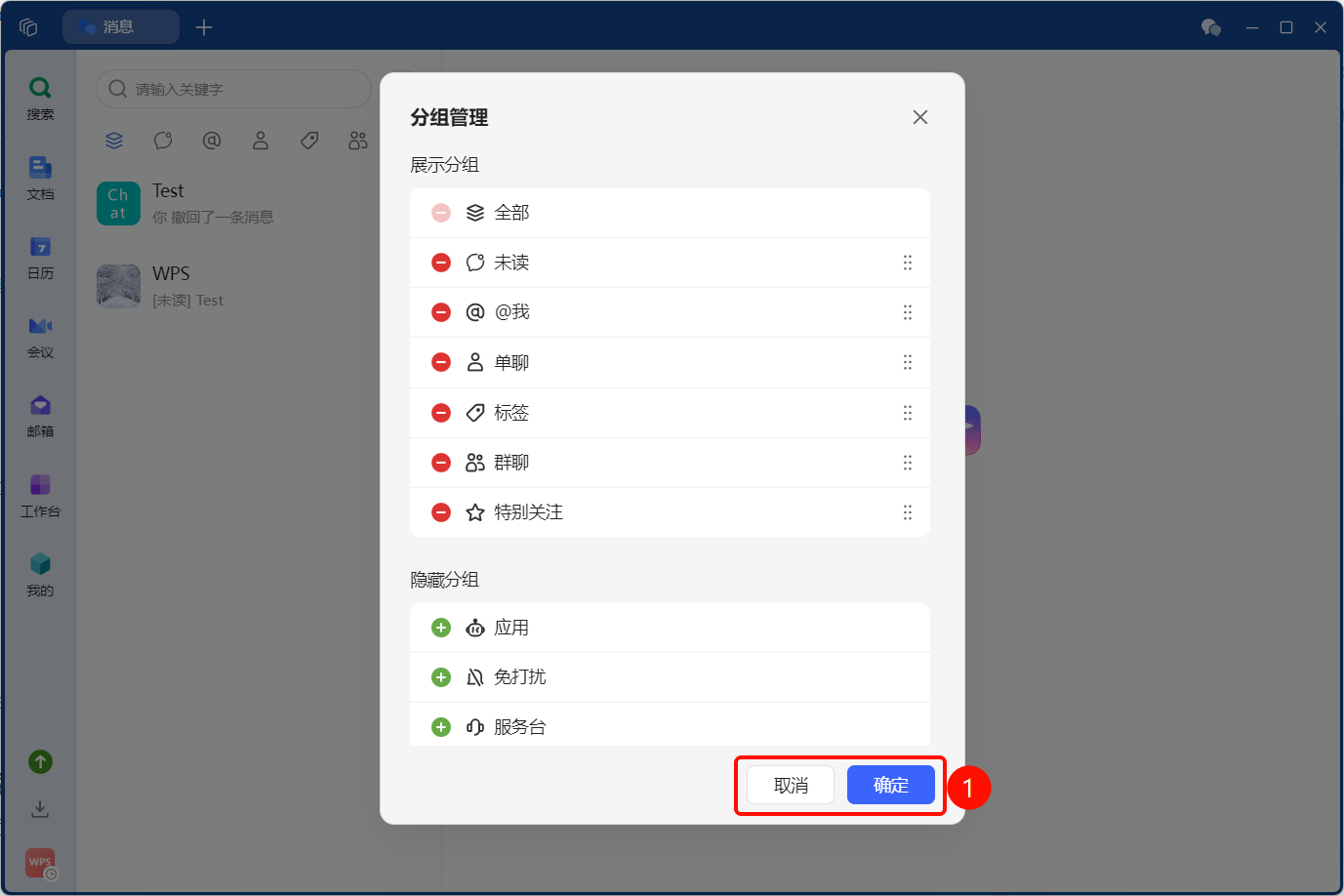
分组管理对话框
分组管理对话框分为两个区域:
展示分组
显示当前在分类标签栏中展示的分组标签,每个分组包含以下元素:
| 元素 | 说明 |
|---|---|
| 红色「−」图标 | 点击将该分组从展示栏中隐藏 |
| 分组图标与名称 | 分组的图标和文字名称 |
| 六点拖拽手柄(⋮⋮) | 位于右侧,长按后拖拽可调整分组在标签栏中的排列顺序 |
当前默认展示分组及排列顺序:
| 位置 | 分组名称 | 说明 |
|---|---|---|
| 1 | 🔲全部 | 显示所有会话(固定展示,不可隐藏) |
| 2 | 🔔**@我** | 仅显示有人 @自己的会话 |
| 3 | 👤单聊 | 仅显示单人私下聊天会话 |
| 4 | 📄文档 | 仅显示与文档相关的会话 |
| 5 | 🏷标签 | 根据标签分组浏览会话 |
「全部」 为系统默认分组,左侧无红色「−」图标,不可被隐藏或移除。
隐藏分组
显示当前已从标签栏中隐藏的分组,每个隐藏分组包含以下元素:
| 元素 | 说明 |
|---|---|
| 绿色「+」图标 | 点击将该分组恢复到展示分组中 |
| 分组图标与名称 | 分组的图标和文字名称 |
已隐藏的分组在消息列表顶部标签栏中不可见,但分组筛选功能仍保留,可通过「更多」菜单访问。
保存设置
功能入口
分组管理对话框→「确定」按钮
- 完成分组的隐藏/恢复/调序操作后,点击右下角「确定」按钮,保存设置并立即生效。
- 如需撤销本次操作,点击「取消」按钮,所有改动将不生效。
常见问题
问题1:调整分组顺序后会影响谁?
- 解决方案: 分组管理的设置仅对当前用户自己生效,不会影响其他同事或成员的消息列表显示。每个用户的分组配置独立管理。
问题2:「全部」分组为什么不能隐藏?
- 解决方案: 「全部」是系统默认的基础分组,永远保持在标签栏第一位显示,不允许隐藏或删除,确保用户始终能查看所有会话。
问题3:隐藏分组后分组内的会话会消失吗?
- 解决方案: 不会。隐藏分组仅从标签栏中移除该分组入口,分组内的会话仍在「全部」分组中正常显示。需要时可通过「更多」菜单中的分组筛选访问。
注意事项
- 「全部」分组为固定展示项,不可隐藏、不可移除、不可移动顺序
- 分组名称为系统预设,不支持自定义修改名称
- 拖拽调整顺序后需点击「确定」保存,未保存直接关闭将恢复原始顺序