功能摘要
支持通过本地上传图片或文字编辑两种方式自定义群聊头像,便于在会话列表中快速识别群组。
功能说明
| 功能维度 | 说明 |
|---|---|
| 会员限制 | 无会员限制 |
| 版本限制 | 无版本限制 |
操作步骤
修改群头像
功能入口
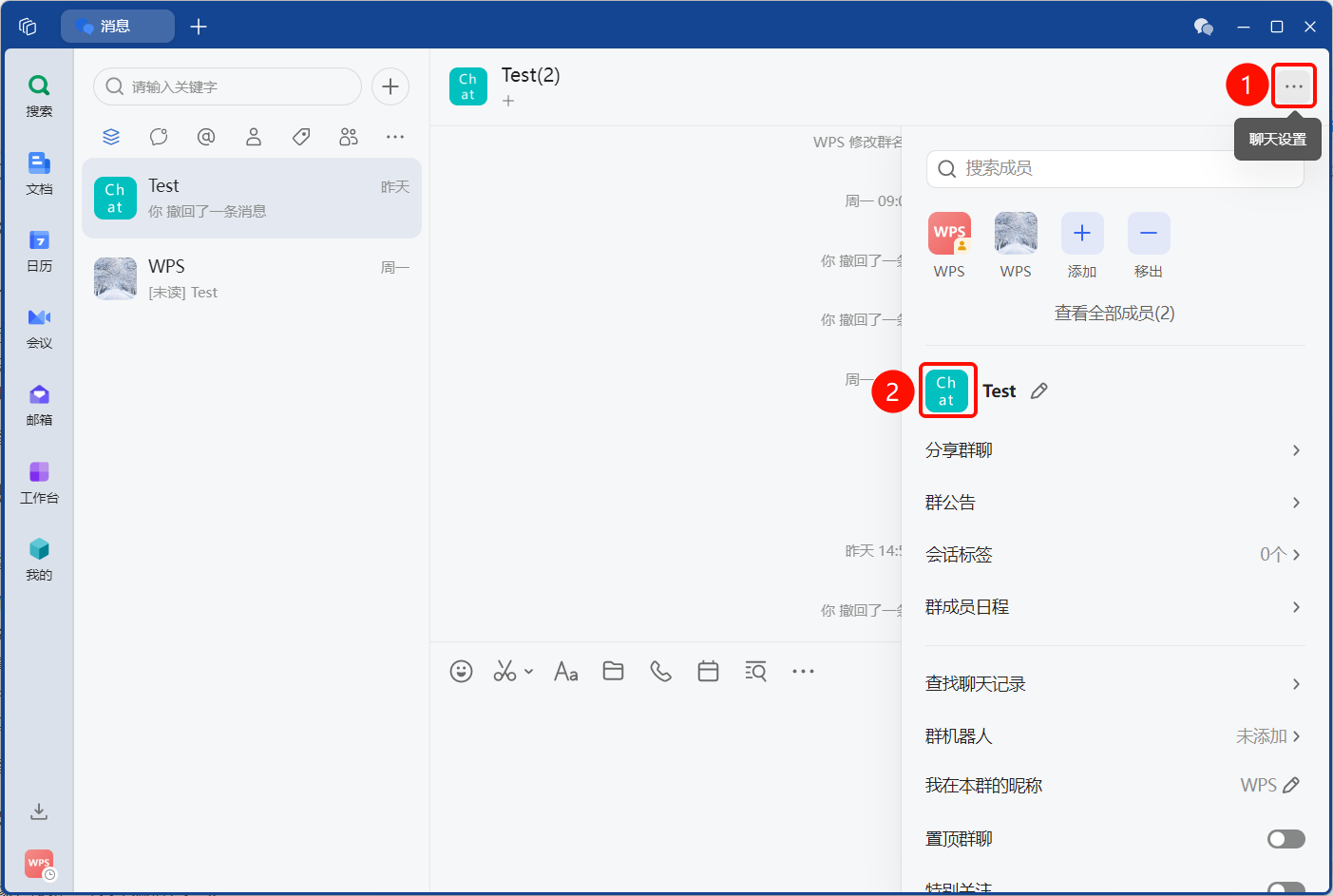
群聊天窗口→「···」图标→「群头像」按钮
- 进入目标群聊窗口,点击右上角 「···」 打开聊天设置面板
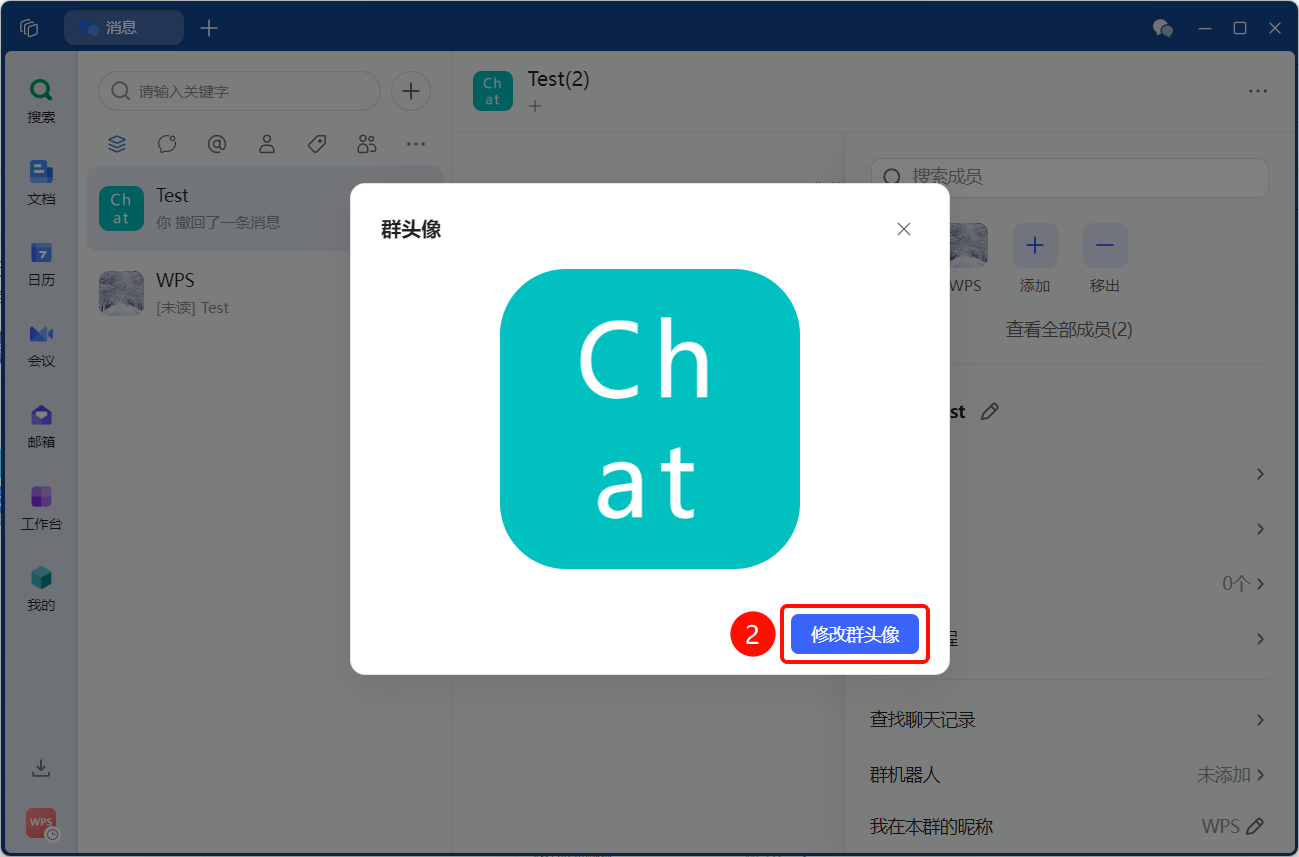
- 在聊天设置面板中,点击群头像图标,打开「群头像」查看页面
- 在「群头像」页面中,点击右下角 「修改群头像」 按钮,弹出「修改群头像」弹窗
通过本地上传修改
功能入口
「修改群头像」按钮→「本地上传」选项
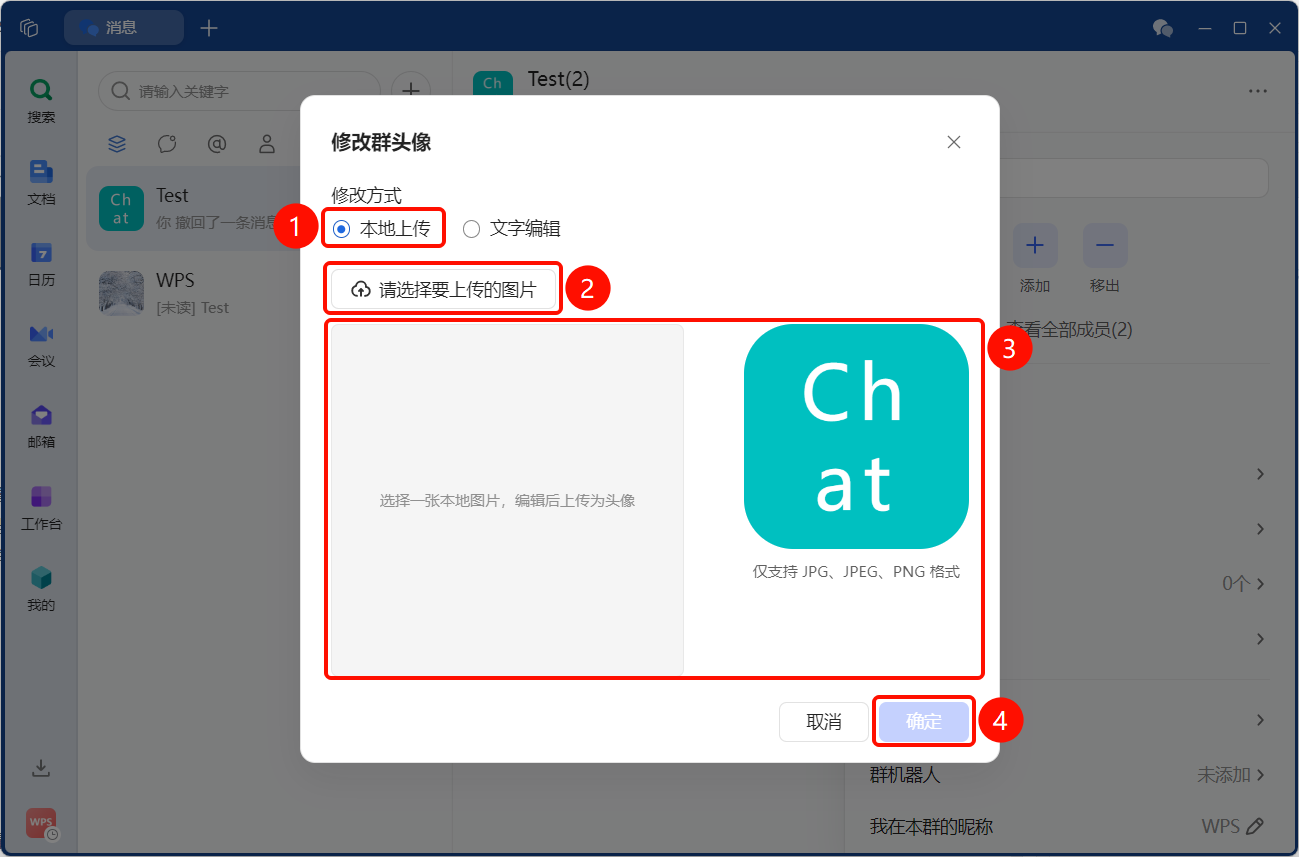
- 点击 「修改群头像」 按钮,弹出「修改群头像」弹窗
- 选择 「本地上传」 修改方式
- 点击「请选择要上传的图片」按钮,从本地选择图片文件(仅支持 JPG、JPEG、PNG 格式)
- 选择图片后,左侧区域展示裁剪预览,右侧显示当前群头像对比
- 调整裁剪区域后,点击右下角 「确定」 按钮,群头像即可更新
通过文字编辑修改
功能入口
「修改群头像」按钮→「文字编辑」选项
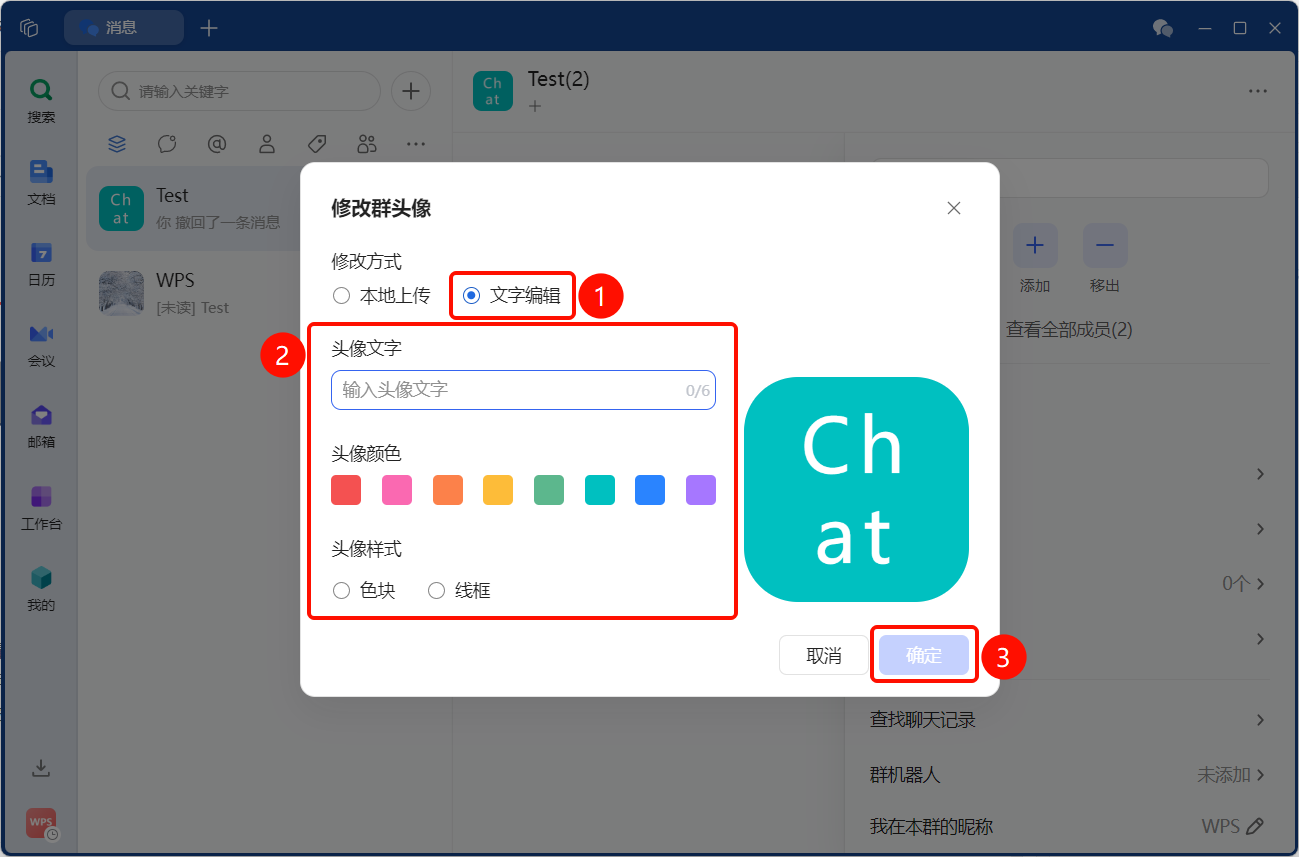
- 点击 「修改群头像」 按钮,弹出「修改群头像」弹窗
- 切换选择 「文字编辑」 修改方式
- 「头像文字」输入框中填写群名称或标识文字(最多 6 个字符)
- 「头像颜色」中选择背景颜色,「头像样式」中可选 「色块」 或 「线框」 两种样式
- 右侧实时预览效果,确认满意后点击 「确定」 按钮,群头像即可更新
常见问题
问题1:谁可以修改群头像?
- 解决方案: 默认群主和管理员可修改,可在群设置中调整成员权限。
问题2:群头像有格式要求吗?
- 解决方案: 本地上传仅支持 JPG、JPEG、PNG 格式;文字编辑支持最多 6 个字符,提供多种颜色和样式。
问题3:更换头像后群成员能立即看到吗?
- 解决方案: 更新后群成员端会同步刷新显示新头像。
注意事项
- 群头像修改需管理员授权,普通成员无法看到「修改群头像」按钮。
- 群头像初始状态由群成员头像组合而成,修改后不再自动更新。
- 「仅允许以上参与者加入日程」等其他群设置不随头像修改变化。