功能摘要
支持通过消息右键菜单「添加到待办」或底部工具栏日历图标「待办」将任务设为群待办,可指定责任人和截止时间,确保团队成员跟进处理。
功能说明
| 功能维度 | 说明 |
|---|---|
| 适用场景 | 群聊中,通过右键消息菜单或底部工具栏日历图标添加待办并指派责任人 |
| 会员限制 | 无会员限制 |
| 版本限制 | 无版本限制 |
操作步骤
功能入口
本功能支持两种入口方式,功能内容一致,入口不同:
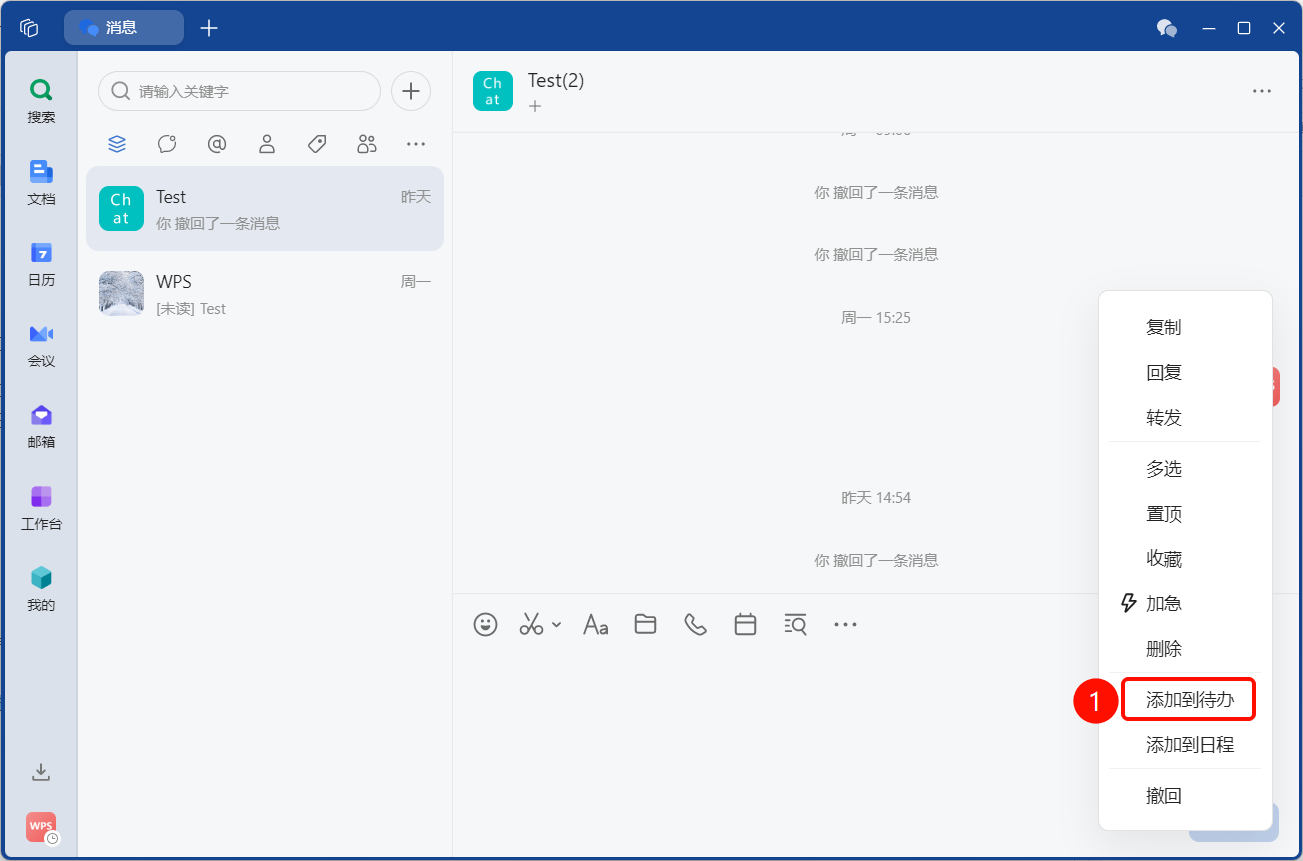
- 消息右键菜单:右键单击目标消息→「添加到待办」选项
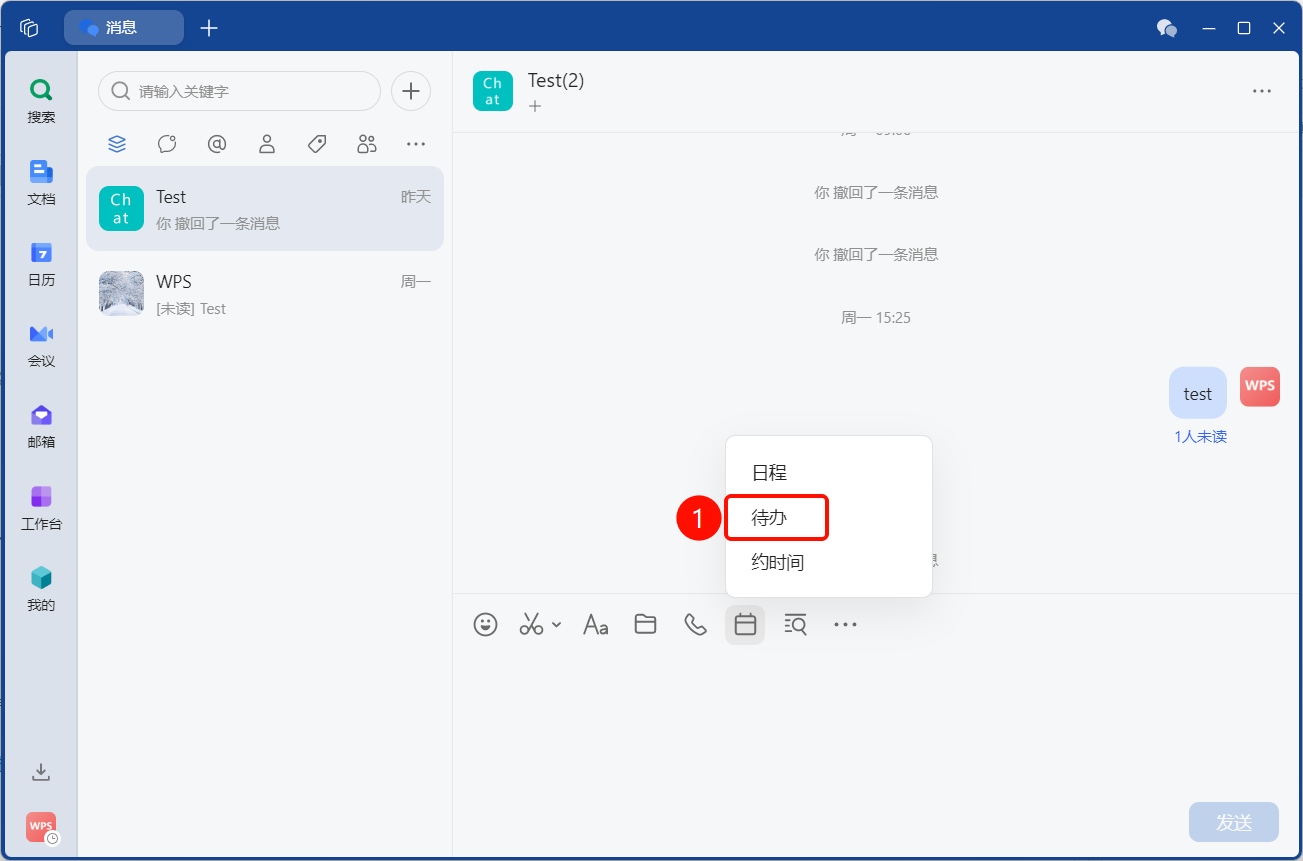
- 底部工具栏:点击日历图标(悬停提示「日程/待办」)→「待办」选项
通过消息添加待办
功能入口
消息右键菜单→「添加到待办」选项
- 在群聊窗口中,右键单击需要设为待办的消息,在右键菜单中找到并点击 「添加到待办」
- 点击后,聊天窗口底部弹出待办编辑面板,显示消息内容及指派人(默认为当前用户,可修改)
- 在底部截止时间栏中选择截止日期,可点击 「今天」、「明天」 或 「其他时间」 自定义截止日期
- 确认无误后,点击右下角 「新建」 按钮,待办事项创建成功
通过工具栏添加待办
功能入口
群聊天窗口→底部工具栏→「日程/待办」图标
- 进入目标群聊窗口,在底部工具栏中找到日历图标(鼠标悬停显示「日程/待办」提示),点击后弹出下拉菜单
- 在下拉菜单中选择 「待办」,弹出待办编辑面板
- 面板顶部输入框显示「添加待办(@快速分配参与人)」,输入待办内容
- 在底部指派人栏中设置参与人(默认为当前用户,可修改),截止时间可点击 「今天」、「明天」 或 「其他时间」 自定义
- 确认无误后,点击右下角 「新建」 按钮,待办事项创建成功
常见问题
问题1:群待办和个人待办有什么区别?
- 解决方案: 群待办面向全体群成员可见,个人待办仅自己可见。
问题2:待办可以指派给多人吗?
- 解决方案: 支持指定一个或多个责任人,点击指派人栏可修改。
问题3:待办到期会有提醒吗?
- 解决方案: 截止时间临近和到期时会推送通知提醒。
注意事项
- 群待办权限需管理员开启。
- 指派人默认为当前用户,可手动修改为其他群成员。
- 截止时间支持选择「今天」「明天」或自定义日期。
- 底部工具栏日历图标下拉菜单还支持「日程」和「约时间」功能。
- 待办支持状态跟踪和进度更新。