功能摘要
「图片消息」用于在群聊或私聊中发送本地图片,支持从文件选择器选取图片并预览后直接发送。
功能说明
| 功能维度 | 说明 |
|---|---|
| 会员限制 | 无会员限制 |
| 版本限制 | 无版本限制 |
| 操作权限 | 所有成员均可发送图片消息 |
操作步骤
选择图片
功能入口
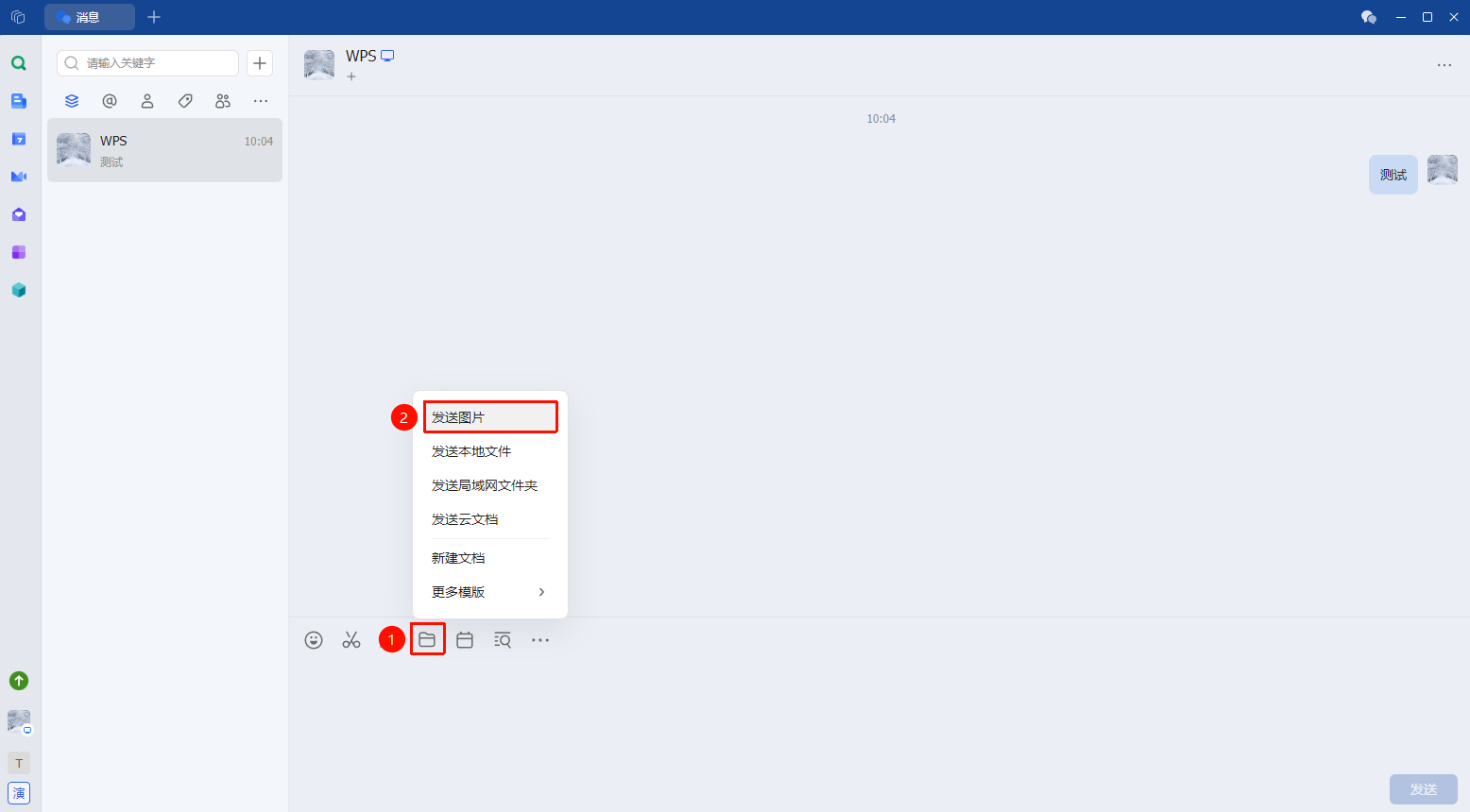
消息编辑栏→「发送文件」选项→「发送图片」按钮
- 进入群聊或私聊后,点击消息编辑栏中的 「发送文件」 按钮(文件夹图标)。
- 在弹出的菜单中选择「发送图片」,打开系统文件选择器。
- 在文件选择器中浏览并选中需要发送的图片文件(支持 PNG、JPG 等常见格式),点击「打开」。
预览图片
功能入口
消息编辑区→图片预览区域
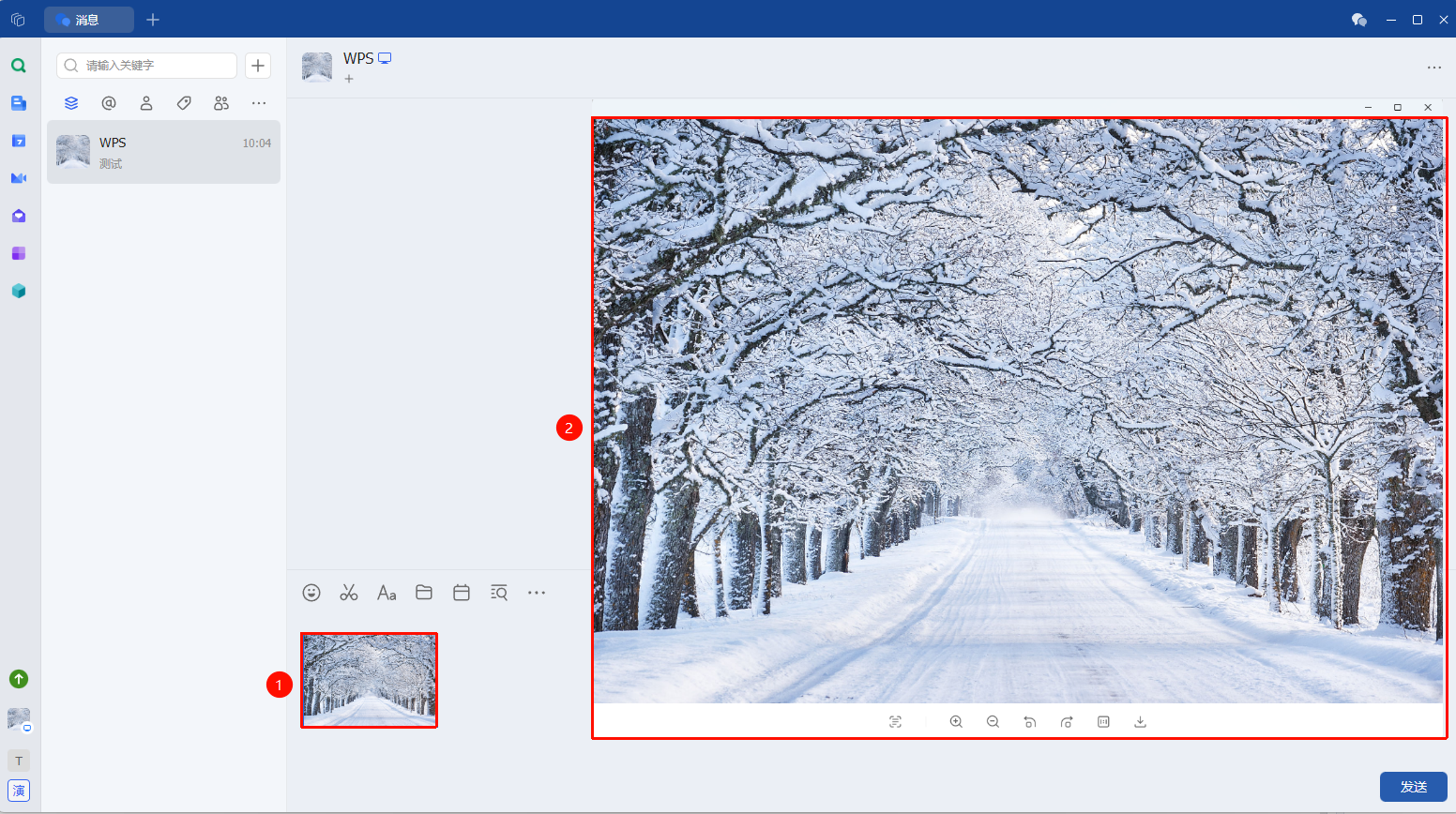
- 选择图片后,图片自动加载到消息编辑区。
- 编辑区内以缩略图形式预览显示选中的图片,双击图片可放大确认图片内容无误。
- 如需更换图片,可在编辑区内操作删除后重新选取。
发送图片
功能入口
消息编辑区→「发送」按钮
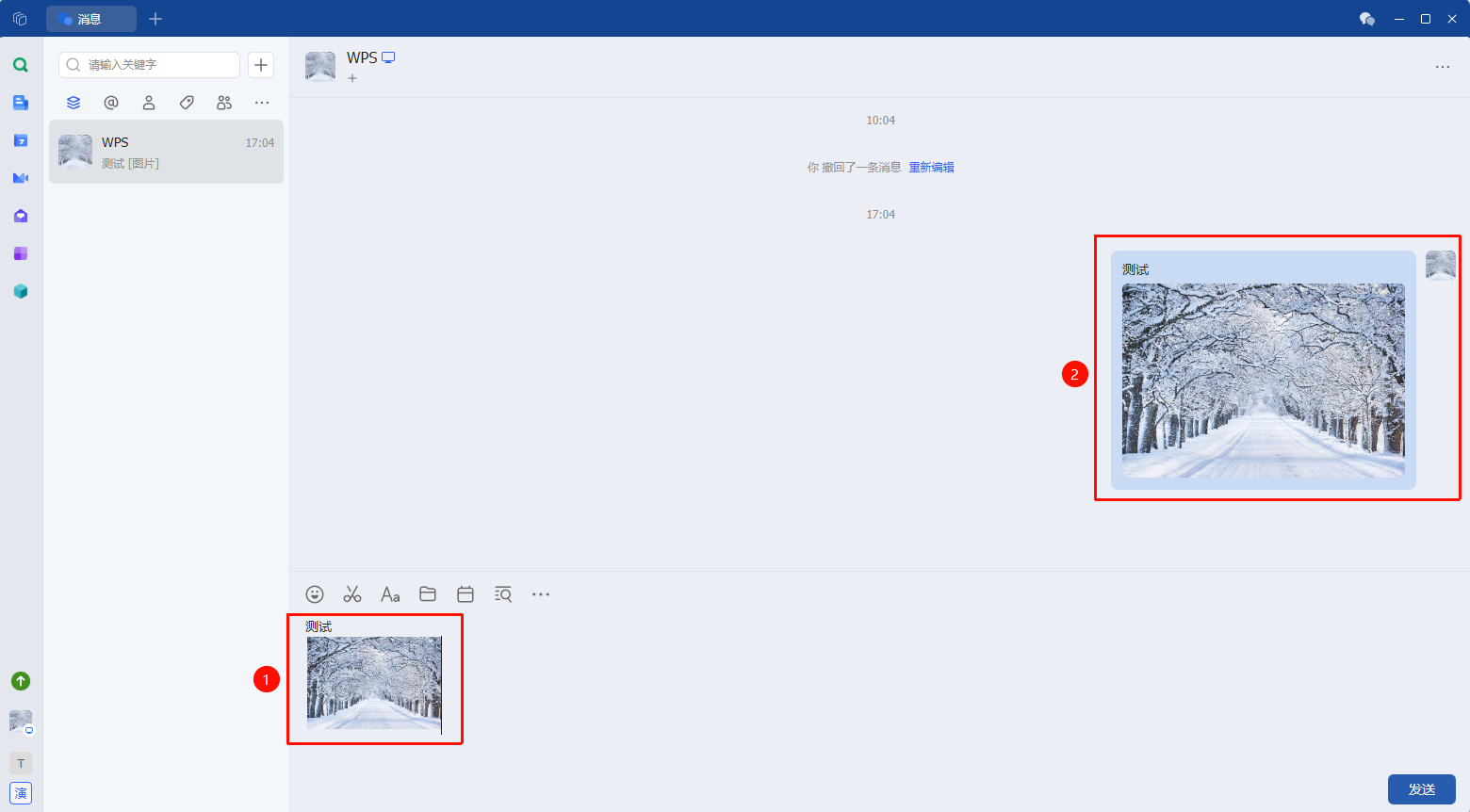
- 确认图片内容无误后,点击右下角「发送」按钮。
- 图片即以图片消息形式发送到聊天中。
发送图片时可同时输入文字说明,图片与文字将以图文卡片形式一起发送。
常见问题
问题1:支持哪些图片格式?
- 解决方案: 支持 PNG、JPG、JPEG、GIF、BMP 等常见图片格式。如文件格式不支持,可先转码为 PNG 或 JPG 格式后再发送。
注意事项
- 图片消息通过系统文件选择器发送,需确保图片文件在本地磁盘中可访问
- 编辑区的图片预览仅用于发送前确认,不影响原始图片文件
- 发送图片后,接收方可在聊天中点击图片进入全屏查看器查看