功能摘要
「截图」可截取屏幕指定区域并直接粘贴或发送到聊天,支持快捷键快速触发。
功能说明
| 功能维度 | 说明 |
|---|---|
| 会员限制 | 无会员限制 |
| 版本限制 | 无版本限制 |
操作步骤
通过工具栏触发截图
功能入口
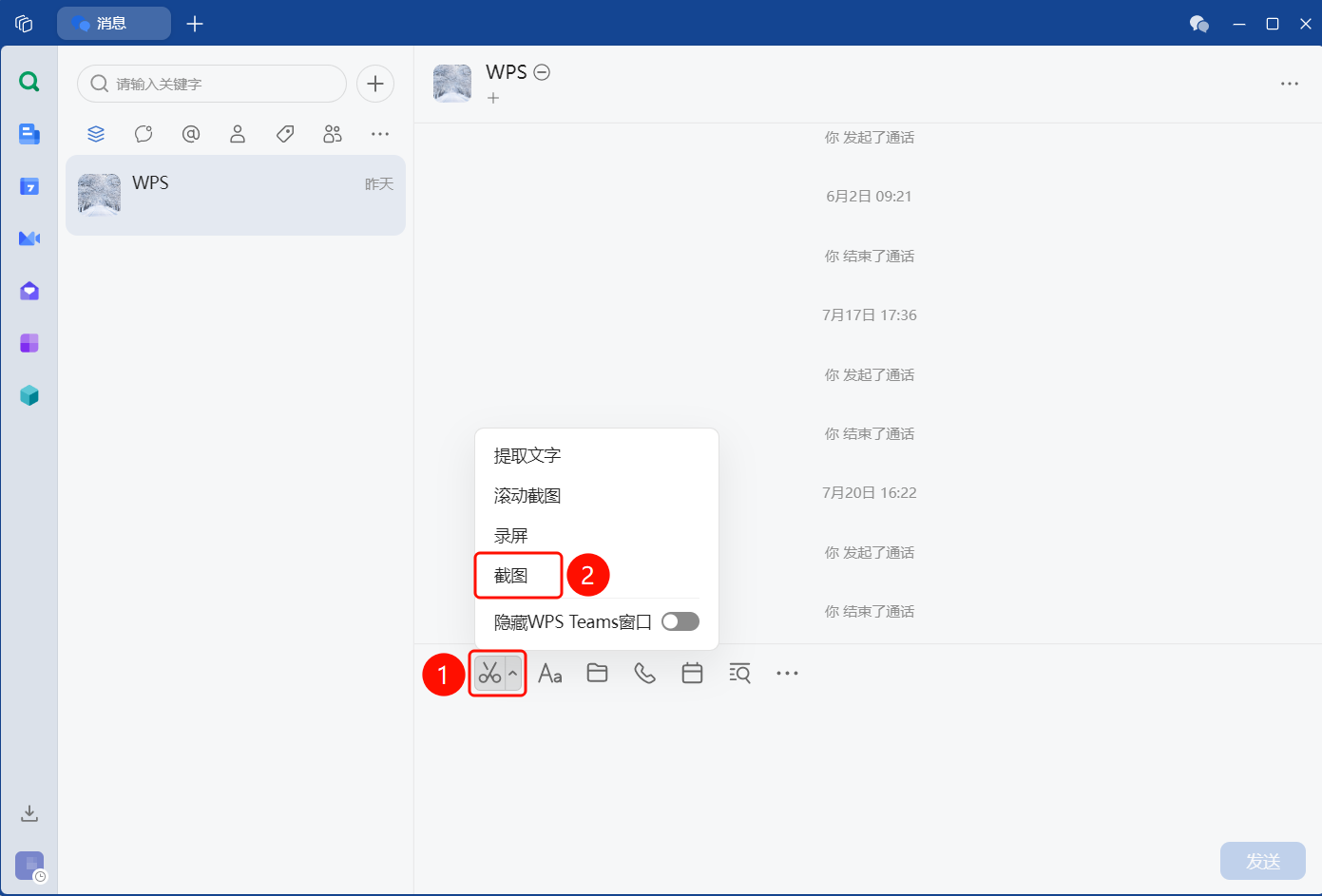
消息编辑栏工具栏→✂️按钮→「截图」
- 在聊天界面底部消息编辑栏的工具栏中,鼠标悬浮至 ✂️ 图标(截屏按钮)。
- 弹出下拉菜单,包含以下选项:
| 菜单选项 | Win-快捷键 | Mac-快捷键 | 说明 |
|---|---|---|---|
| 截图 | Ctrl + Shift + A |
Cmd + Shift + A |
截取屏幕指定区域 |
| 隐藏当前窗口截图 | — | 隐藏WPS窗口后截取下方屏幕内容 |
- 选择「截图」,鼠标变为十字准星,拖动选择截取区域。
- 截取完成后,图片显示在输入框中,可直接按
Enter发送,或点击「发送」按钮发送。
隐藏当前窗口截图
功能入口
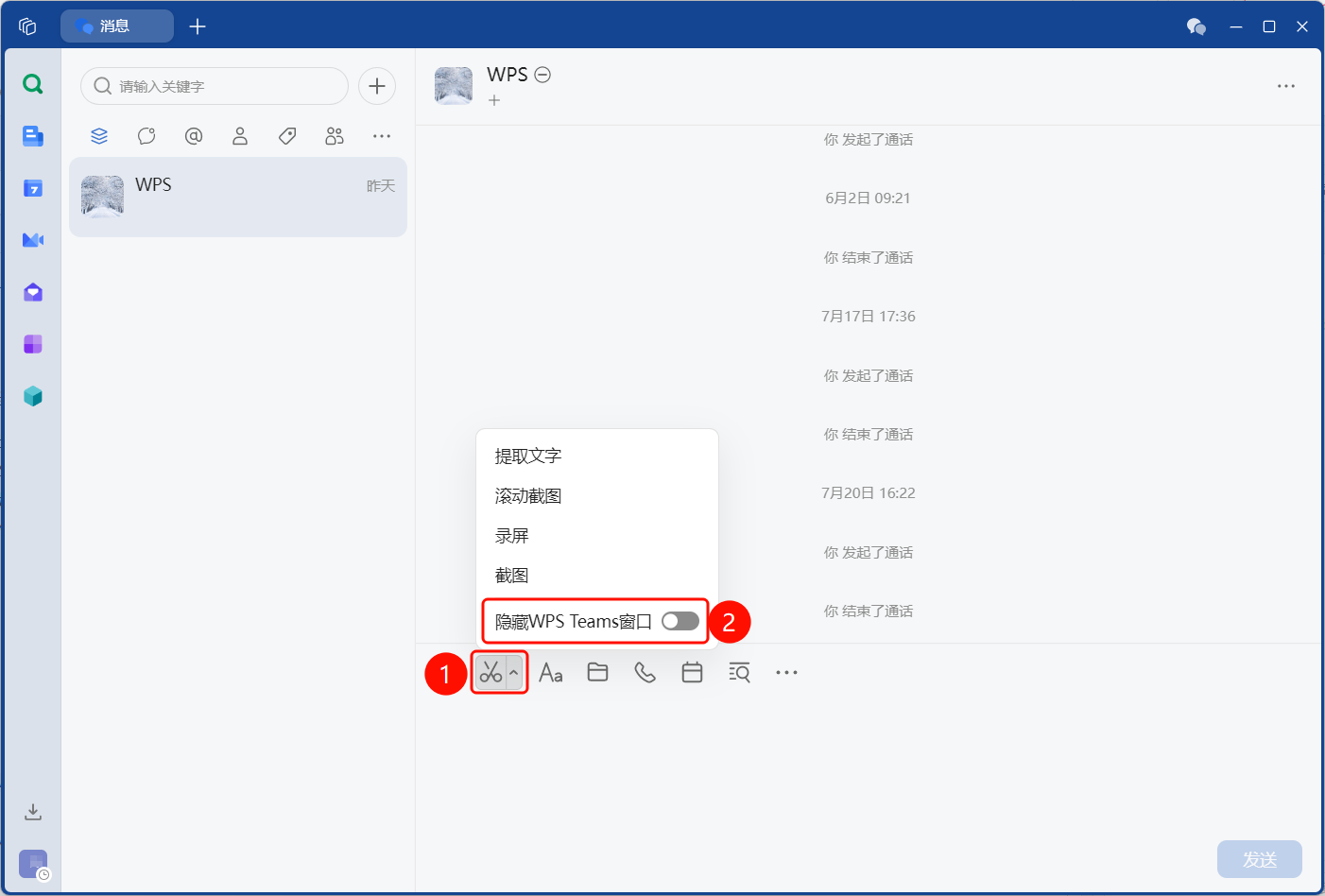
消息编辑栏工具栏→✂️按钮→「隐藏WPS Teams窗口」
- 鼠标悬浮至工具栏 ✂️ 图标,弹出下拉菜单。
- 选择「隐藏WPS Teams窗口」,WPS窗口自动隐藏。
- 以十字准星模式截取屏幕区域,截取完成后图片显示在输入框中。
- 适用于需要截取被WPS窗口遮挡的内容场景。
快捷键触发截图
功能入口
Win-快捷键:Ctrl + Shift + A
Mac-快捷键:Cmd + Shift + A
- 在任意界面按下
Ctrl + Shift + A/Cmd + Shift + A,直接进入截图模式(无需打开菜单)。 - 以十字准星拖动选择截取区域。
- 截取完成后在输入框中预览,确认无误后发送。
截图选区与标注编辑
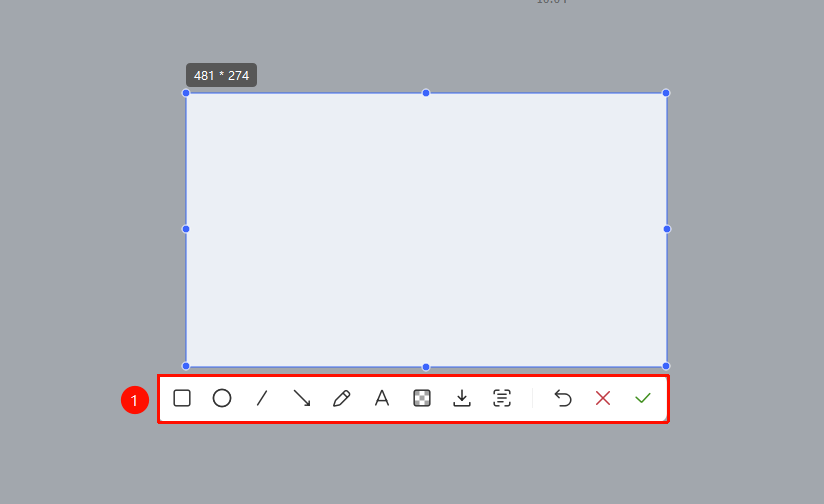
拖动截取区域后,屏幕出现蓝色选区框及底部标注工具栏,可对截图进行编辑标注后发送。
选区操作
- 拖动蓝色边框8个圆形控制点,可调整截取区域的大小和范围
- 选区左上角实时显示当前选区尺寸(如 497 × 284 像素)
底部标注工具栏
| 工具图标 | 说明 |
|---|---|
| 矩形工具 | 绘制矩形标注框 |
| 椭圆工具 | 绘制圆形/椭圆标注框 |
| 直线工具 | 绘制直线 |
| 箭头工具 | 绘制带箭头的指示线 |
| 画刷工具 | 自由绘制手绘标注 |
| 文字工具(A) | 在截图中插入文字标注 |
| 马赛克 | 对截图部分内容添加马赛克遮挡 |
| 保存 | 将截图保存到本地文件 |
| 提取文字 | 提取截图中的文本内容 |
| 撤销编辑(↩) | 撤销上一步标注操作 |
| 退出截图(✕) | 取消本次截图,关闭截图模式 |
| 完成(✓) | 确认截图并将图片插入输入框 |
- 拖动截取区域后,鼠标松开即固定选区范围。
- 从底部工具栏选择标注工具,在选区内进行绘制或添加文字。
- 标注完成后,点击绿色「✓」确认按钮,截图即插入聊天输入框,可预览后发送。
- 如需取消本次截图,点击红色「✕」取消按钮,退出截图模式。
常见问题
问题1:截图的快捷键是什么?
- 解决方案:
Ctrl + Shift + A(mac:Cmd + Shift + A),按下后直接进入截图模式,无需打开菜单。
问题2:截图后如何编辑标注?
- 解决方案: 截图区域选定后,顶部出现标注工具栏,提供矩形、画笔、文字等标注工具。完成标注后点击确认,图片显示在输入框中供发送。
问题3:如何截取被当前窗口遮挡的内容?
- 解决方案: 点击 ✂️ 图标,选择「隐藏当前窗口截图」。WPS窗口会自动隐藏,然后截取屏幕下方被遮挡的内容。
注意事项
- 截图快捷键在WPS协作为当前活动窗口时生效
- 隐藏当前窗口截图时,WPS窗口会临时最小化,截图完成后自动恢复
- 截取的图片默认保存在输入框中,支持预览后发送,不会自动发送