功能摘要
「录屏」可录制屏幕操作画面并以 GIF 或 MP4 格式发送到聊天,支持选择录制区域,最长录制5分钟。
功能说明
| 功能维度 | 说明 |
|---|---|
| 会员限制 | 无会员限制 |
| 版本限制 | 无版本限制 |
操作步骤
通过工具栏触发录屏
功能入口
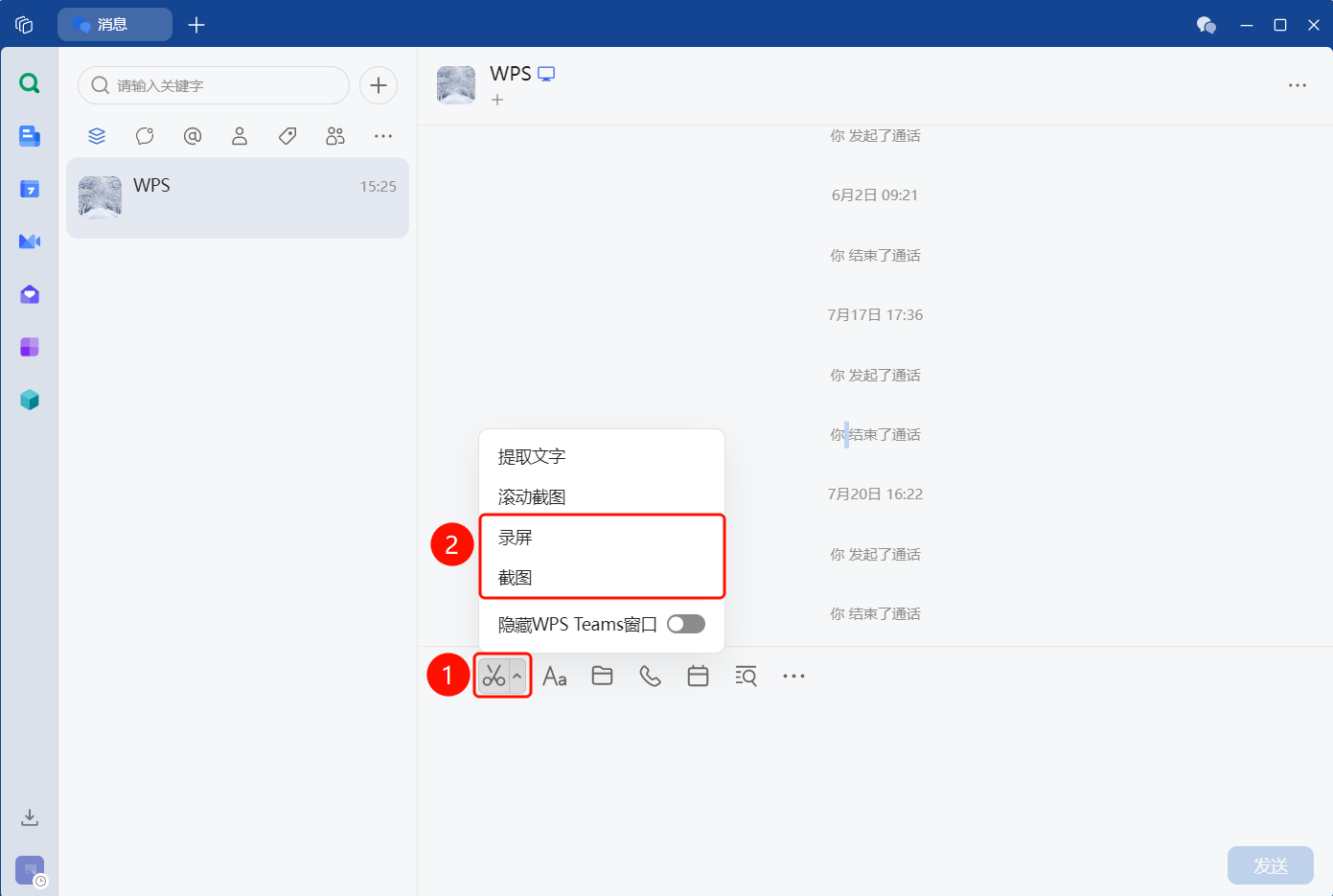
消息编辑栏工具栏→✂️按钮→「录屏」
- 在聊天界面底部消息编辑栏的工具栏中,点击 ✂️ 图标(截屏按钮)。
- 弹出下拉菜单,包含以下选项:
| 菜单选项 | Win-快捷键 | Mac-快捷键 | 说明 |
|---|---|---|---|
| 截图 | Ctrl + Shift + A |
Cmd + Shift + A |
截取屏幕指定区域 |
| 隐藏当前窗口截图 | — | 隐藏WPS窗口后截取下方屏幕 | |
| 录屏 | Ctrl + Alt + R |
Cmd + Option + R |
录制屏幕指定区域 |
| 隐藏当前窗口录屏 | — | 隐藏WPS窗口后录屏 |
3.选择「录屏」(或隐藏当前窗口录屏),进入录制选区模式。
选择录制区域
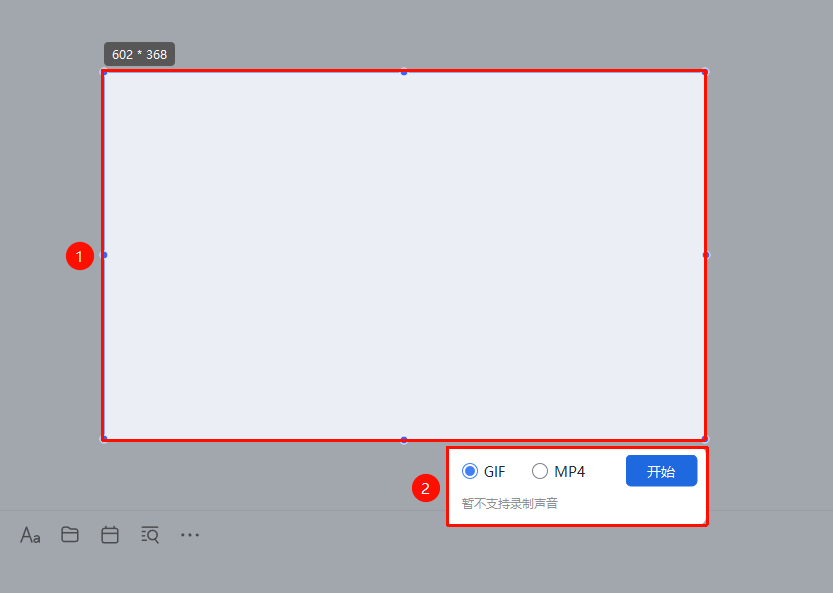
- 鼠标变为十字准星,拖动选择需要录制的屏幕区域。
- 松开鼠标后,选区以蓝色虚线框标识,四角显示圆形控制点(可拖动调整大小)。
- 选区左上角实时显示当前区域尺寸(如 779 × 583 像素)。
- 选区下方出现录制控制面板,包含:
| 控件 | 说明 |
|---|---|
| GIF | 选择录制格式为 GIF(动态图) |
| MP4 | 选择录制格式为 MP4(视频,暂不支持录制声音) |
| 「开始」按钮 | 点击开始录制 |
开始录制
功能入口
录制控制面板→「开始」按钮
- 选择录制格式(GIF 或 MP4)后,点击「开始」按钮。
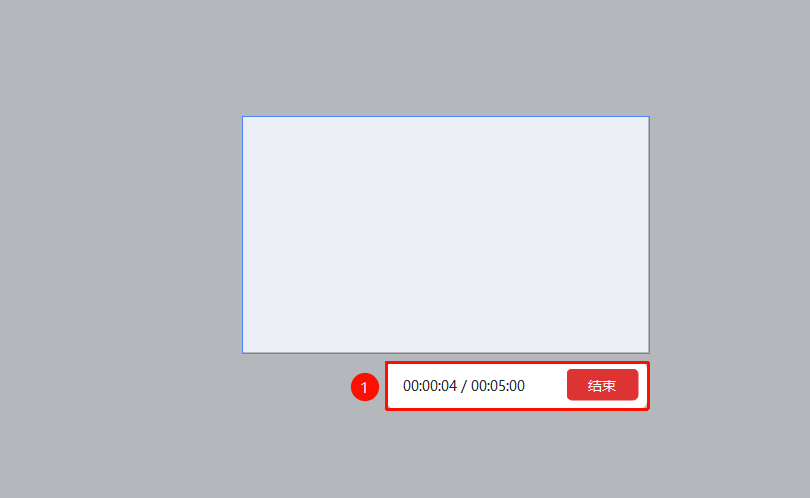
- 录制随即开始,底部控制栏变为录制进度显示。
- 录制过程中,底部显示进度条,右侧显示已录制时长/最大时长及「结束」按钮。
结束录制与发送
功能入口
录制控制栏→「结束」按钮
- 点击红色「结束」按钮,停止录制。
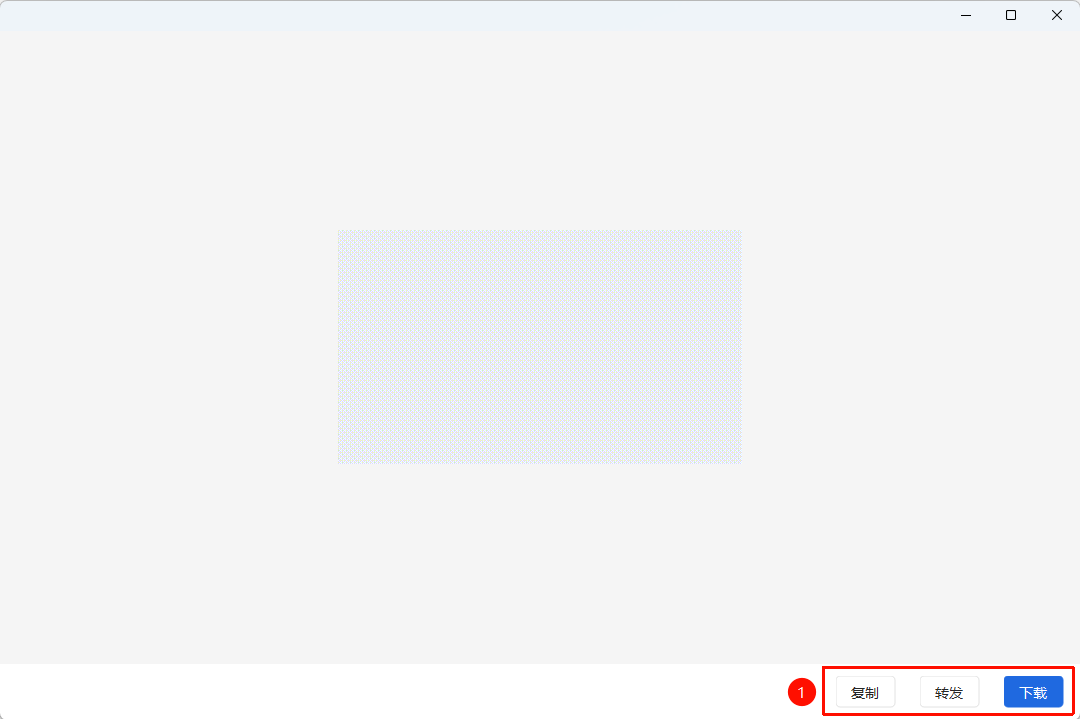
- 弹出录制结果预览窗口,可查看录制的 GIF/MP4 内容。
- 预览窗口底部提供三个操作选项:
| 操作按钮 | 说明 |
|---|---|
| 复制 | 将录制文件复制到剪贴板,粘贴到任意聊天或编辑器 |
| 转发 | 选择目标会话,将录制文件转发给他人 |
| 下载 | 将录制文件保存到本地磁盘 |
4.选择对应操作完成录屏发送。
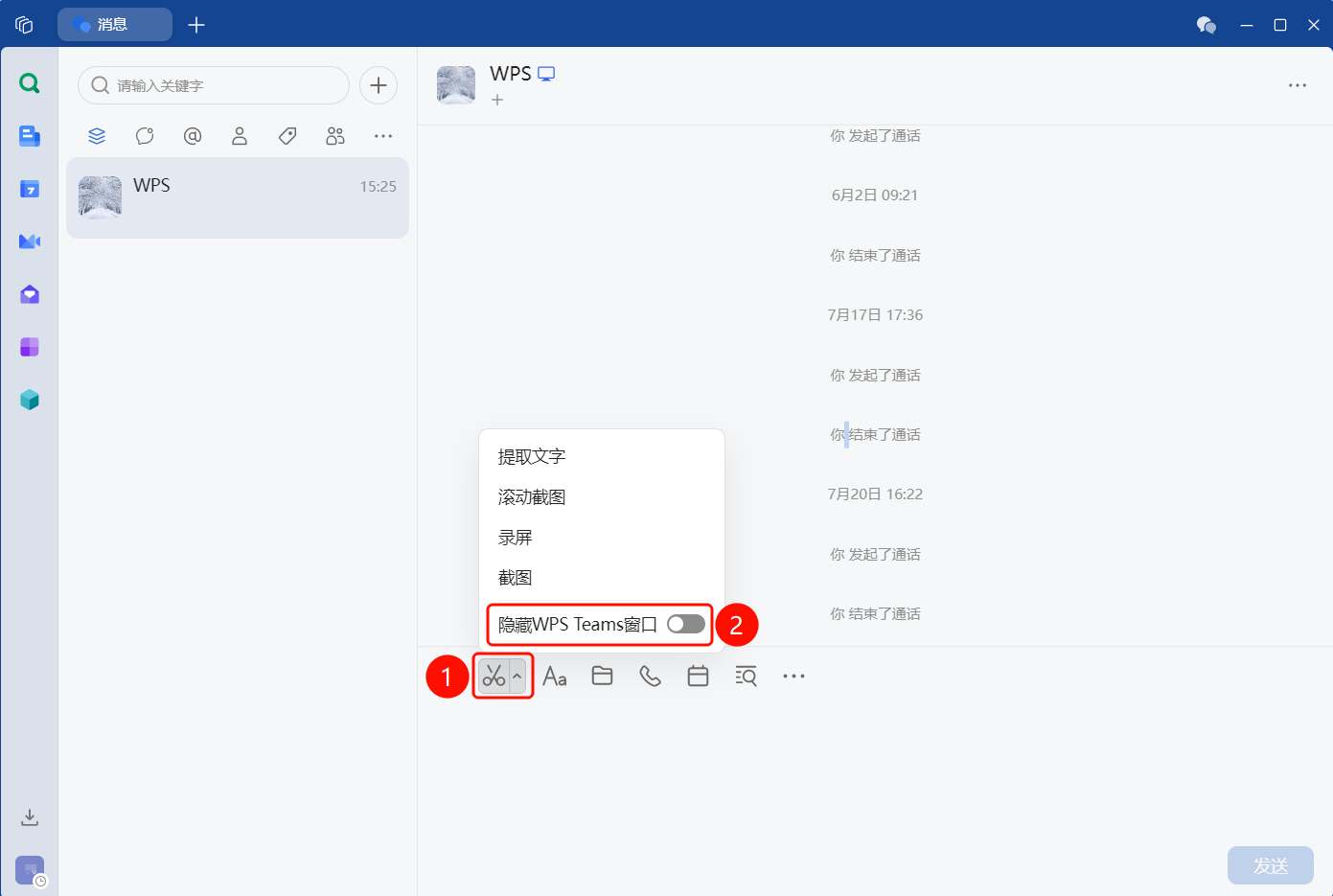
隐藏WPS Teams窗口
功能入口
消息编辑栏工具栏→✂️按钮→「隐藏WPS Teams窗口」
- 点击工具栏 ✂️ 图标,弹出下拉菜单。
- 选择「隐藏WPS Teams窗口」,WPS窗口自动隐藏。
快捷键触发录屏
功能入口
win快捷键:Ctrl + Alt + R
mac快捷键:Cmd + Option + R
- 在任意界面按下
Ctrl + Alt + R/Cmd + Option + R,直接进入录制选区模式(无需打开菜单)。 - 拖动选择录制区域,后续操作同「开始录制」与「结束录制与发送」。
常见问题
问题1:录屏支持哪些格式?
- 解决方案: 支持 GIF(动态图,无声音)和 MP4(视频,暂不支持录制声音)两种格式。当前版本暂不支持录制声音。
问题2:录屏有时间限制吗?
- 解决方案: 单次最长录制 5分钟(00:05:00),超时自动结束并生成录制文件。
问题3:录制完成后如何选择发送对象?
- 解决方案: 录制结束后的预览窗口中,「转发」按钮可选择目标会话发送;「复制」可粘贴到任意聊天框;「下载」保存到本地。
注意事项
- 录屏功能需要网络连接,请确保网络状态良好
- 当前版本暂不支持录制声音,仅记录画面
- GIF 格式适合短小动态图分享,MP4 格式适合较长时间的录制内容