问题现象:
1、打开文件时,WPS 弹窗提示「没有访问权限」,无法打开文件;
2、文件可以打开但无法保存、一打开就失败。
说明:办公软件打开文档时常需在同目录写一个临时锁文件,目录没有写入权限也会表现为打不开。
常见场景:文件被勾选只读、文件在他人/管理员目录、U 盘、共享盘、网盘同步目录,以及从网上下载的文件
原因分析:
- 文件被勾选「只读」,影响打开后写回或保存
- 当前账号对该文件或所在文件夹没有「读取」权限
- 当前账号不是这台电脑的管理员,而文件又在别人的目录里,权限被锁死
解决方案(核心)
开始操作前,请先排除以下两种容易混淆的情况
1、若文件为「只读」状态:可右键文件 → 属性 → 「常规」,取消勾选「只读」后点击「确定」
说明:只读一般能正常打开,只是无法保存,部分文档在打开时需要写回也会打开失败。
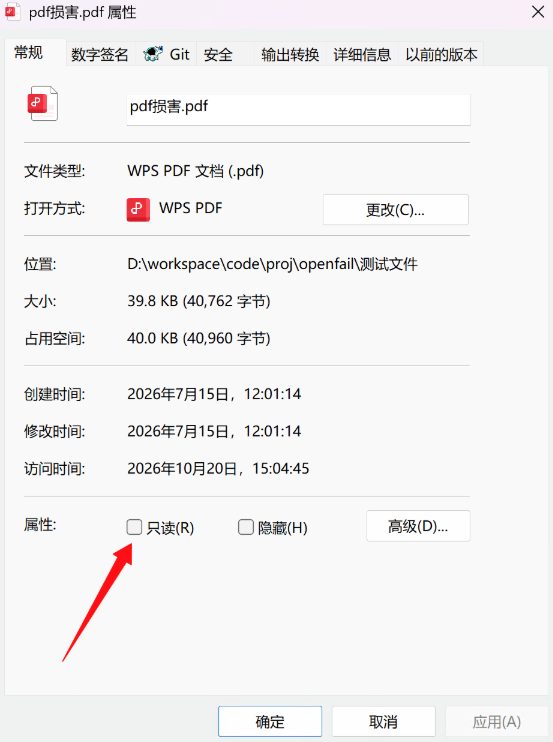
2、若您不是电脑管理员,且文件是从别的电脑或别的磁盘拷贝的:这类文件权限容易锁定,此时需联系文件主人或IT 管理员。也可以参考后续步骤确认「编辑」按钮是否可以点击
第一步:打开权限页面
1、在文件夹里右键文件 → 属性。
2、点「安全」页。
3、看到「组或用户名」名单,下面显示当前选中项的权限。
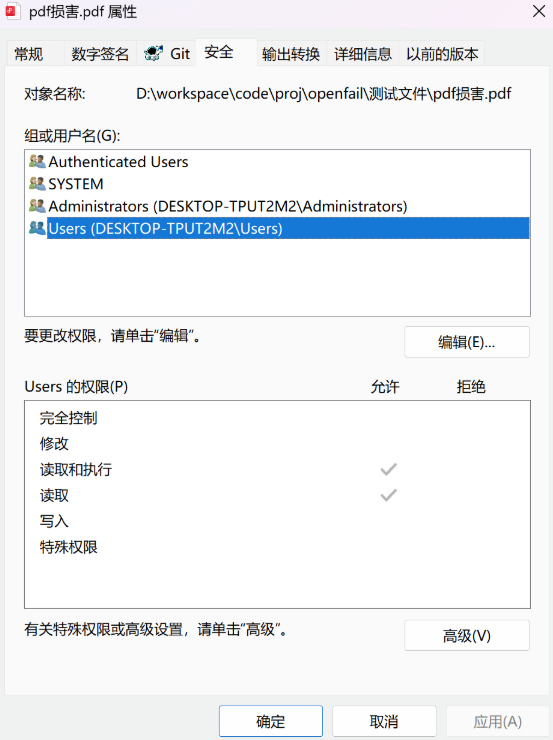
名单常见项:Users(本机普通用户)、Administrators(管理员)、SYSTEM(系统,一般别动)、Authenticated Users(已登录用户)。点某一项,下面显示有无「读取」「写入」「修改」。勾是灰色表示权限来自上级文件夹,如需修改权限,需要点「编辑」。
第二步:给当前用户加上读取权限
旨在让当前登录账号至少有「读取」和「读取和执行」。
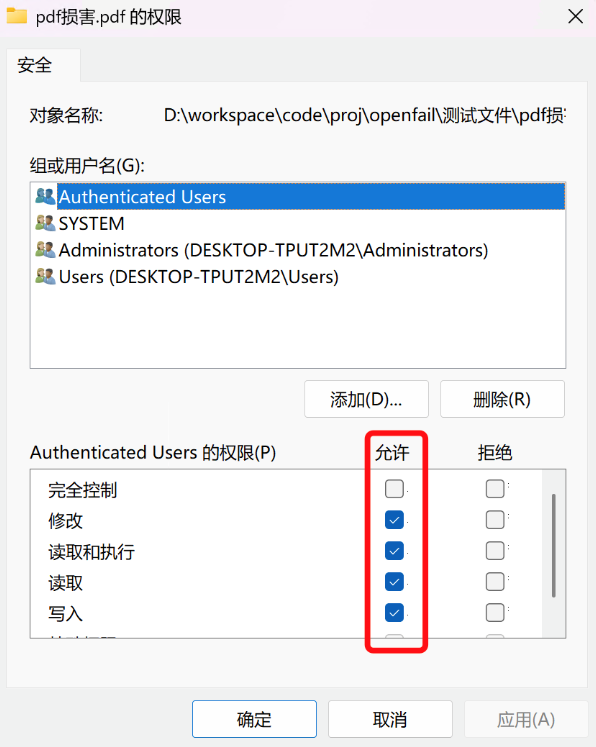
1、「安全」页点「编辑」,弹出「xxx 的权限」窗口。
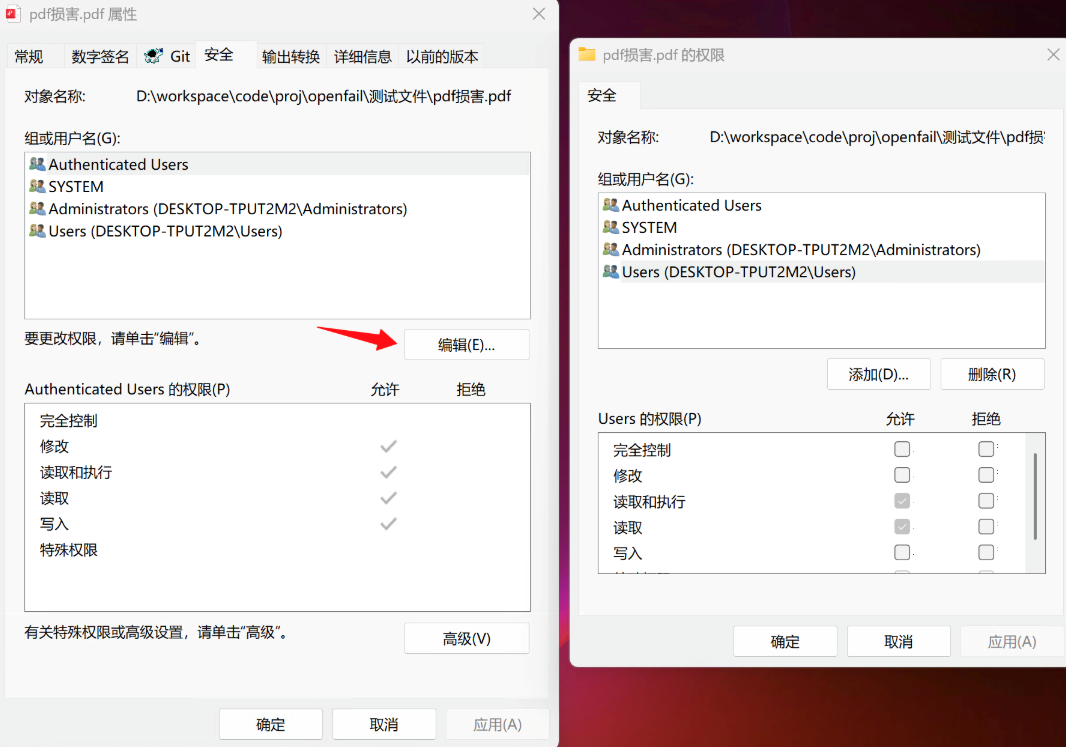
2、名单里选 Users(若能看到自己用户名,如 DESKTOP-XXXX\张三,优先选当前账号)。
3、在「允许」列勾选「读取和执行」「读取」。
4、点「应用」→「确定」,关掉两个窗口。
5、再双击用 WPS 打开。
「完全控制」、「修改」、「写入」等权限可先不勾选,如要编辑保存再重新选择。
若名单里没有 Users 也没有自己的用户名:
权限窗口点「添加」。
输入您的 Windows 用户名,点「检查名称」,会变成带电脑名的完整账号。
确定后回到权限列表,给这一项勾「读取」「读取和执行」。
「添加」灰掉、点了没反应,或弹出「拒绝访问」:你没有改权限的资格。
此时需联系文件主人/管理员,或把文件复制到您自己的桌面、文档里再打开——复制会重新生成一份新文件,权限按新位置来计算。
第三步:能打开但不能保存的处理
打开后需要修改内容、需要保存,给添加「修改」或「写入」权限:
1、右键文件 → 属性 → 安全 → 编辑。
2、选中您的账号或 Users。
3、在「允许」里勾选「修改」(勾选「修改」后,「写入」通常会被一并选中)。
4、点击「应用」或「确定」,再重新打开。
文件本身有读取权限仍打不开,需修改文件改所在文件夹权限:
1、返回上一级目录,右键文件夹(不是文件)→ 属性 → 安全 → 编辑。
2、给您的账号勾选「修改」。
3、确定后再尝试重新打开文件。
第四步:「拒绝」列处理
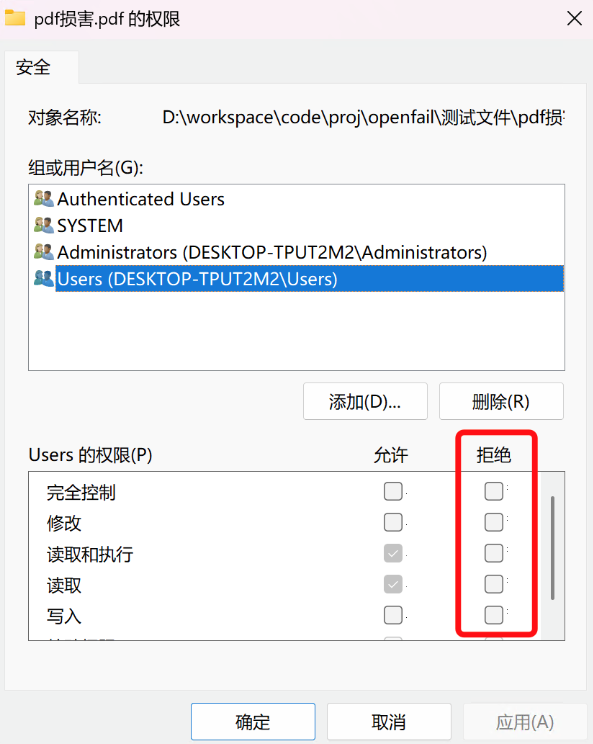
Windows 里「拒绝」优先于「允许」—— 即使已为Users 勾选了读取,只要拒绝列勾选了拒绝,结果仍打不开。
若「拒绝」列有勾选项应先取消,仅保留「允许」。
第五步:点了编辑还是无法修改
1、权限继承勾选置灰:点「编辑」后一般就能勾选。
- 若仍置灰,请返回「安全」页点击「高级」→「禁用继承」,系统会询问保留已继承权限还是清除重设,选「转换」/保留已继承的权限,再勾选读取权限。
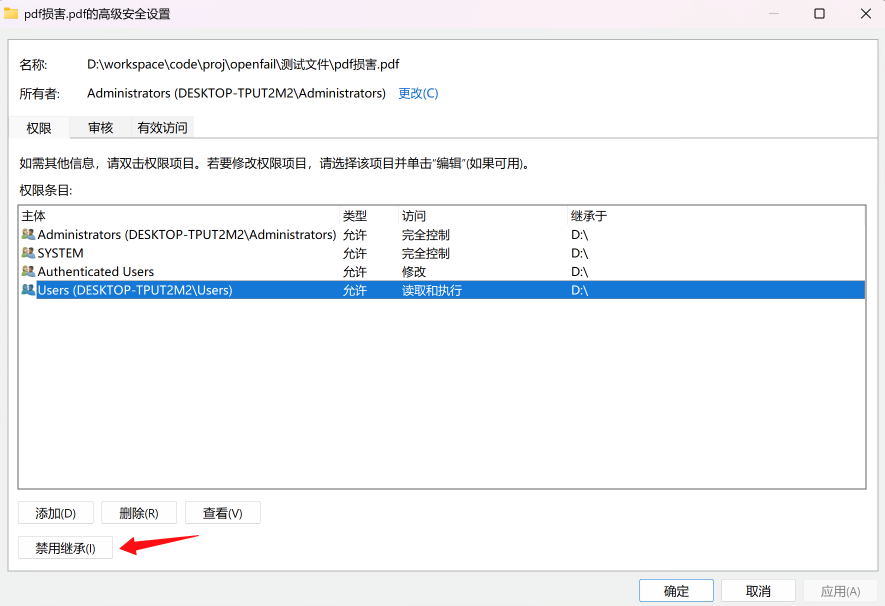
2、不是所有者:「高级」页最上方有「所有者」,若显示的不是您的账户时普通账号无法修改。可点击「更改」改成自己账号。
3、公司电脑不允许修改时,需联系IT 管理员
4、UAC 弹窗:改权限时 Windows 可能需要管理员确认,请使用具有管理员权限的账号点击「是」。
兜底方案:
可按顺序尝试:
1、将文件复制到桌面,打开复制出来的那份文件
- 若能打开则说明原来位置的权限或文件夹权限存在问题,可按上述步骤修改原位置权限,或直接使用复制出来的文件。
2、文件在 U 盘、移动硬盘、网盘同步目录:先拷到本地磁盘再打开。注意:U 盘是 FAT 格式时不能沿用上述方案。
3、文件在公司共享盘:共享本身还有一套权限,光修改本机「安全」不够,需要找共享管理员开通读取权限。
4、从网上、微信、邮件下载的文件:在「属性」→「常规」最下面有时会有「解除锁定」,勾选上点击确定。此设置和「安全」页不是同一项,需要单独处理。
5、杀毒软件、Windows「受控文件夹访问」拦截写入:可暂时关闭后重试一次,确认能正常打开再去将WPS添加到允许名单,不要长期关闭防护。