问题现象:
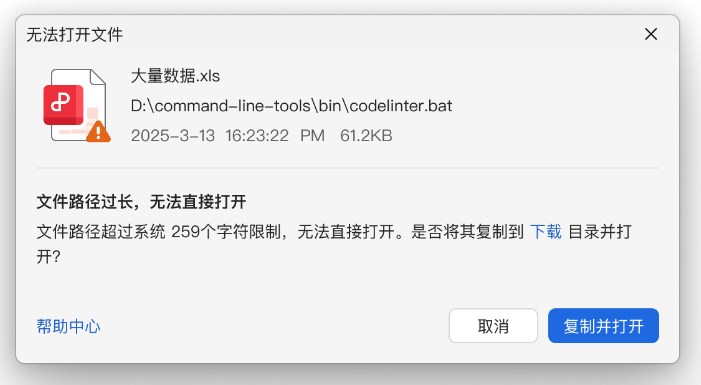
使用WPS打开文件时弹出报错,提示无法打开或「路径过长」。
- 当「盘符 + 文件夹层级 + 文件名」的总长度超过约 259 个字符时出现此提示
- 常见于文件夹嵌套过深、文件名过长,以及云盘、项目目录自带长前缀的场景
文件本身通常没有损坏,只是所在路径层级过深或文件名过长,导致软件无法读取。
报错截图如下:
原因分析:
- Windows 对路径总长度(盘符 + 逐层文件夹 + 文件名)存在限制,一般约为 259 个字符
- 文件夹嵌套层级过深,导致路径过长
- 文件名本身过长(将标题、日期、版本、审批意见等信息全写入文件名了)
- 云盘、项目目录自带一长串前缀,叠加后总长度超出限制
- 从压缩包在深层目录中解压,进一步加深了路径
解决方案:
第一步:将文件复制到更浅的目录
- 将文件复制到「下载」目录后再双击打开:
- U 盘、网盘同步目录里的文件,同样先拷到本机「下载」目录或其他目录再双击打开。
如果复制到「下载」后仍打不开,说明路径虽已缩短但文件名仍然很长,可继续执行第二步。
第二步:复制到「下载」目录后仍打不开文件,需要改文件名
- 在「下载」里选中文件,按 F2(或右键 → 重命名)。
- 将文件名改短,注意扩展名不要修改——.docx/.xlsx/.pptx/.pdf 等点后面的部分必须保留。
- 修改完成后,再双击打开文件。
判断依据:让「文件存储路径 + 文件名」加起来不超过 259 个字符。
重命名时 Windows 提示找不到文件或改不了:说明当前位置仍太深,或文件被占用。先确认文件已复制到「下载」,或关掉可能处于打开状态的预览窗口,再重新修改文件名。
第三步:复制文件时出现报错
如复制文件时都提示「路径过长」「找不到文件」:
- 打开资源管理器,在地址栏输入 Downloads后按回车,先开好目标文件夹。
- 另开一个窗口到原文件所在目录。
- 将文件从原窗口拖到「下载」载窗口。
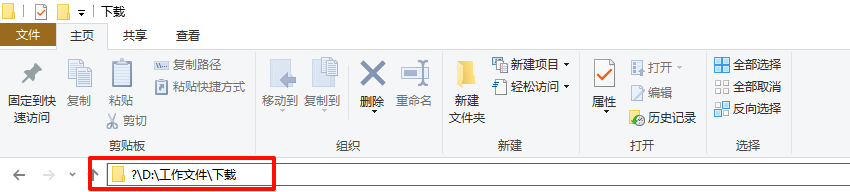
若仍无法复制,可通过短路径打开原目录:在地址栏最前面加?,例如 ?\D:\工作\项目A\客户资料\…,回车后再复制。
若公司电脑无法操作请联系单位IT信息部。
注意:修改完路径和名字仍打不开文件,需要核实文件是否有权限、文件大小是否为0 KB、或文件是否不存在。
帮助建议:
- 文件夹别嵌套层级太多,3-5层文件夹即可。
- 文件名保留关键信息即可,切勿使用整段标题作为文件名。
- 云盘、项目目录路径需符合总长度限制。
- 从压缩包解压时,选择「下载」或桌面作为目标位置,不要在压缩包所在深层目录中解压。