功能摘要
WPS Teams(WPS协作)提供Windows客户端安装包,支持一键安装和自定义安装两种方式,可根据需要选择安装路径、开机自启和桌面快捷方式等配置。
功能说明
| 功能维度 | 说明 |
|---|---|
| 会员限制 | 无会员限制 |
| 版本限制 | 无版本限制 |
操作步骤
一键安装
功能入口
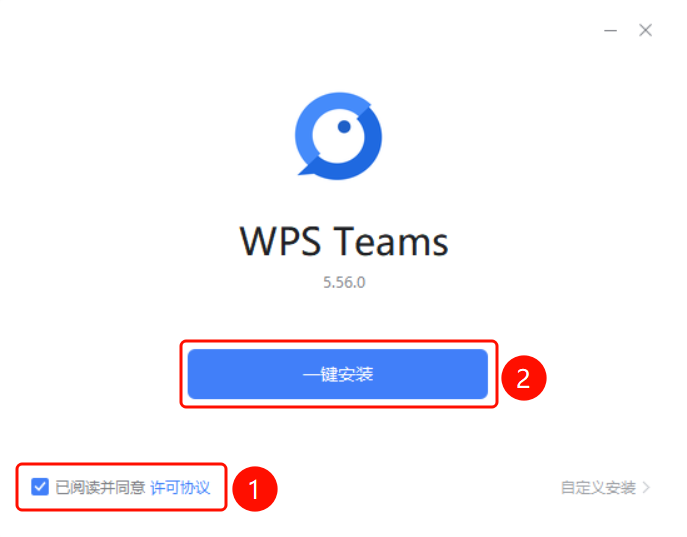
安装程序启动页面→「一键安装」按钮
- 双击运行 WPS Teams 安装程序,进入安装启动页面。
- 勾选 「已阅读并同意许可协议」 复选框。
- 点击 「一键安装」 按钮,系统将使用默认路径和配置自动完成安装。
自定义安装
功能入口
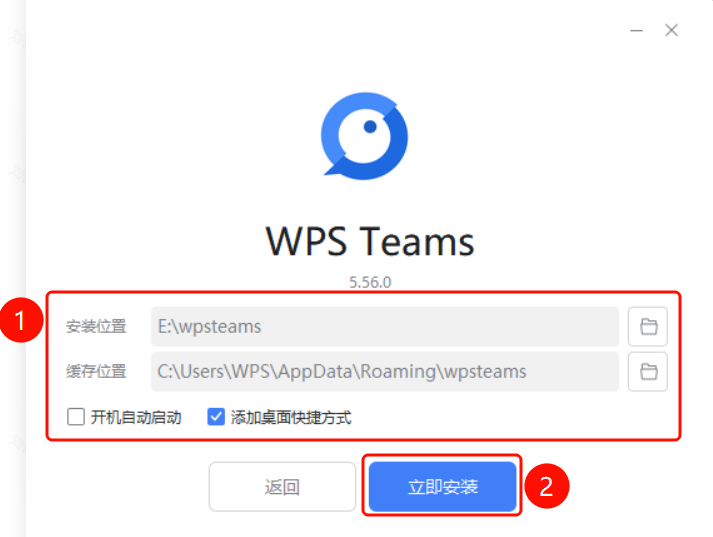
安装程序启动页面→「自定义安装」按钮
双击运行 WPS Teams 安装程序,进入安装启动页面。
勾选 「已阅读并同意许可协议」 复选框。
点击 「自定义安装」 按钮,进入安装配置页面。
在安装配置页面中,根据需要设置以下选项:
- 安装路径:点击 「浏览」 按钮修改安装目录。
- 开机自动启动:勾选 「开机自动启动」 复选框,电脑启动时自动运行 WPS Teams。
- 添加桌面快捷方式:勾选 「添加桌面快捷方式」 复选框,在桌面生成快捷图标。
确认配置无误后,点击 「立即安装」 按钮开始安装。
登录与使用
功能入口
「桌面快捷方式」图标 或 「开始菜单」→「WPS Teams」
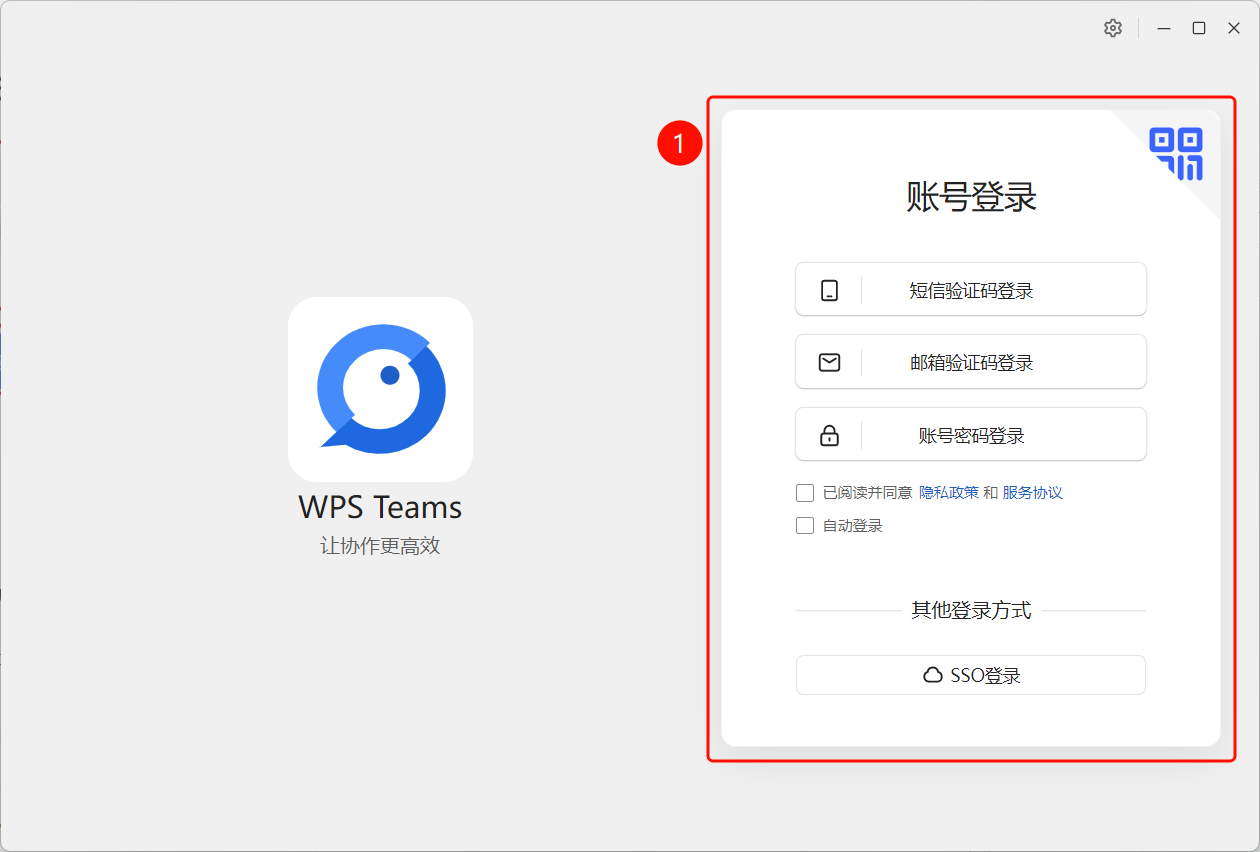
- 安装完成后,双击桌面 「WPS Teams」 快捷方式启动应用。
- 在登录页面输入 邮箱、手机号,或使用SSO方式登录。
- 登录成功后进入工作台,即可使用消息、文档、会议等功能。
常见问题
问题1:一键安装和自定义安装有什么区别?
- 解决方案: 一键安装使用默认配置(安装路径、开机自启、桌面快捷方式均为系统预设),无需手动设置;自定义安装允许用户自行选择安装路径、开启或关闭开机自启和桌面快捷方式。
问题2:安装路径可以修改吗?
- 解决方案: 可以。在自定义安装模式下,点击 「浏览」 按钮可选择其他目录进行安装。
问题3:如何让 WPS Teams 开机自动启动?
- 解决方案: 在自定义安装页面中,勾选 「开机自动启动」 复选框即可。安装完成后也可在应用设置中修改此选项。
问题4:安装后桌面上没有快捷方式怎么办?
- 解决方案: 安装时未勾选 「添加桌面快捷方式」 复选框时不会生成桌面图标。可在开始菜单中找到 「WPS Teams」 启动应用,或重新运行安装程序选择自定义安装并勾选该选项。
注意事项
- 安装前请确保已勾选 「已阅读并同意许可协议」 复选框,否则无法继续安装。
- 安装过程中如需返回上一步,可点击 「返回」 按钮。