功能摘要
工作台设置用于管理员配置WPS协作工作台的展示内容,支持设置默认工作台、宣传栏、网页工作台、推荐应用及应用分组等模块,以适应企业个性化需求。
功能说明
| 功能维度 | 说明 |
|---|---|
| 会员限制 | 无会员限制 |
| 版本限制 | 无版本限制 |
操作步骤
进入工作台设置页面
功能入口
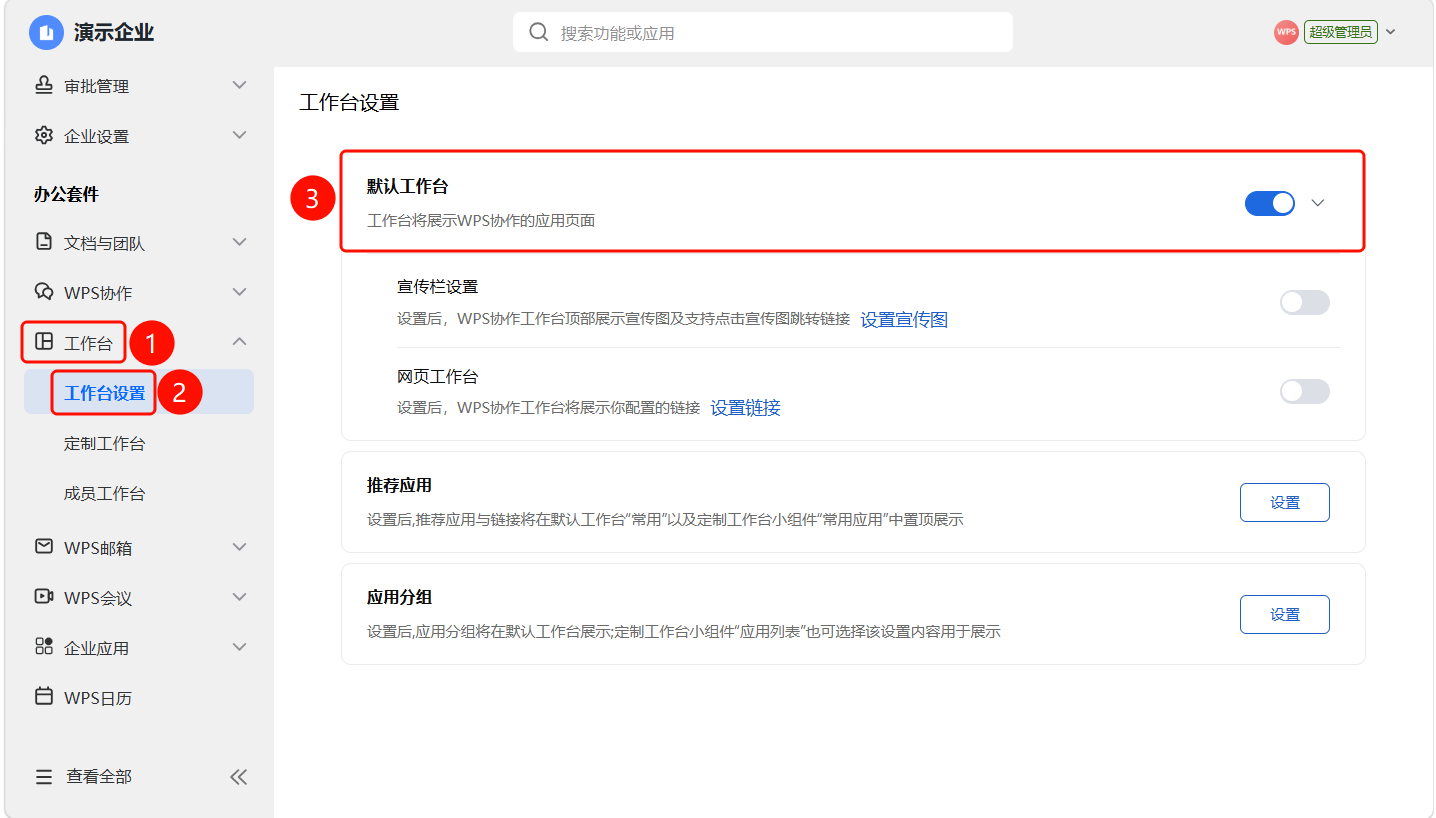
企业管理后台→「工作台」下拉列表→「工作台设置」选项→「默认工作台」
- 进入企业管理后台(地址:
https://ap.wps.com/admin/center/) - 在管理后台左侧导航栏中,点击 「工作台设置」 选项,进入工作台设置页面。
- 在右侧找到 「默认工作台」
设置宣传栏
功能入口
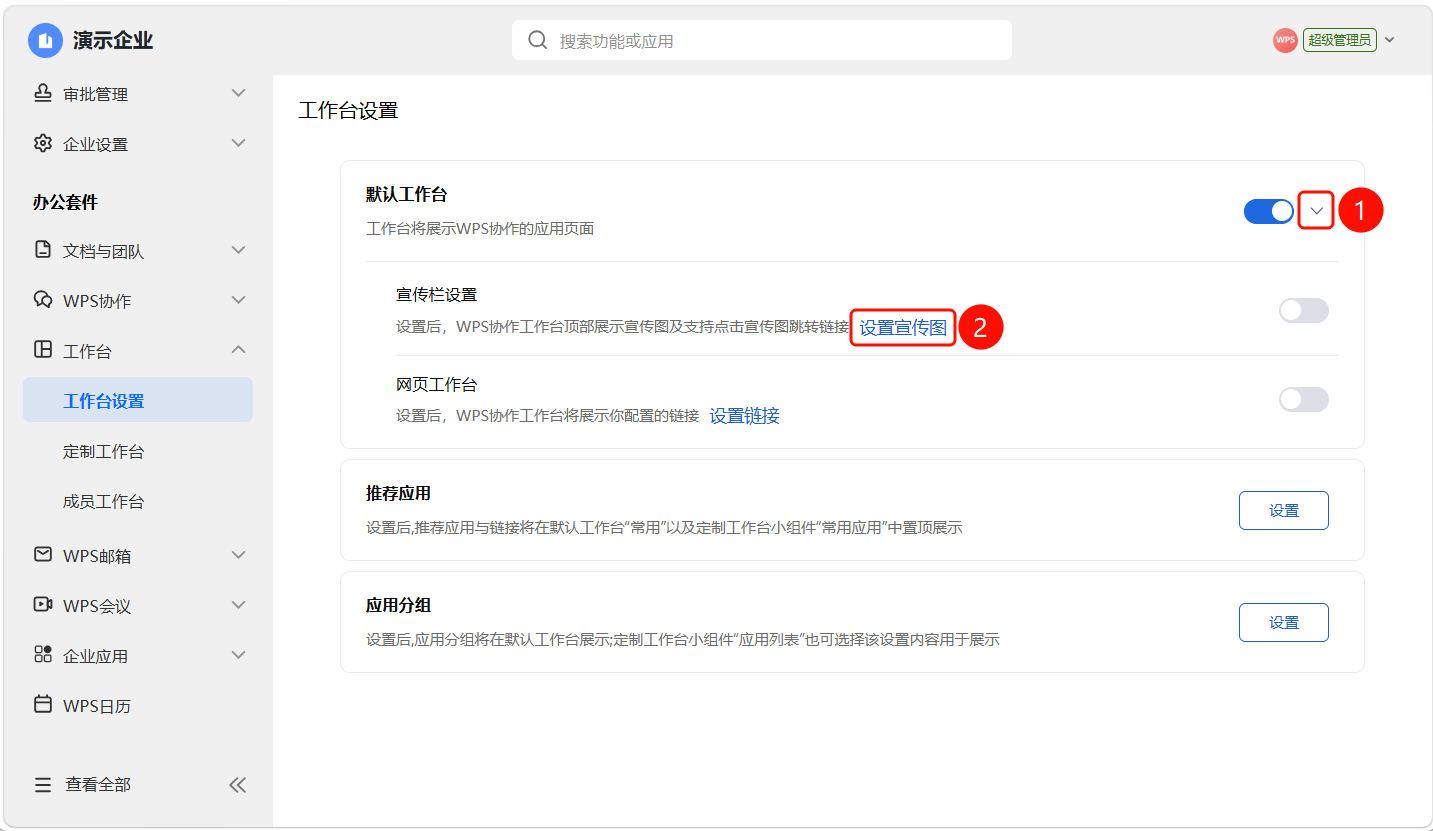
「工作台设置」页面→「默认工作台」下拉列表→「宣传栏设置」
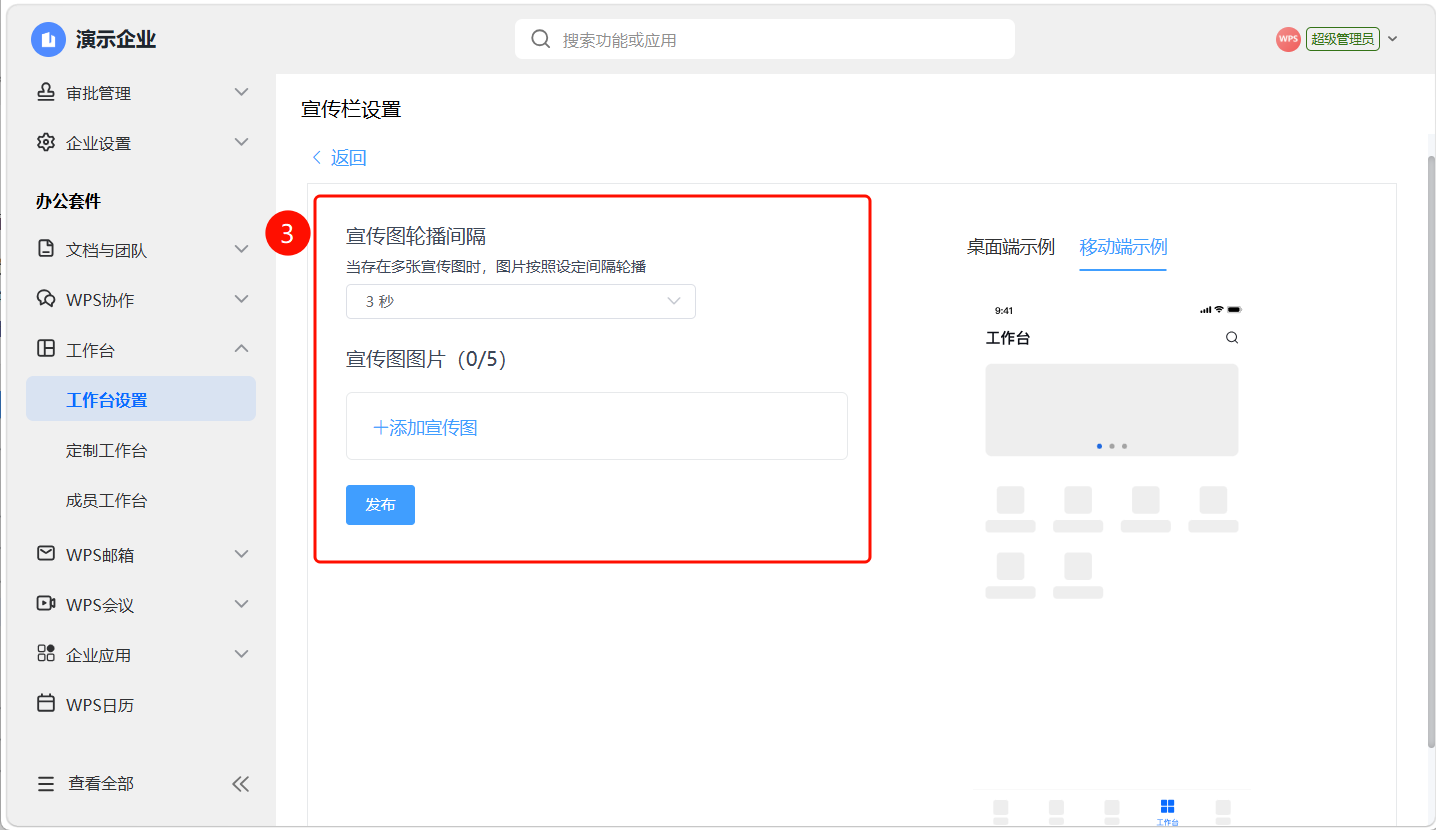
- 在 「宣传栏设置」 区域中,点击 「设置宣传图」 按钮。
- 上传宣传图片并配置跳转链接。
- 设置后,WPS协作工作台顶部将展示宣传图,用户点击可跳转至指定链接。
设置网页工作台
功能入口
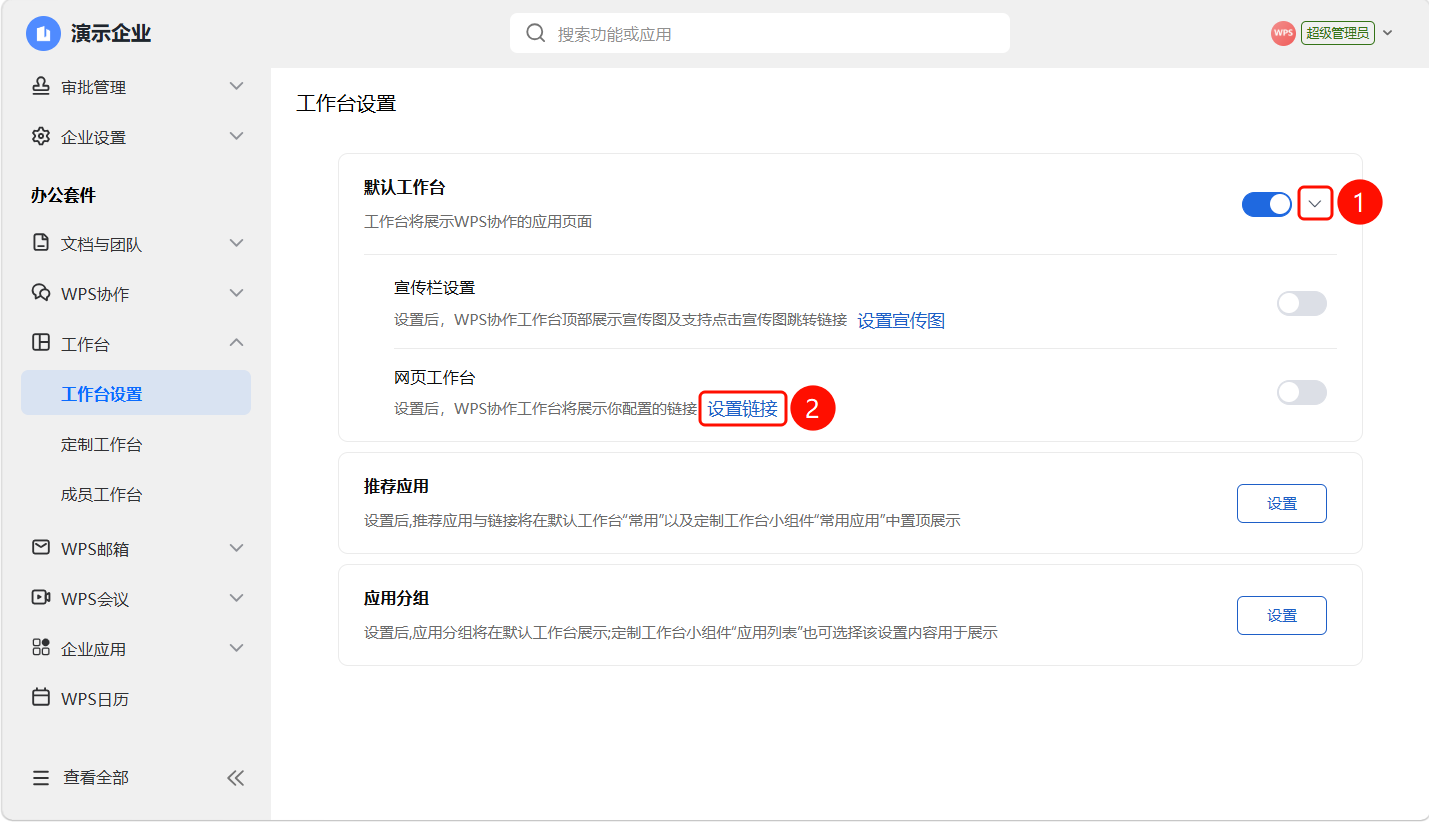
「工作台设置」页面→「默认工作台」下拉列表→「网页工作台」区域
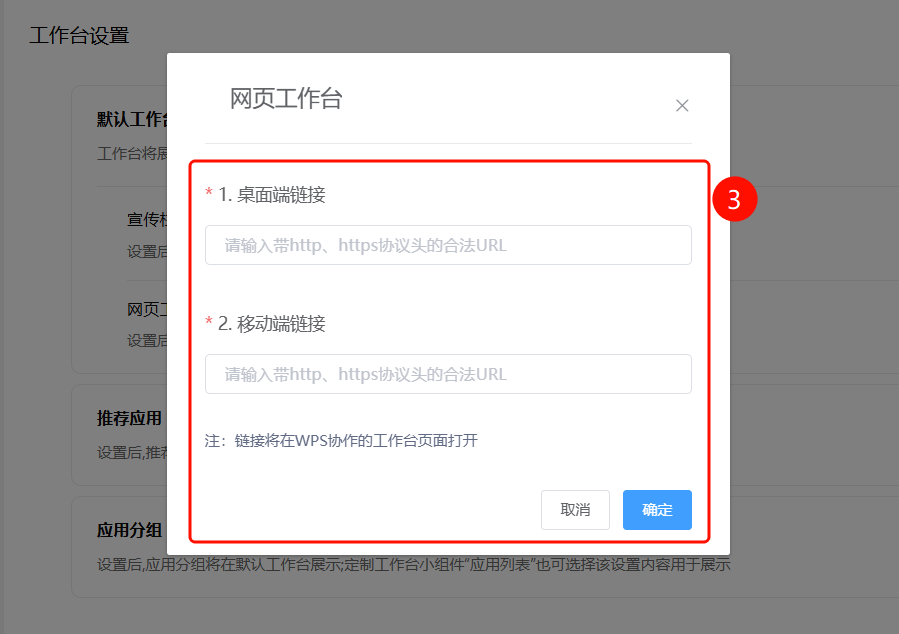
- 在 「网页工作台」 区域中,点击 「设置链接」 按钮。
- 输入需要展示的外部网页链接地址。
- 设置后,WPS协作工作台将展示该链接配置的网页内容。
设置推荐应用
功能入口
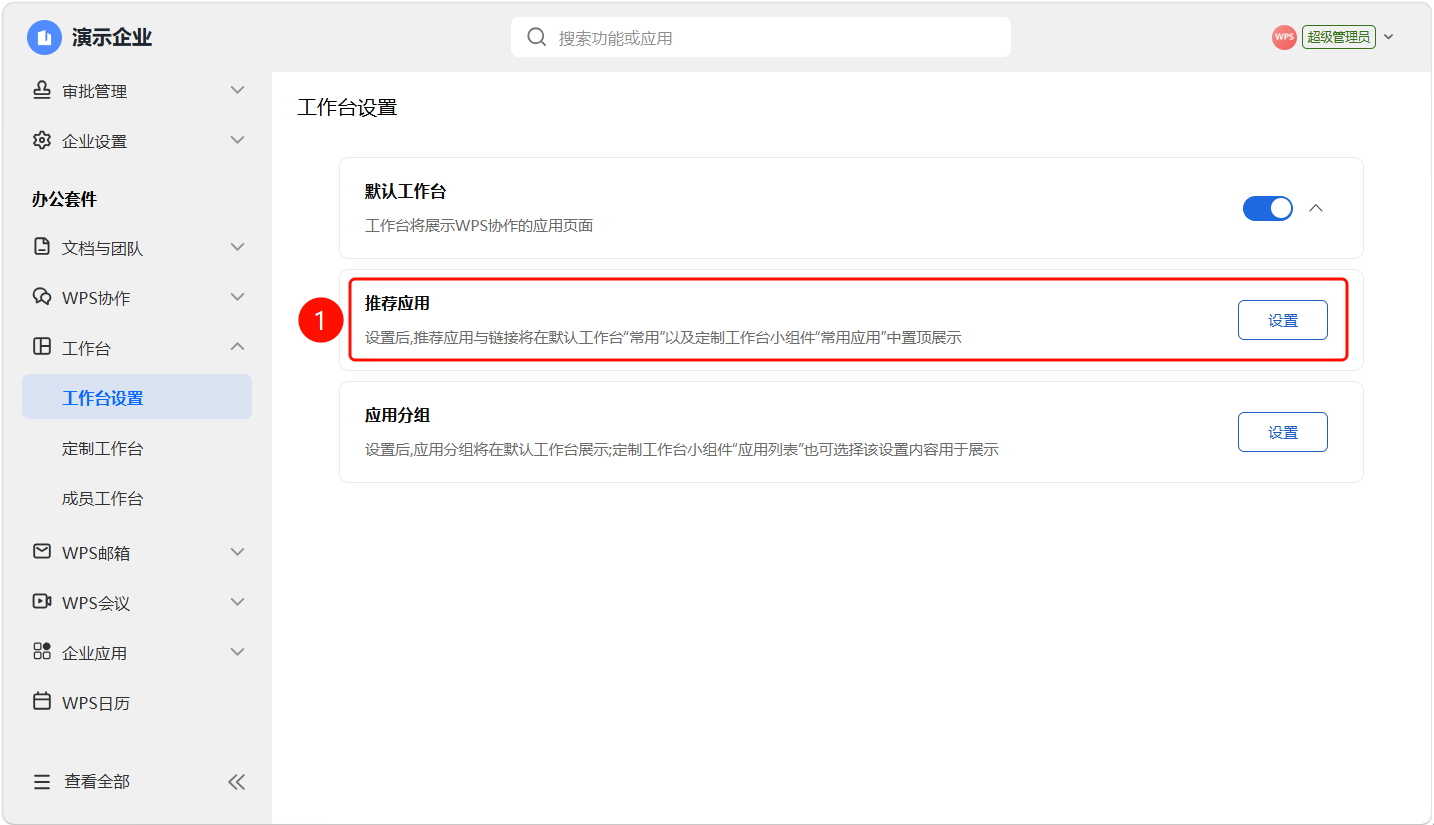
「工作台设置」页面→「推荐应用」区域
- 在 「推荐应用」 区域中,点击 「设置」 按钮。
- 选择需要置顶展示的常用应用。
设置应用分组
功能入口
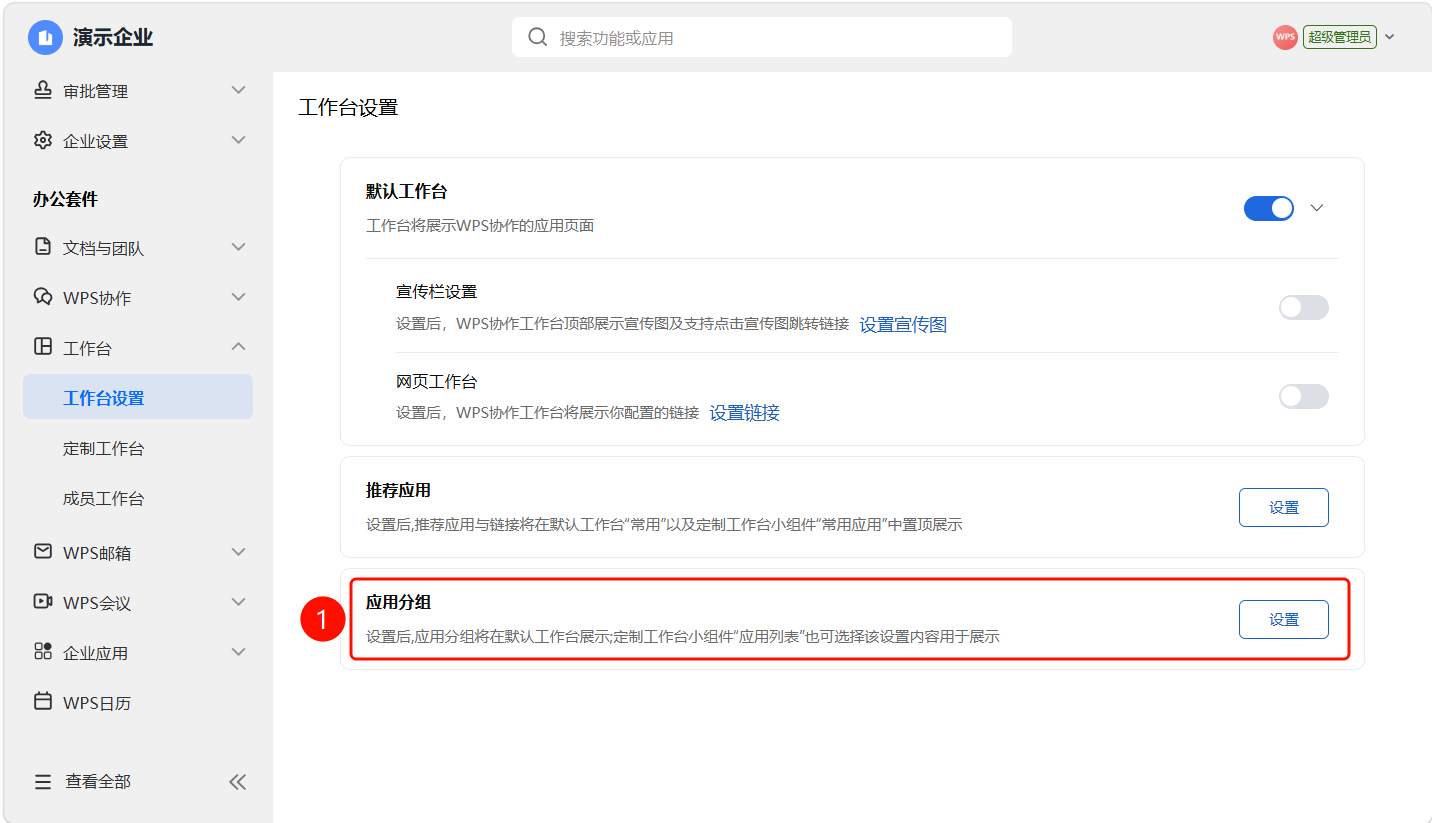
「工作台设置」页面→「应用分组」区域
- 在 「应用分组」 区域中,点击 「设置」 按钮。
- 配置应用分组内容,设置后,应用分组将所有应用展示。
常见问题
问题1:工作台设置页面在哪里?
- 解决方案: 在管理后台左侧导航栏中,点击 「工作台设置」 选项即可进入配置页面。
问题2:宣传栏和网页工作台有什么区别?
- 解决方案: 宣传栏在工作台顶部展示图片并支持点击跳转,适合展示宣传图或活动海报;网页工作台在工作台顶部展示配置的网页链接内容,适合嵌入外部应用或系统页面。
注意事项
- 工作台设置需要超级管理员或具有相应管理权限的成员进行操作
- 宣传栏设置需要上传合规的宣传图片并配置有效的跳转链接
- 推荐应用和应用分组的设置对所有用户生效,请谨慎配置