功能摘要
轻审批是一款线上审批工具,支持发起审批申请、查看我的申请、处理待审批事项、查看抄送记录及已处理记录。
功能说明
| 功能维度 | 说明 |
|---|---|
| 会员限制 | 无会员限制 |
| 版本限制 | 无版本限制 |
操作步骤
发起申请
功能入口
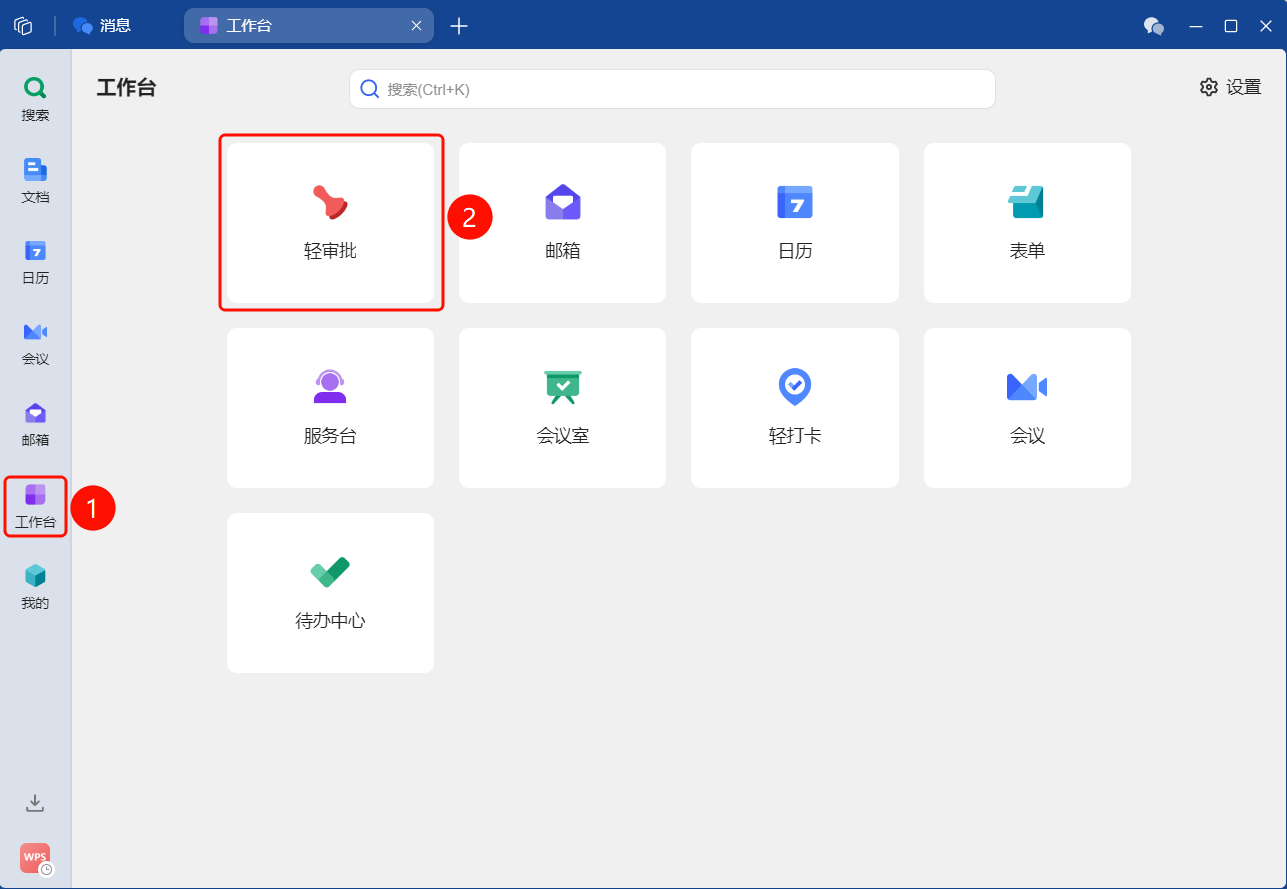
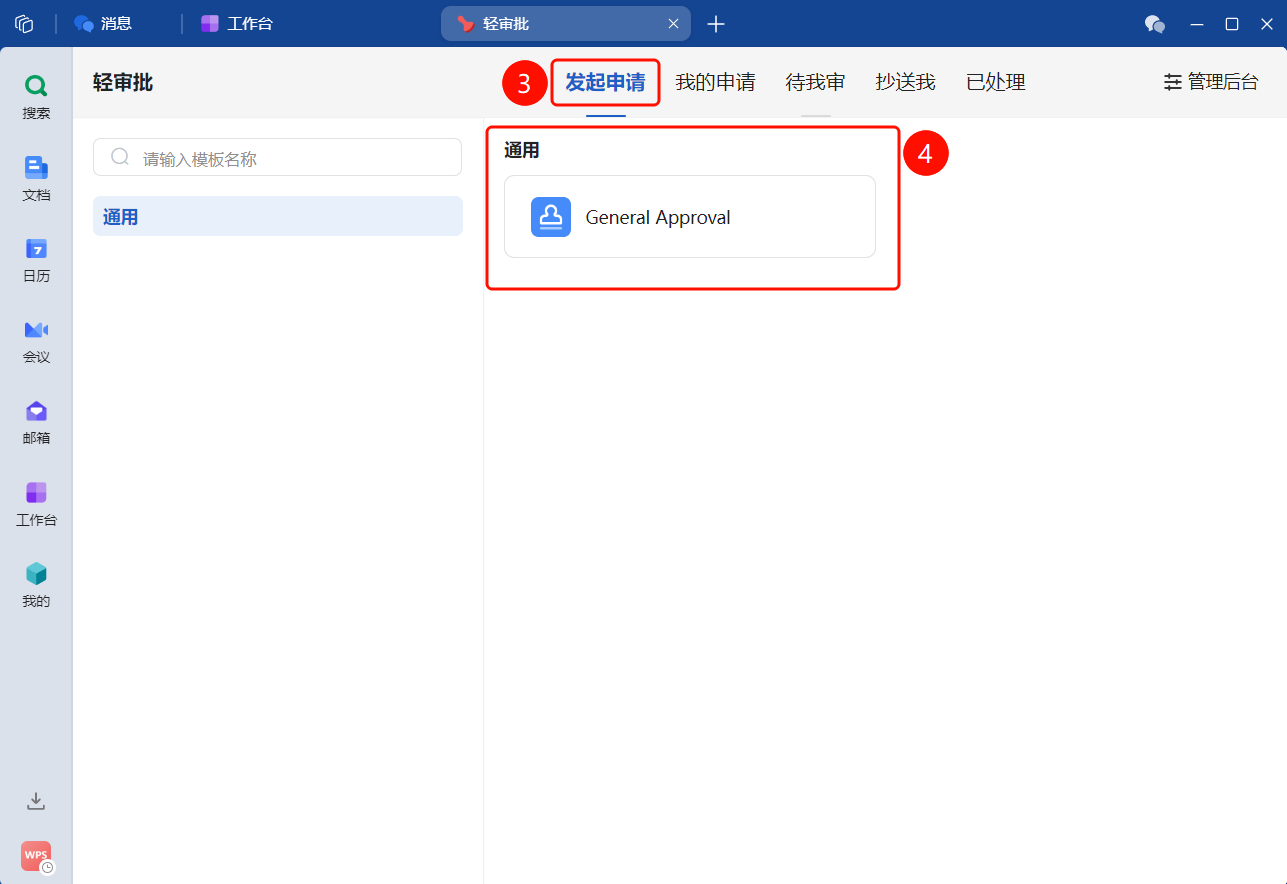
「左侧导航栏」页面→「工作台」图标→「轻审批」应用图标→「发起申请」选项卡
- 在 「发起申请」 页面中,找到需要使用的审批模板,点击该模板。
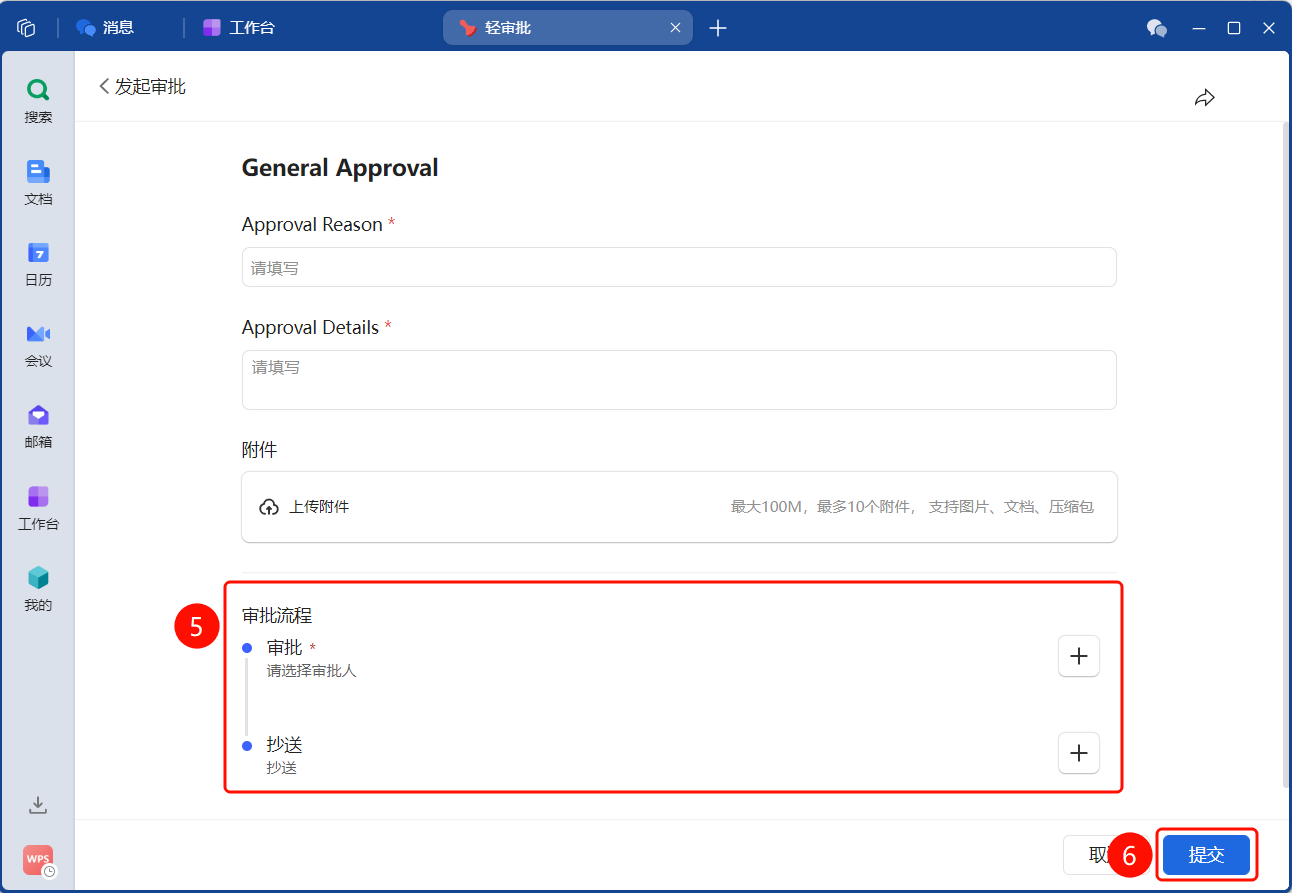
- 在审批工单的填写页面中,填写审批内容
- 在 「审批流程」 区域中,点击 「审批」 的 「+」 按钮,选择审批人。
- 如需抄送他人,点击 「抄送」 的 「+」 按钮,选择抄送人。
- 确认信息无误后,点击 「提交」 按钮,完成发起审批。
我的申请
功能入口
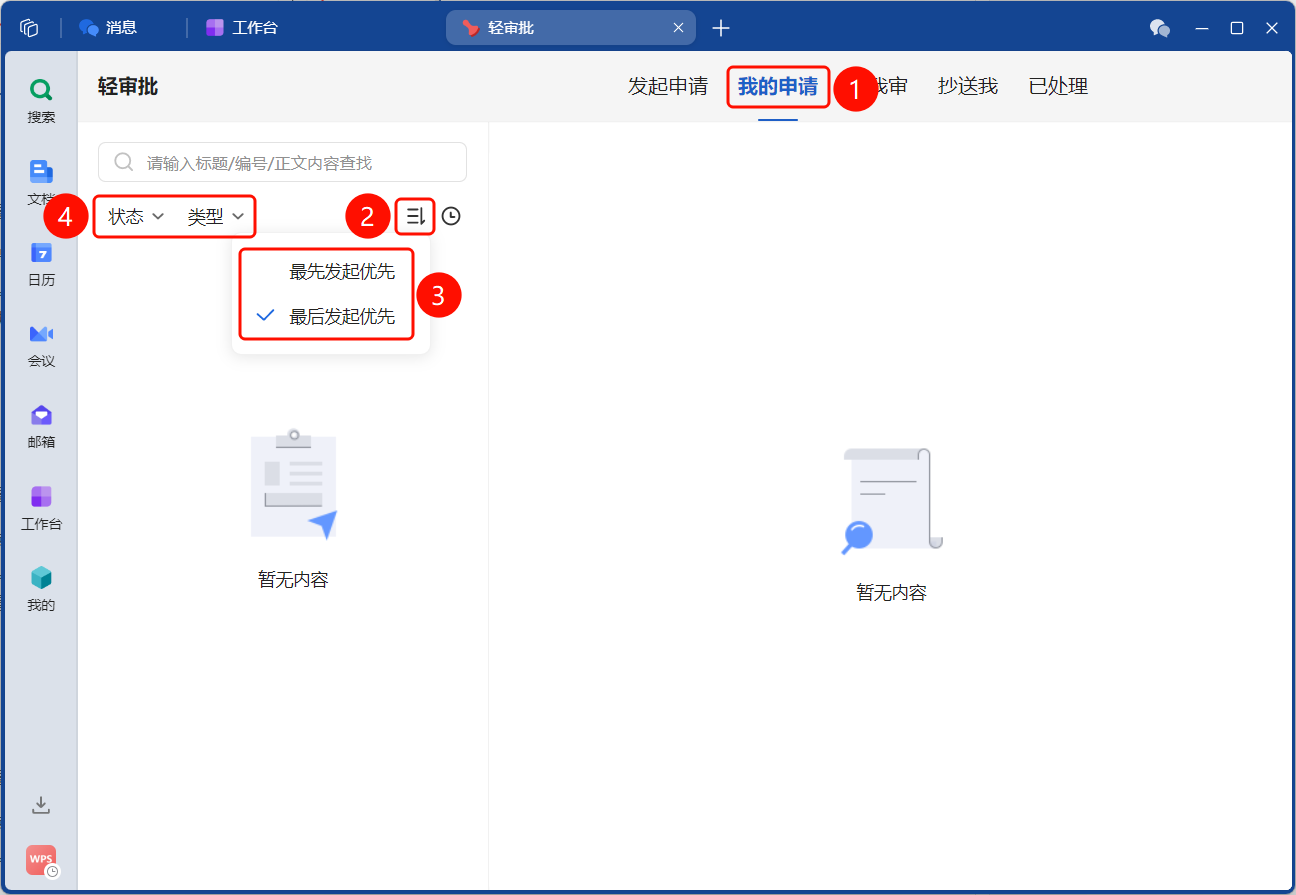
「左侧导航栏」页面→「工作台」图标→「轻审批」应用图标→「我的申请」选项卡
- 在 「我的申请」 页面中,可在搜索框中输入标题、编号或正文内容进行查找。
- 点击排序下拉框,可选择 「最后发起优先」 排序方式。
- 列表默认显示 「状态」 和 「类型」 两列信息,方便快速了解申请进度。
待我审
功能入口
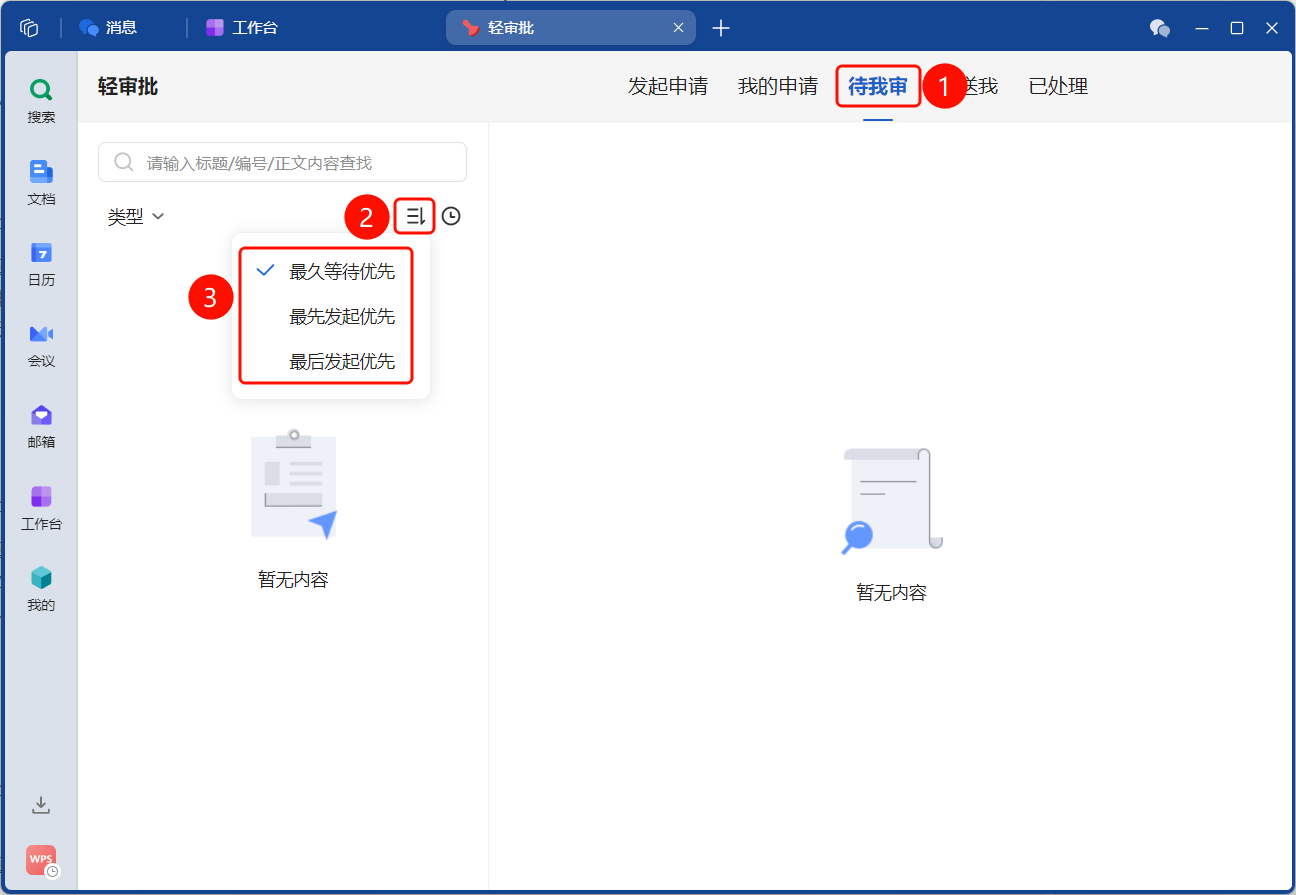
「左侧导航栏」页面→「工作台」图标→「轻审批」应用图标→「待我审」选项卡
- 在 「待我审」 页面中,可在搜索框中输入标题、编号或正文内容进行查找。
- 点击排序下拉框,可选择 「最久等待优先」 排序方式。
- 在待审批列表中,点击需要处理的审批申请,进入详情页面进行审批操作。
抄送我
功能入口
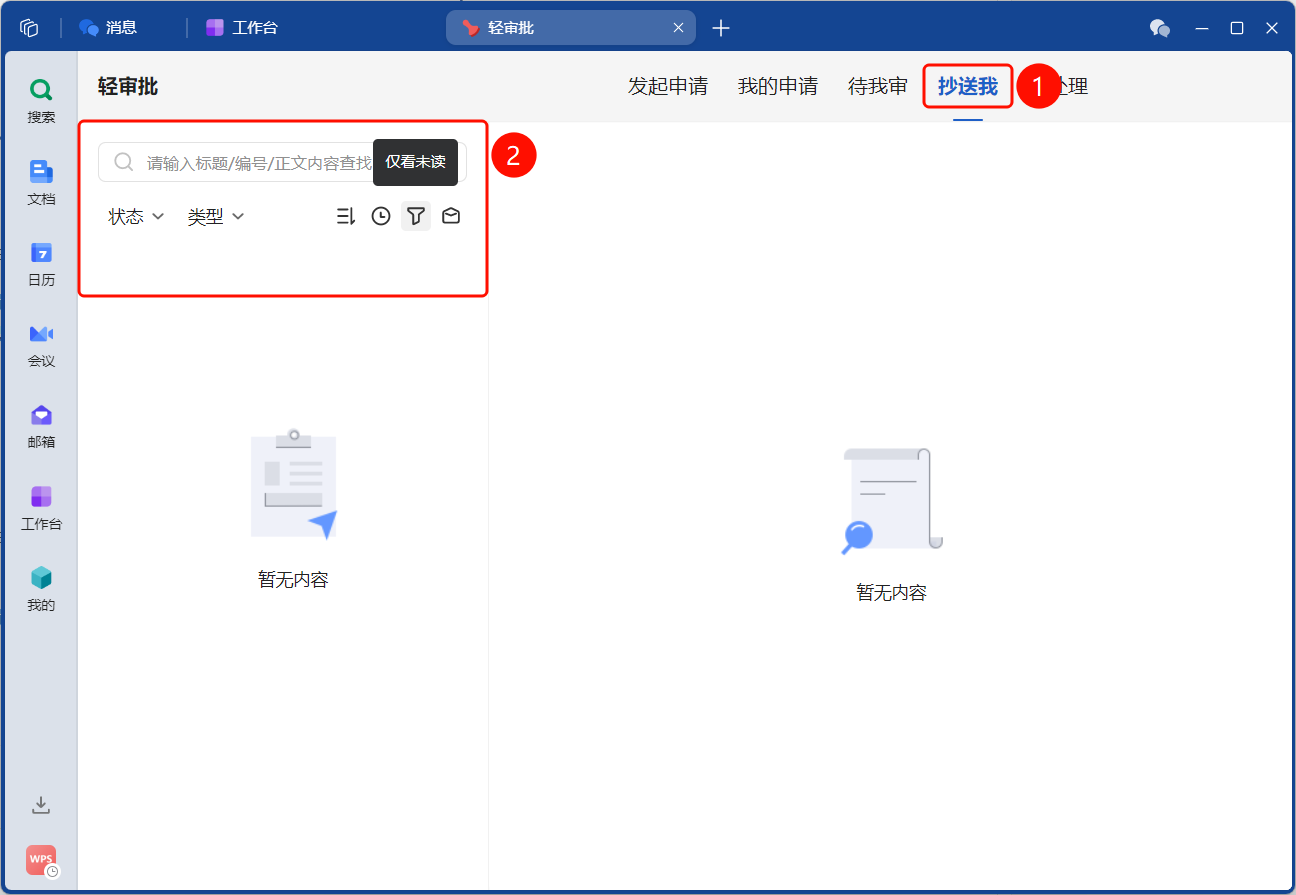
「左侧导航栏」页面→「工作台」图标→「轻审批」应用图标→「抄送我」选项卡
- 在 「抄送我」 页面中,可在搜索框中输入标题、编号或正文内容进行查找。
- 勾选 「只看未读」 复选框,可仅筛选未读的抄送记录。
- 列表默认显示 「状态」 和 「类型」 两列信息。
已处理
功能入口
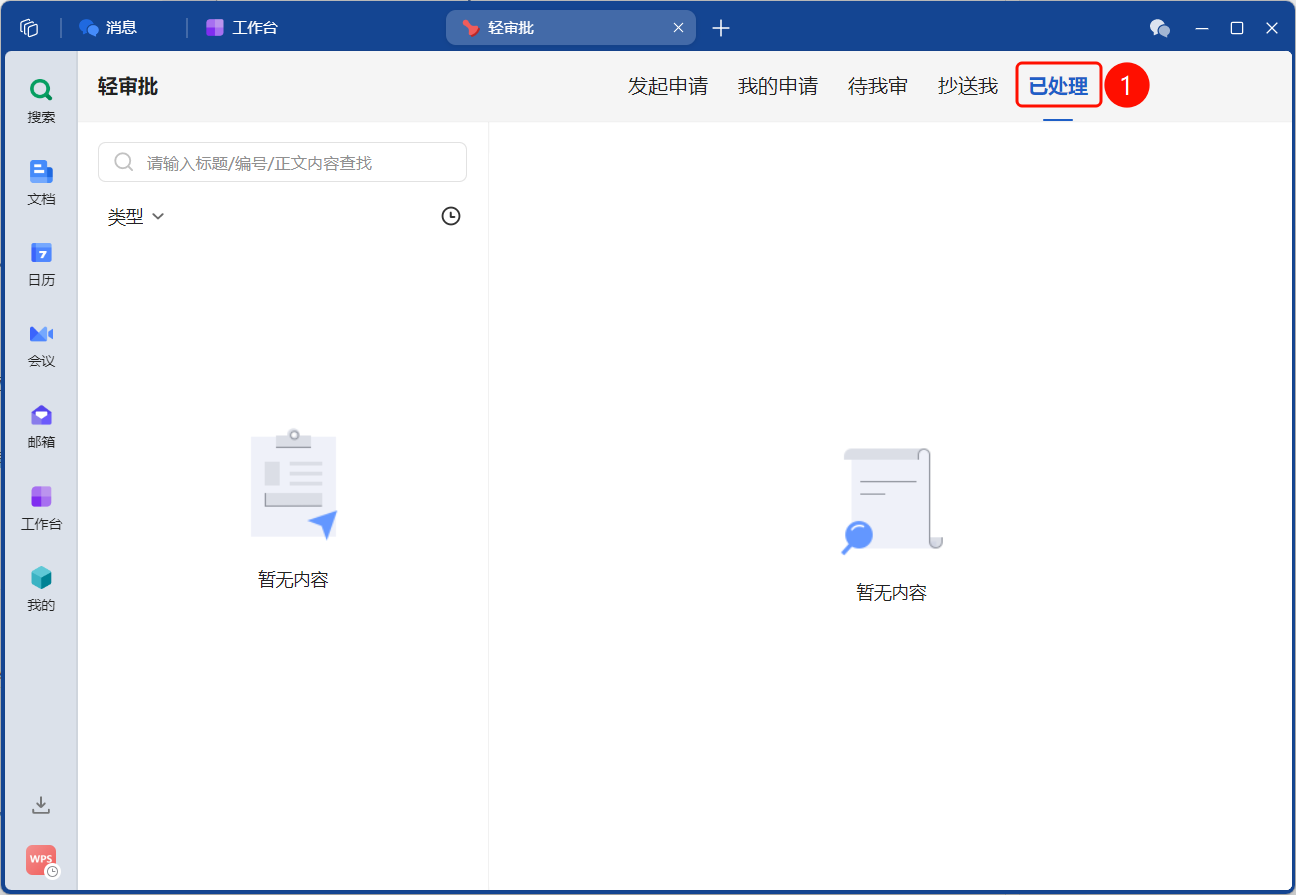
「左侧导航栏」页面→「工作台」图标→「轻审批」应用图标→「已处理」选项卡
- 点击顶部 「已处理」 选项卡
- 在 「已处理」 页面中,可在搜索框中输入标题、编号或正文内容查找已处理的审批工单。
常见问题
问题1:审批模板找不到怎么办?
- 解决方案: 请联系管理员确认是否已开通该模板的可见权限。管理员可在「轻审批管理后台」→「模板管理」中设置模板的可见范围。
问题2:提交审批后如何查看进度?
- 解决方案: 在 「我的申请」 选项卡中,可查看已发起的审批申请的当前状态(如待审批、已通过、已拒绝等)。
问题3:如何进入管理后台?
- 解决方案: 在 「发起申请」 页面中,点击右上角的 「管理后台」 按钮,即可进入轻审批管理后台进行模板管理、权限管理等操作。
注意事项
- 审批人和抄送人必须正确选择,否则审批申请无法正常流转