功能摘要
支持通过轻审批管理后台新建和管理审批模板,从基础信息、表单控件、审批流程到高级权限进行全面配置,满足企业自定义审批流程的需求。
功能说明
| 功能维度 | 说明 |
|---|---|
| 会员限制 | 无会员限制 |
| 版本限制 | 无版本限制 |
操作步骤
进入轻审批管理后台
功能入口
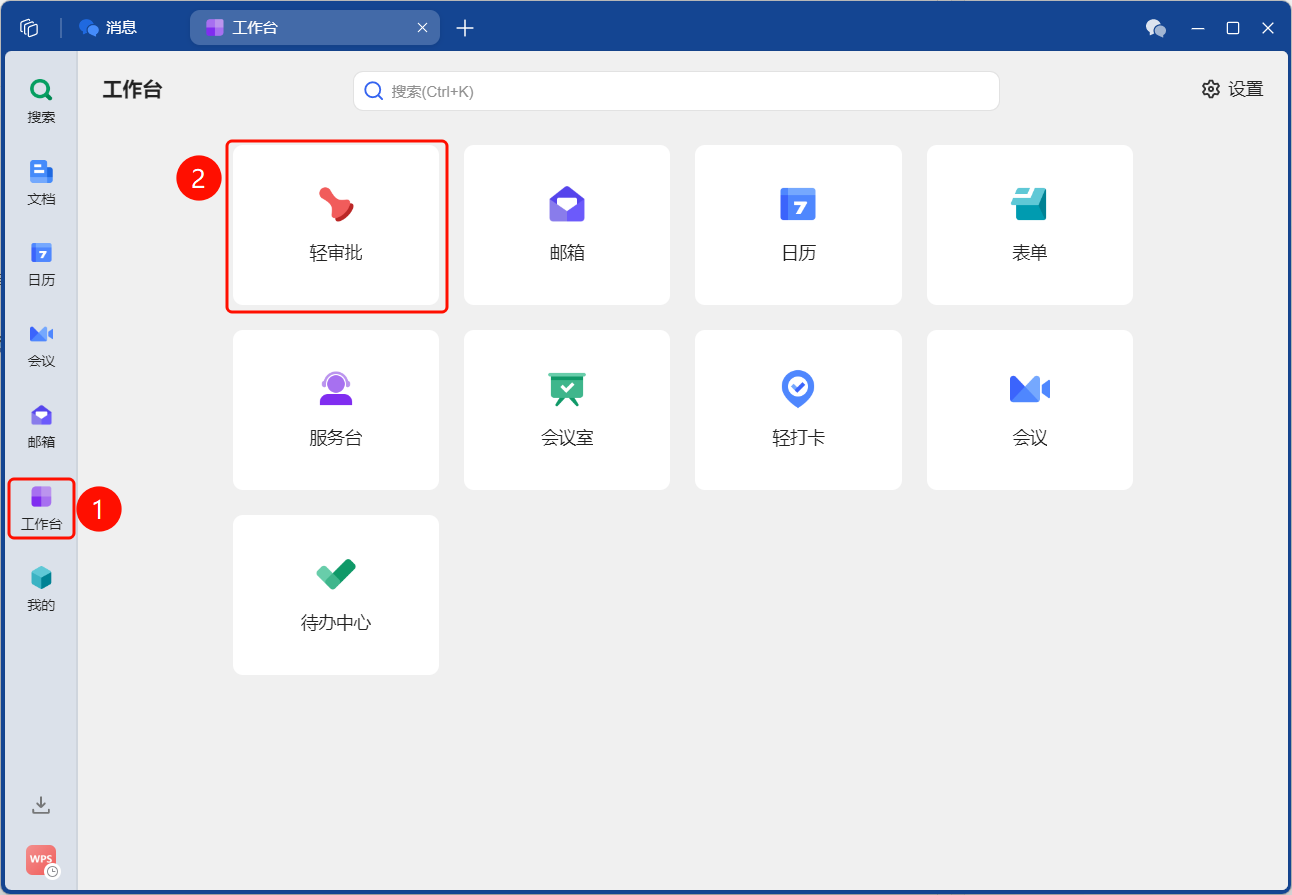
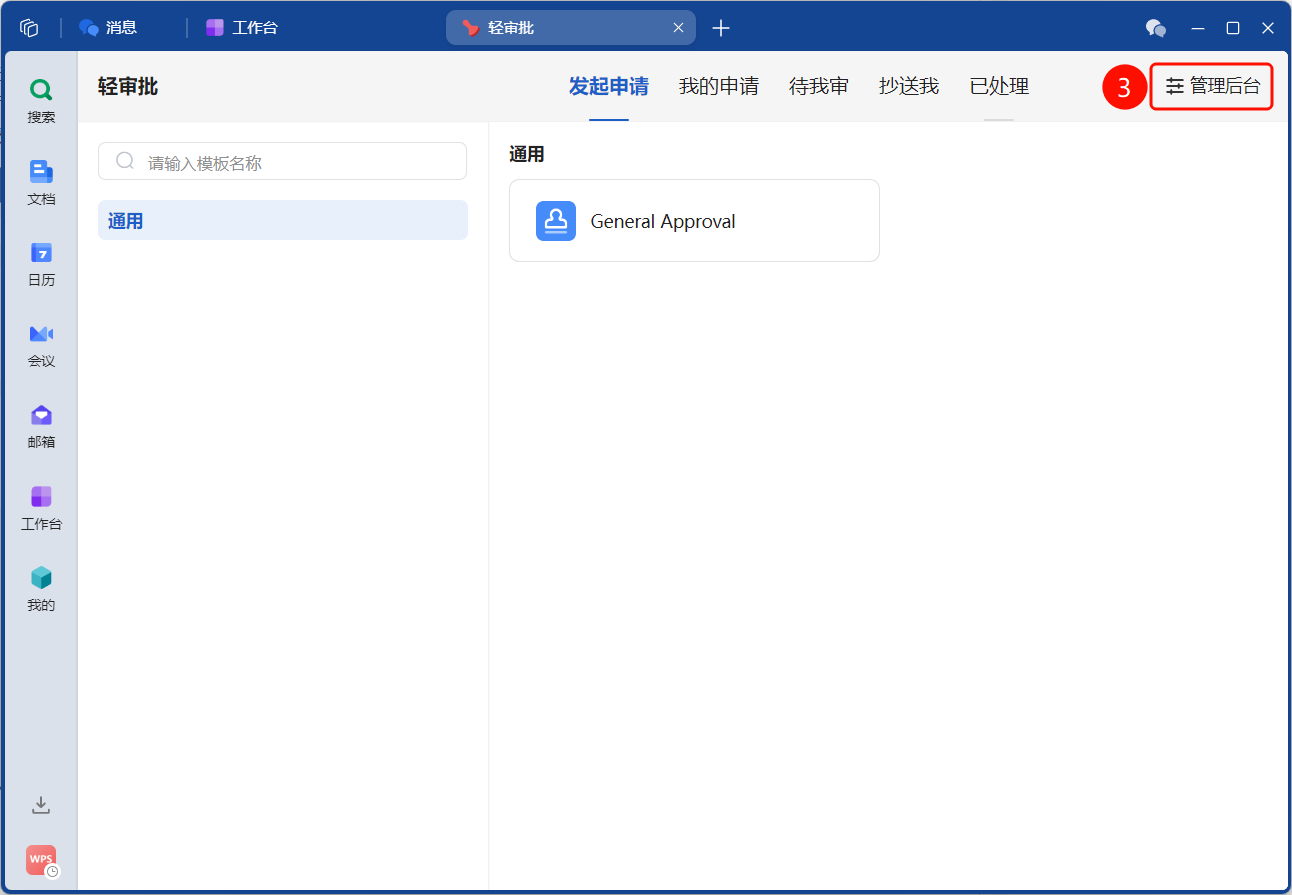
「工作台」页面→「轻审批」图标→「管理后台」按钮
- 在左侧导航栏点击 「工作台」,进入工作台页面
- 在工作台应用列表中找到 「轻审批」 图标并点击,进入轻审批页面
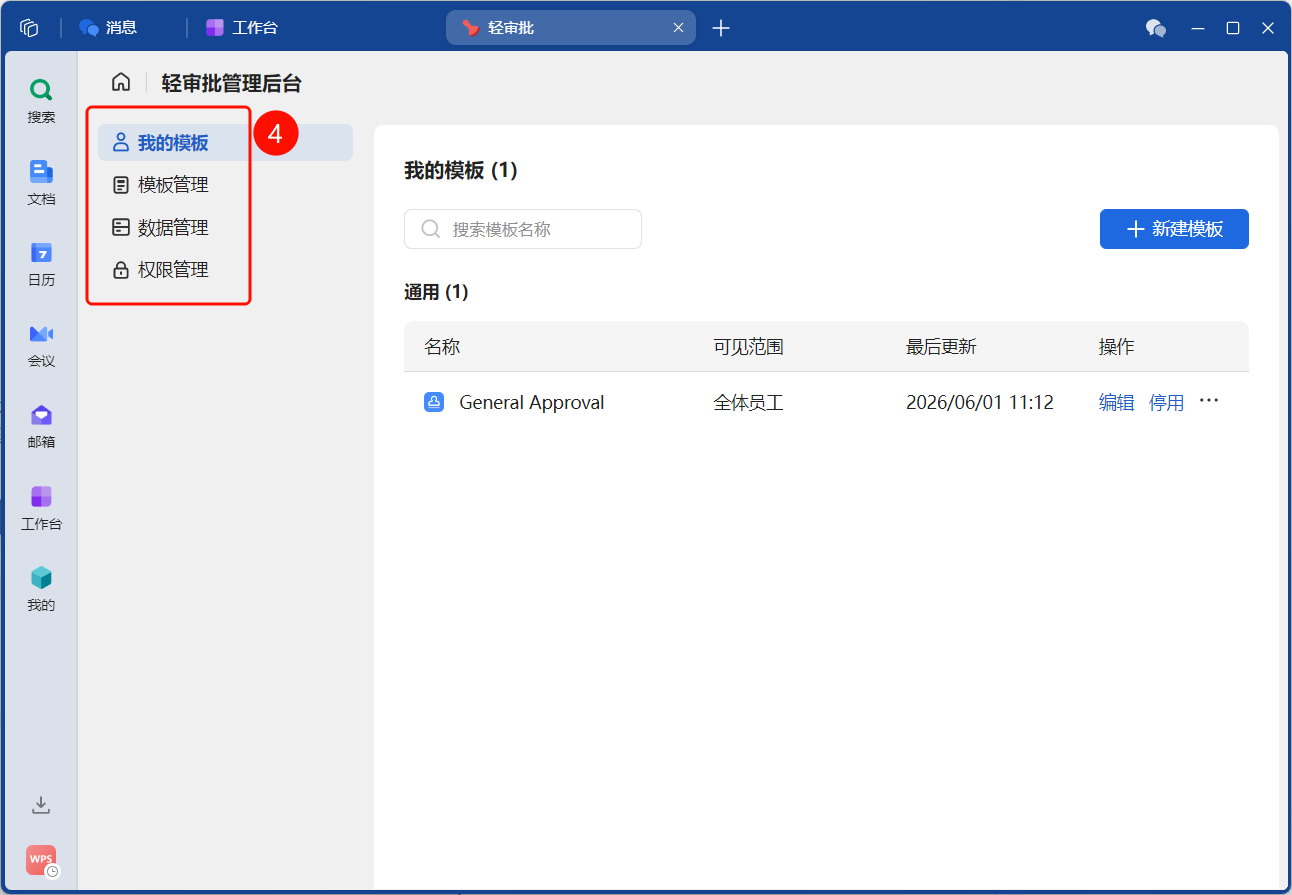
- 在轻审批页面顶部点击 「管理后台」,进入模板管理后台
- 管理后台提供四个管理模块:我的模板、模板管理、数据管理、权限管理
新建审批模板
功能入口
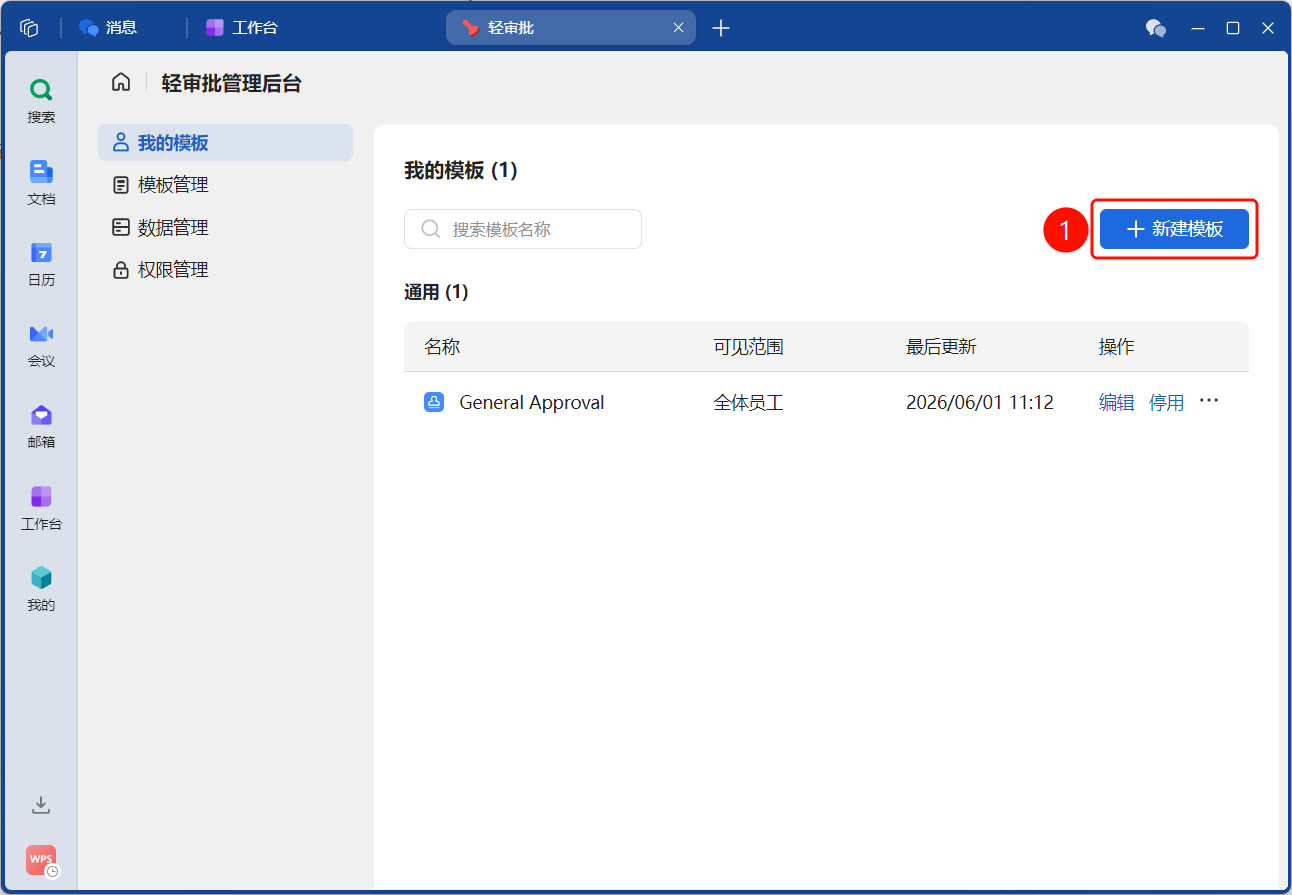
「轻审批管理后台」页面→「模板管理」选项卡→「新建模板」按钮
在轻审批管理后台中,点击 「模板管理」
在模板管理页面点击 「+新建模板」 按钮
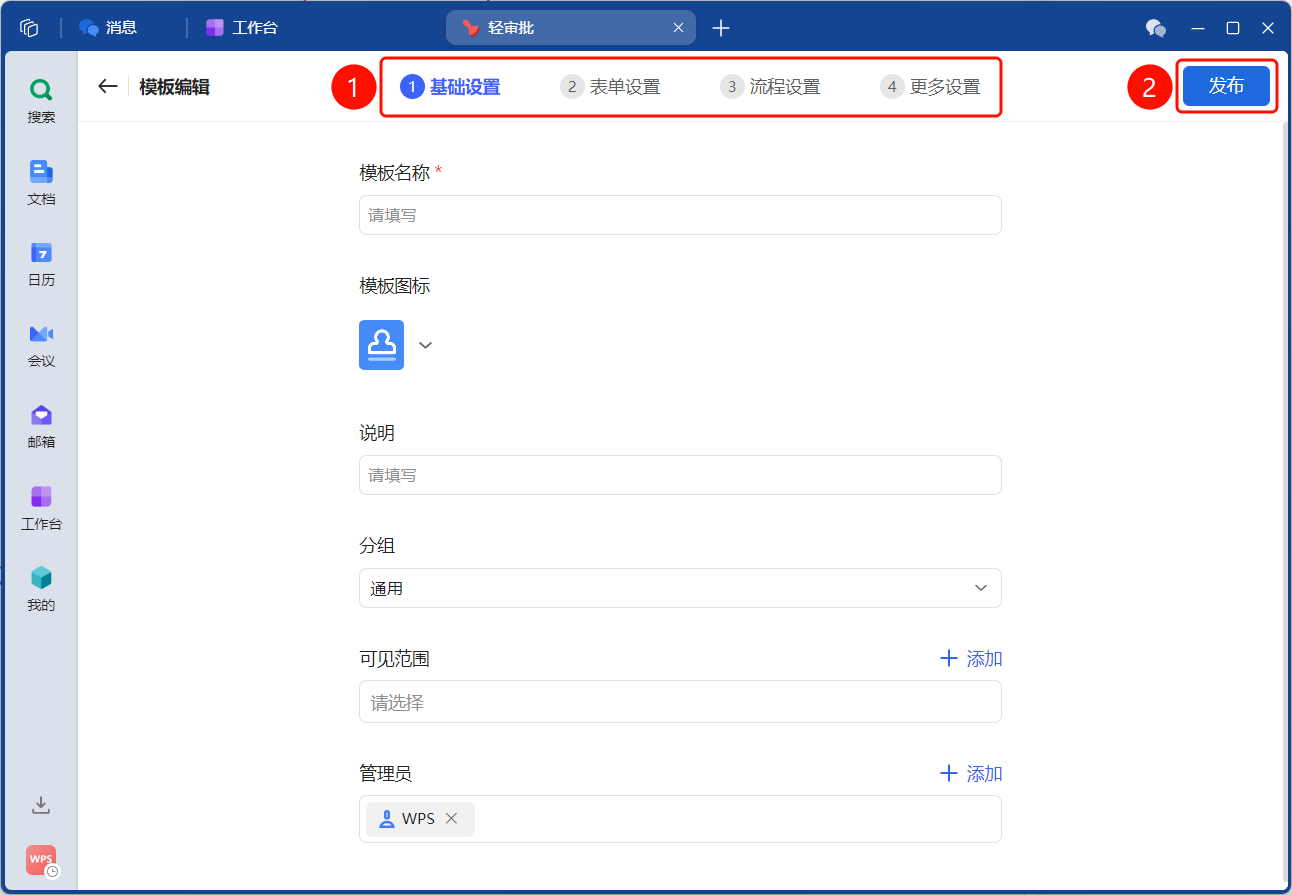
进入模板编辑页面,依次完成以下四步设置:
- 基础设置
- 表单设置
- 流程设置
- 更多设置
设置完成后点击 「发布」,模板即可投入使用
配置基础设置
功能入口
「模板编辑」页面→「基础设置」选项卡
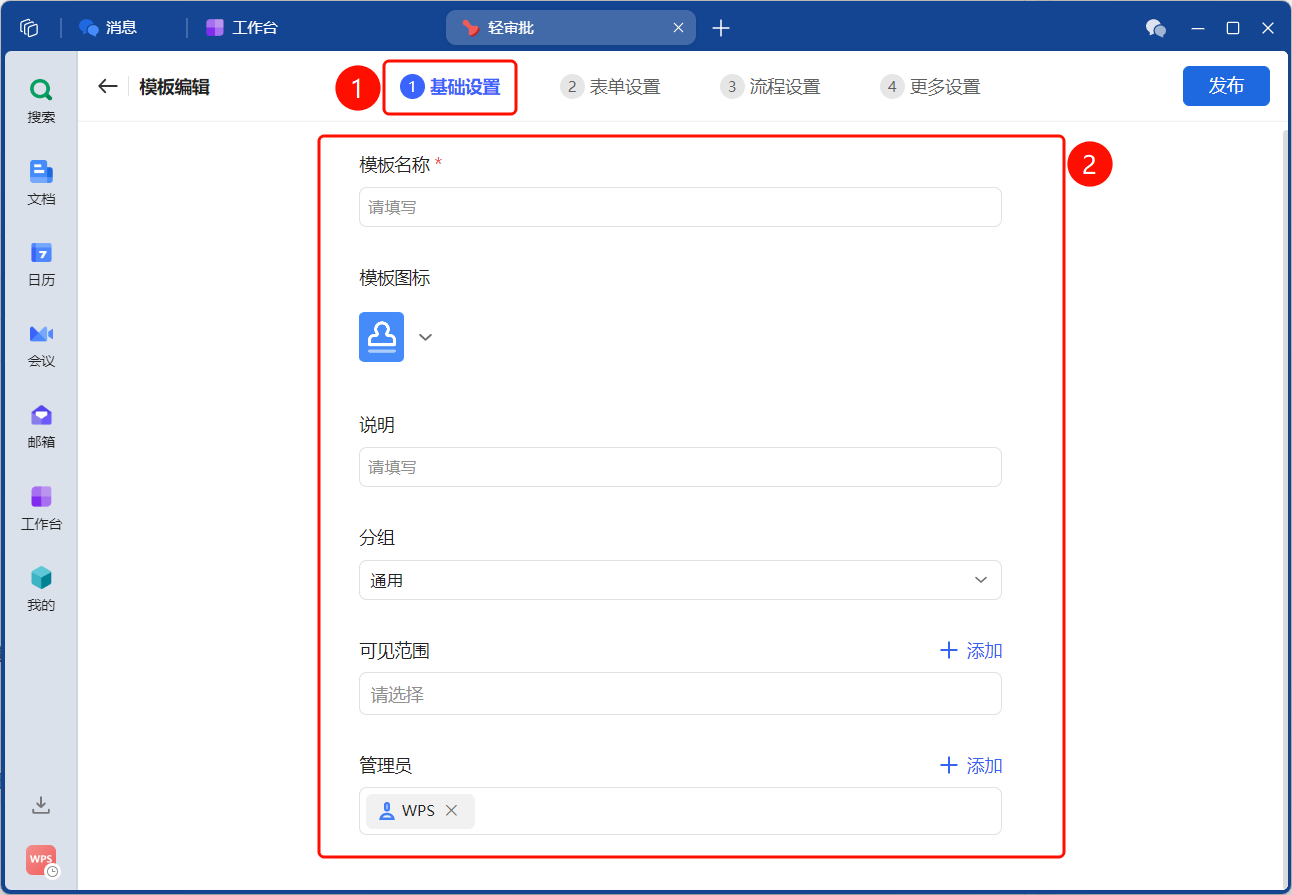
- 在 基础设置 页面配置以下信息:
| 设置项 | 说明 |
|---|---|
| 模板名称 | 输入审批模板的名称,必填项 |
| 模板图标 | 选择模板显示的图标样式 |
| 分组 | 选择模板所属分组(如通用) |
| 可见范围 | 设置模板的可见人员范围 |
| 管理员 | 添加模板的管理员,可管理模板配置 |
- 配置完成后点击 「表单设置」 进入下一步
编辑表单设置
功能入口
「模板编辑」页面→「表单设置」选项卡
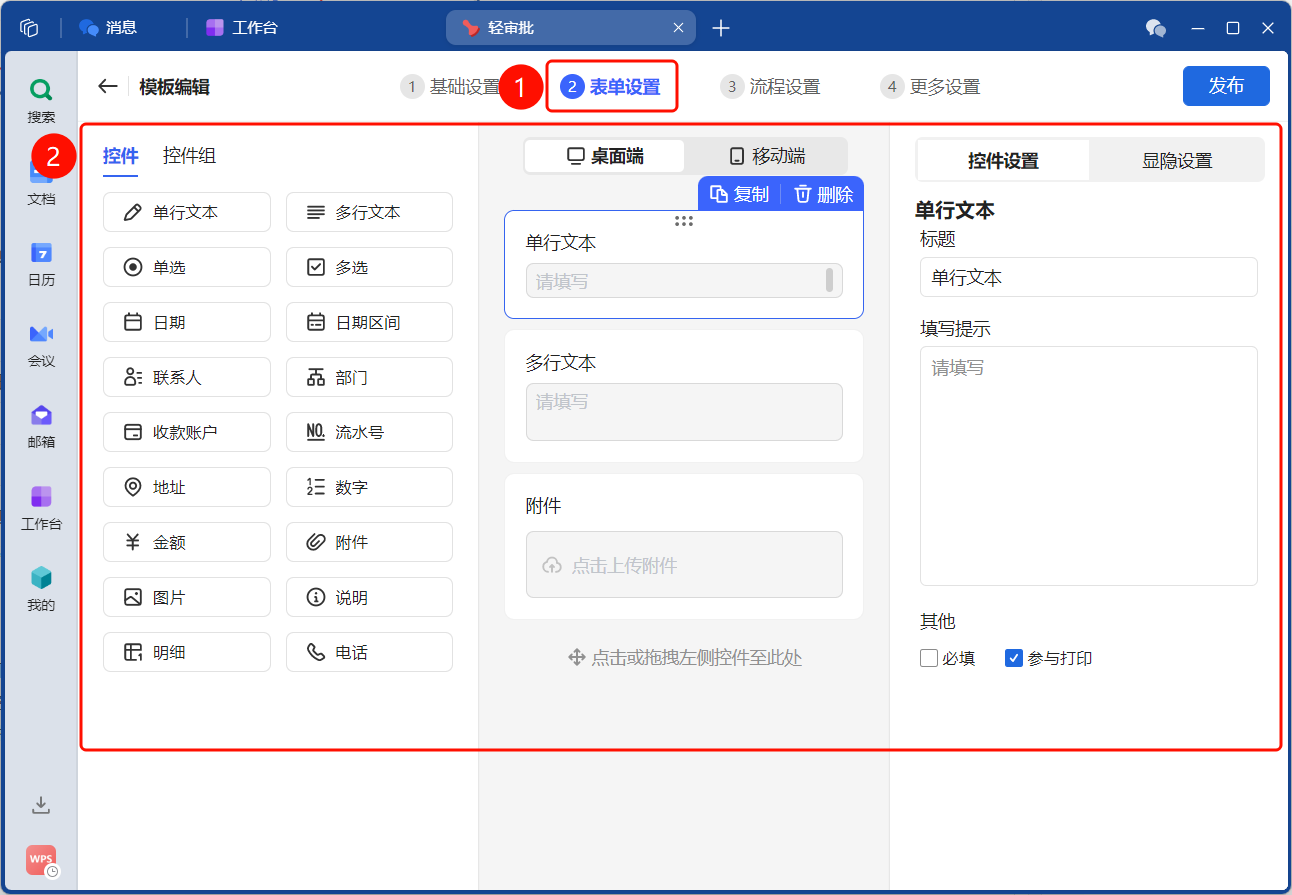
- 在 表单设置 页面,左侧为 控件 面板,右侧为 表单设计区域
- 左侧 控件 面板提供以下表单控件:
| 控件分类 | 控件列表 |
|---|---|
| 基础控件 | 单行文本、多行文本、单选、多选、日期、日期区间 |
| 高级控件 | 联系人、部门、数字、金额 |
| 其他控件 | 附件、图片、说明 |
从左侧拖拽控件到右侧表单设计区域,或者在左侧点击控件即可添加
选中已添加的控件,可在右侧 控件设置 面板中配置:
- 标题:修改控件显示名称
- 填写提示:设置输入框的提示文字
- 必填:开启后该字段为必填项
- 参与打印:开启后该字段内容参与审批单打印
选中控件后可通过顶部的 复制 或 删除 操作管理控件
拖动控件上方横向的 「⠿」 图标,可调整控件的摆放位置
配置完成后点击 「流程设置」 进入下一步
设置审批流程
功能入口
「模板编辑」页面→「流程设置」选项卡
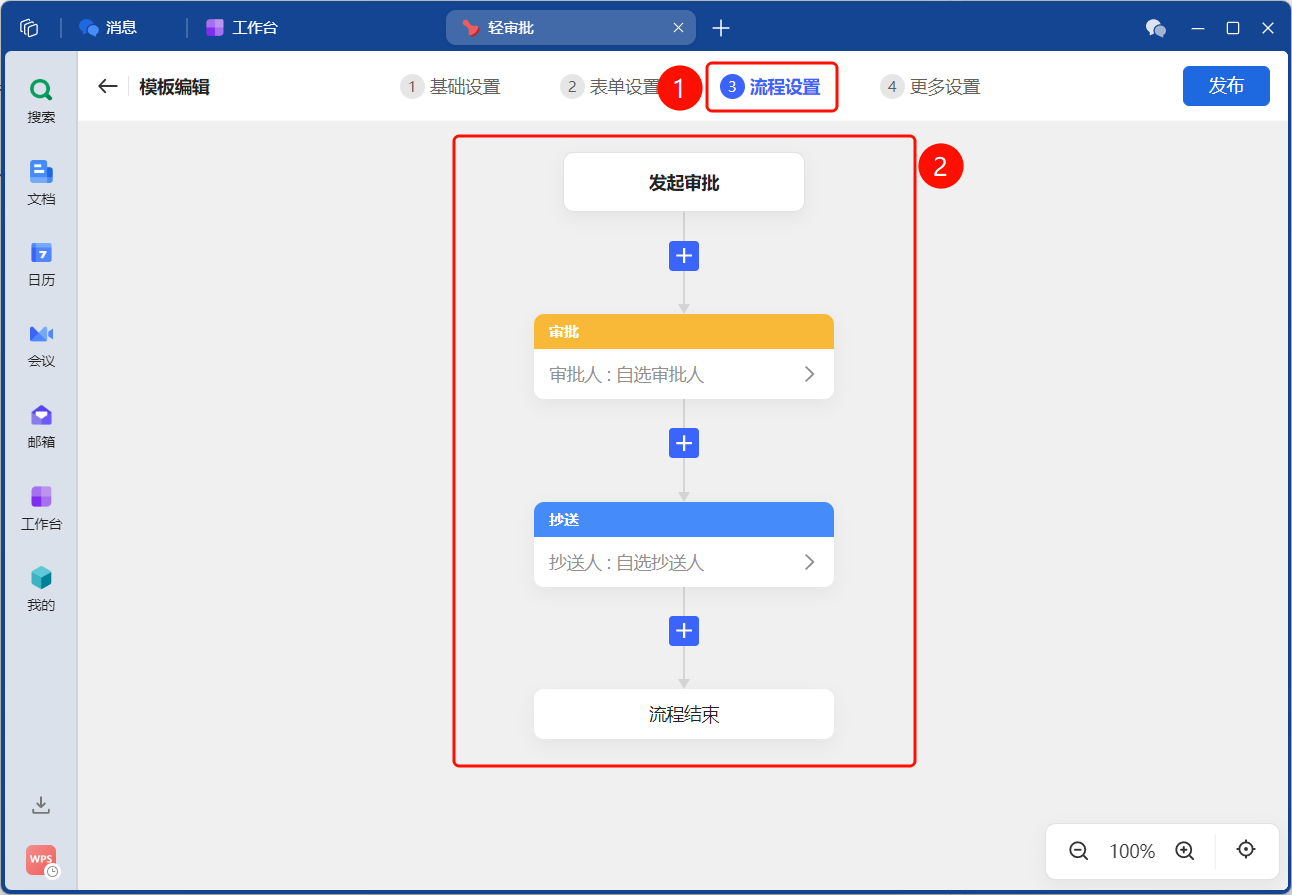
- 在 流程设置 页面,通过节点连线方式设置审批流程
- 点击 「+ 发起审批」 节点,弹出 审批人 配置面板,可设置以下选项:
设置审批人:
| 审批人类型 | 说明 |
|---|---|
| 发起人自选 | 提交审批时由发起人自行选择审批人 |
| 指定成员 | 预先指定固定的审批人 |
| 发起人本人 | 发起人本人作为审批人 |
| 上级 | 发起人的直属上级作为审批人 |
| 连续多级上级 | 发起人的多级上级依次审批 |
| 部门负责人 | 发起人所在部门的负责人作为审批人 |
| 连续多级部门负责人 | 多级部门负责人依次审批 |
| 用户组 | 按用户组指定审批人集合 |
选择方式:
- 单选:审批时只可选择一名审批人
- 多选:审批时可选择多名审批人。选择多选后,下方显示 审批规则 选项:
审批规则:
| 规则 | 说明 |
|---|---|
| 依次审批 | 按设置顺序依次审批,需所有审批人逐级通过 |
| 会签 | 必须所有审批人同意,无顺序要求 |
| 或签 | 一名审批人同意或拒绝即可,无需全部审批 |
选择范围:
- 全部:所有符合条件的人员均可选择
- 指定成员:限定在指定成员范围内选择。选择指定成员后,下方显示 添加指定成员 区域,点击 「选择」 弹出成员选择面板,选择具体成员后添加到列表中
审批人为空时:
- 转交模版管理员:若审批人配置为空,自动转交给模板管理员审批
- 自动通过:若审批人配置为空,自动通过该节点
- 点击 「+ 抄送」 节点,弹出 抄送人 配置面板,可设置以下选项:
设置抄送人:
| 抄送人类型 | 说明 |
|---|---|
| 发起人自选 | 提交审批时由发起人自行选择抄送人 |
| 指定成员 | 指定固定的抄送人 |
| 发起人本人 | 发起人本人作为抄送对象 |
| 上级 | 发起人的直属上级作为抄送对象 |
| 部门负责人 | 发起人所在部门的负责人作为抄送对象 |
| 用户组 | 按用户组指定抄送人 |
选择范围:
- 全部:所有符合条件的人员均可选择
- 指定成员:限定在指定成员范围内选择
- 可继续添加更多审批节点或抄送节点,构建复杂审批流程
- 配置完成后点击 「更多设置」 进入下一步
配置更多设置
功能入口
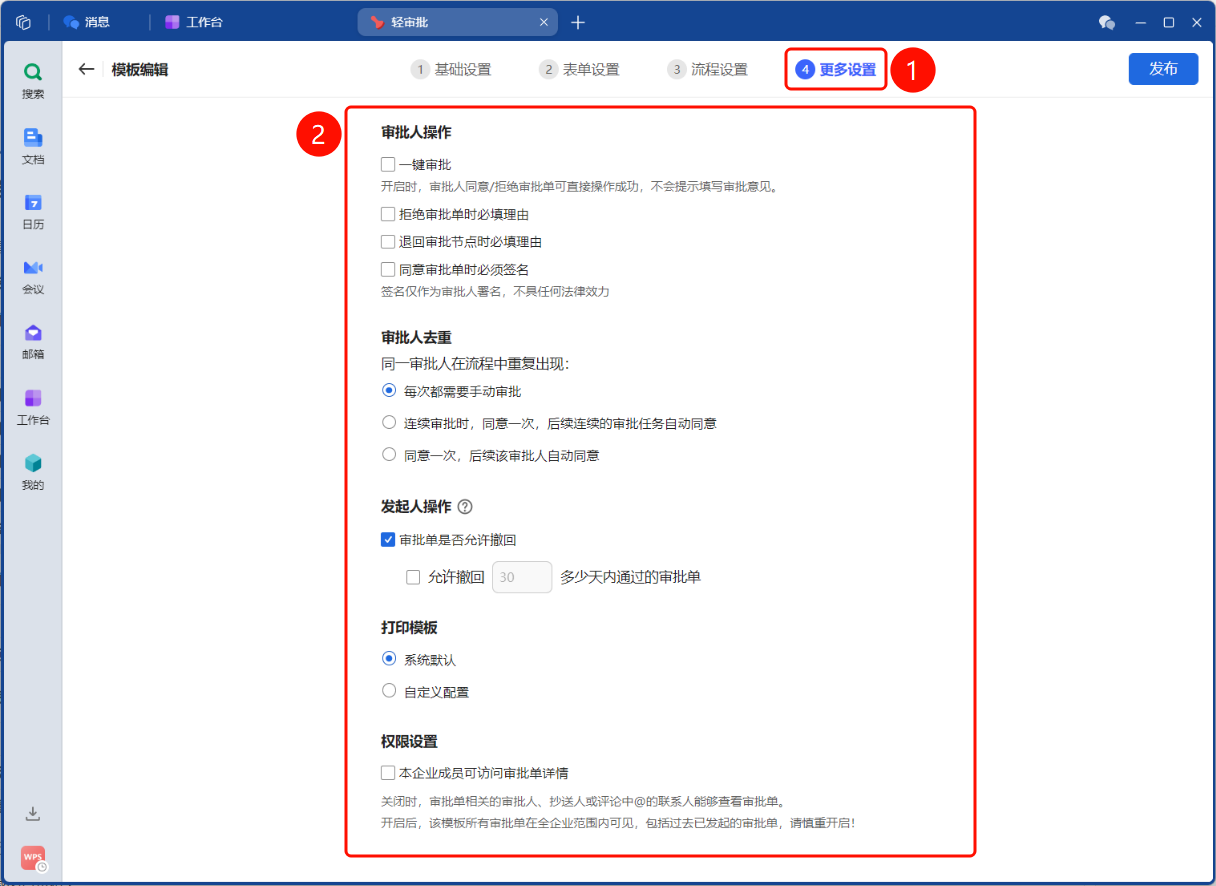
「模板编辑」页面→「更多设置」选项卡
- 在 更多设置 页面,可配置以下高级选项:
审批人操作设置:
| 设置项 | 说明 |
|---|---|
| 一键审批 | 开启后,审批人同意/拒绝可直接操作成功,无需填写审批意见 |
| 拒绝审批单时必填理由 | 开启后,拒绝时必须填写理由 |
| 退回审批节点时必填理由 | 开启后,退回时必须填写理由 |
| 同意审批单时必须签名 | 开启后,同意时需要签名确认 |
| 审批人去重 | 同一审批人重复出现时的处理策略:每次手动审批、连续审批自动同意、一次同意后续自动同意 |
发起人操作设置:
| 设置项 | 说明 |
|---|---|
| 允许撤回 | 开启后,发起人可在指定天数内撤回已通过的审批单 |
打印与权限设置:
| 设置项 | 说明 |
|---|---|
| 打印模板 | 选择系统默认或自定义配置打印模板 |
| 权限设置 | 设置本企业成员可访问审批单详情,关闭时仅审批相关方可查看 |
- 全部配置完成后,点击顶部的 「发布」 按钮发布模板
管理已有模板
功能入口
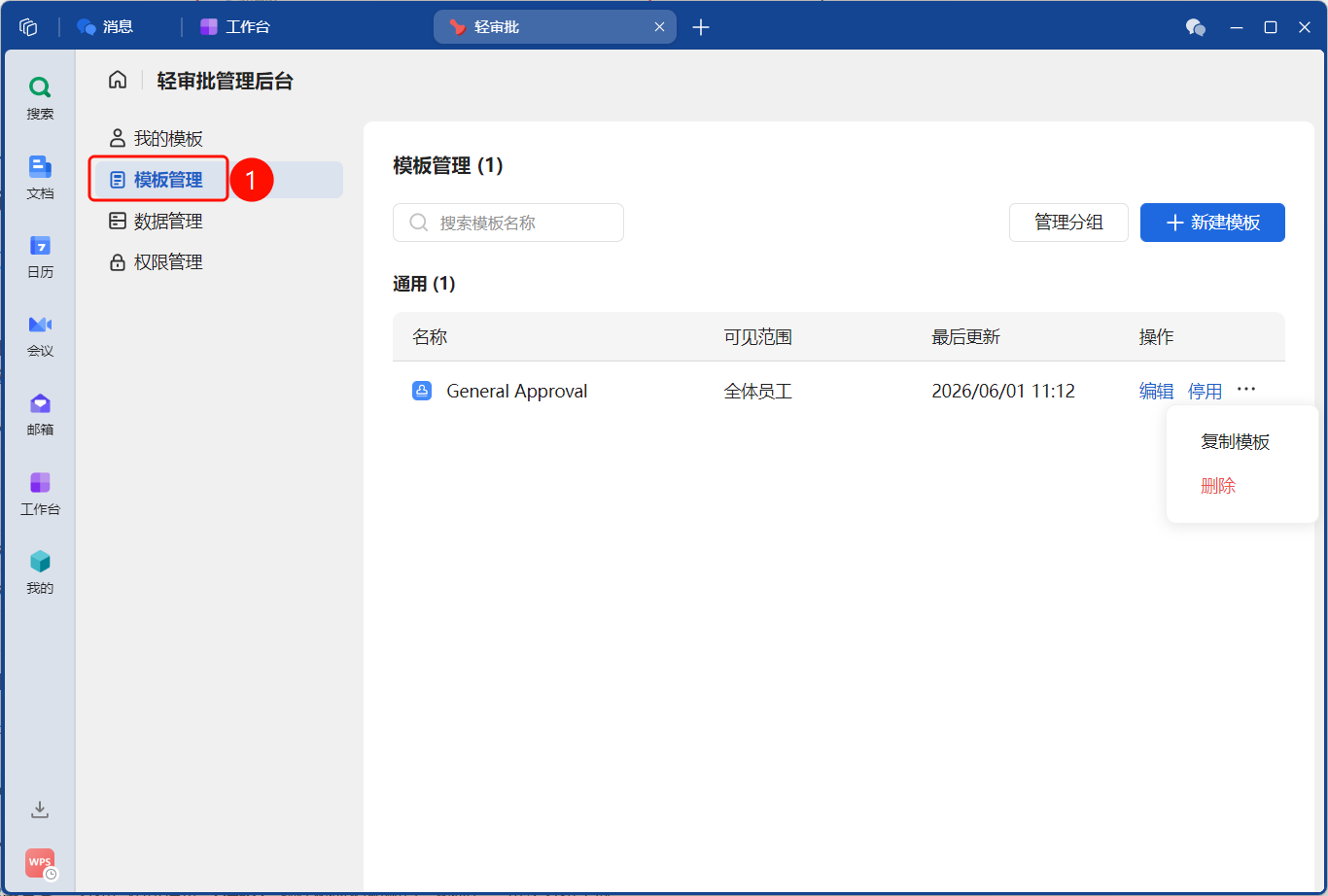
「轻审批管理后台」页面→「模板管理」选项卡
- 在 模板管理 页面,可查看所有已创建的模板列表
- 模板列表展示:模板名称(含图标)、可见范围、最后更新时间和操作按钮
- 对每个模板支持以下操作:
| 操作 | 说明 |
|---|---|
| 编辑 | 修改模板的基础设置、表单、流程或更多配置 |
| 停用 | 停用模板,停用后该模板将不可用于发起审批 |
| 转让模板 | 将模板所有权转让给其他用户 |
| 复制模板 | 基于当前模板复制创建一个新模板 |
| 删除 | 删除模板,删除后无法恢复 |
- 在模板列表上方可通过搜索框按模板名称快速搜索
常见问题
问题1:发布模板后还能修改吗?
- 解决方案: 发布后仍可通过 「编辑」 操作修改模板配置,修改后需再次发布生效。
问题2:表单控件支持调整顺序吗?
- 解决方案: 支持。在表单设计区域,选中控件后拖拽即可调整控件在表单中的显示顺序。
问题3:流程设置中如何添加多个审批节点?
- 解决方案: 在已有审批节点下方点击 「+」 按钮,可继续添加新的审批节点或抄送节点,形成多级审批流程。
问题4:停用模板后,已发起的审批单会受影响吗?
- 解决方案: 已发起的审批单不受影响,可继续完成审批流程;但停用后无法使用该模板发起新的审批。
注意事项
- 模板发布前建议先在 更多设置 中确认审批权限配置。
- 删除模板为不可逆操作,删除前请确认该模板不再需要。
- 模板的可见范围和管理员可在基础设置中随时调整。