功能摘要
支持在轻审批管理后台中管理模板管理员,通过添加、编辑和删除管理员来配置审批模板的权限范围,确保模板安全可控。
功能说明
| 功能维度 | 说明 |
|---|---|
| 会员限制 | 无会员限制 |
| 版本限制 | 无版本限制 |
操作步骤
进入权限管理页面
功能入口
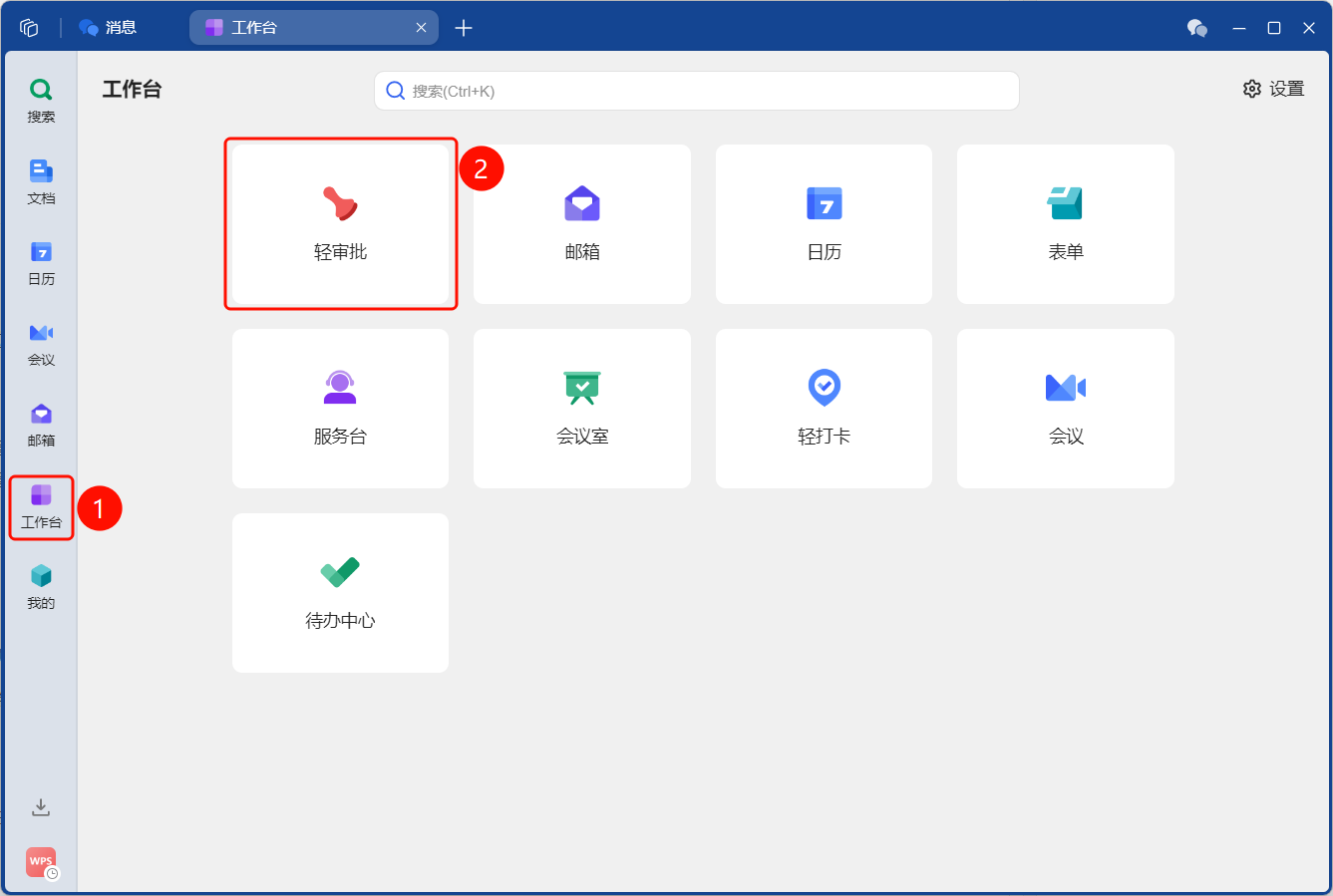
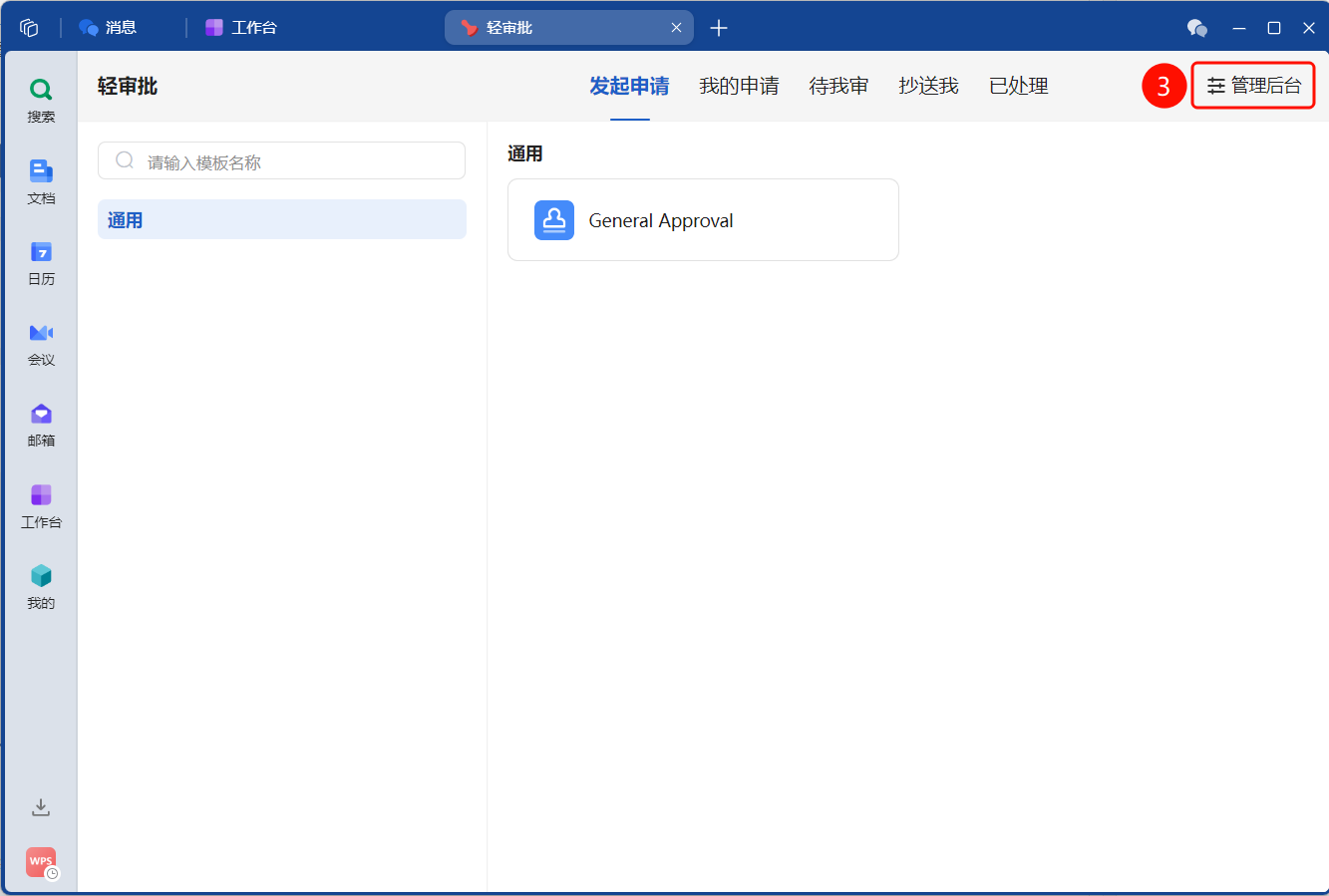
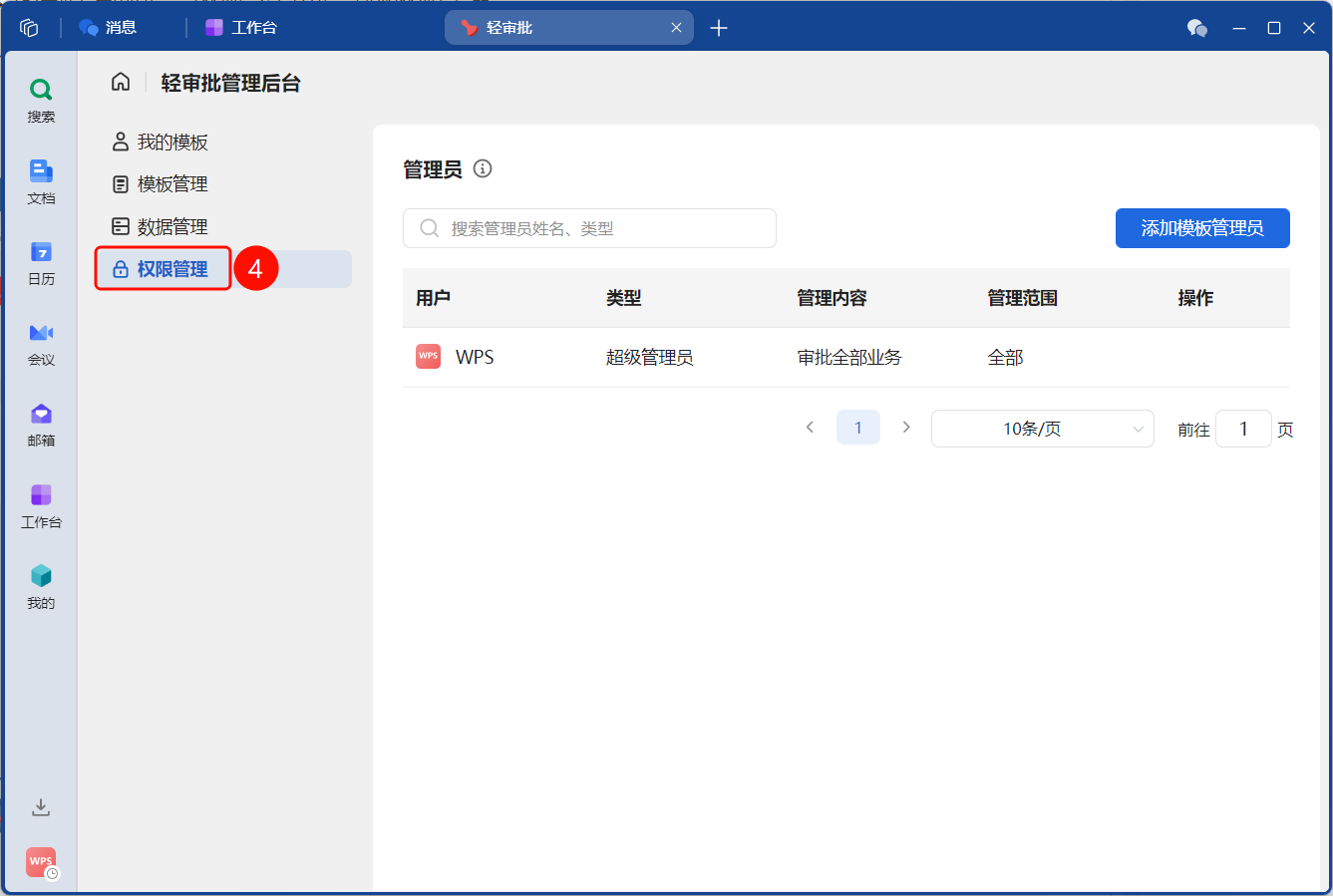
「左侧导航栏」页面→「工作台」图标→「轻审批」应用图标→「管理后台」按钮→「权限管理」标签
- 在左侧导航栏点击 「工作台」,进入工作台页面
- 在工作台应用列表中找到 「轻审批」 图标并点击,进入轻审批页面
- 在轻审批页面顶部点击 「管理后台」,进入模板管理后台
- 在左侧导航面板中点击 「权限管理」,进入权限管理页面
添加模板管理员
功能入口
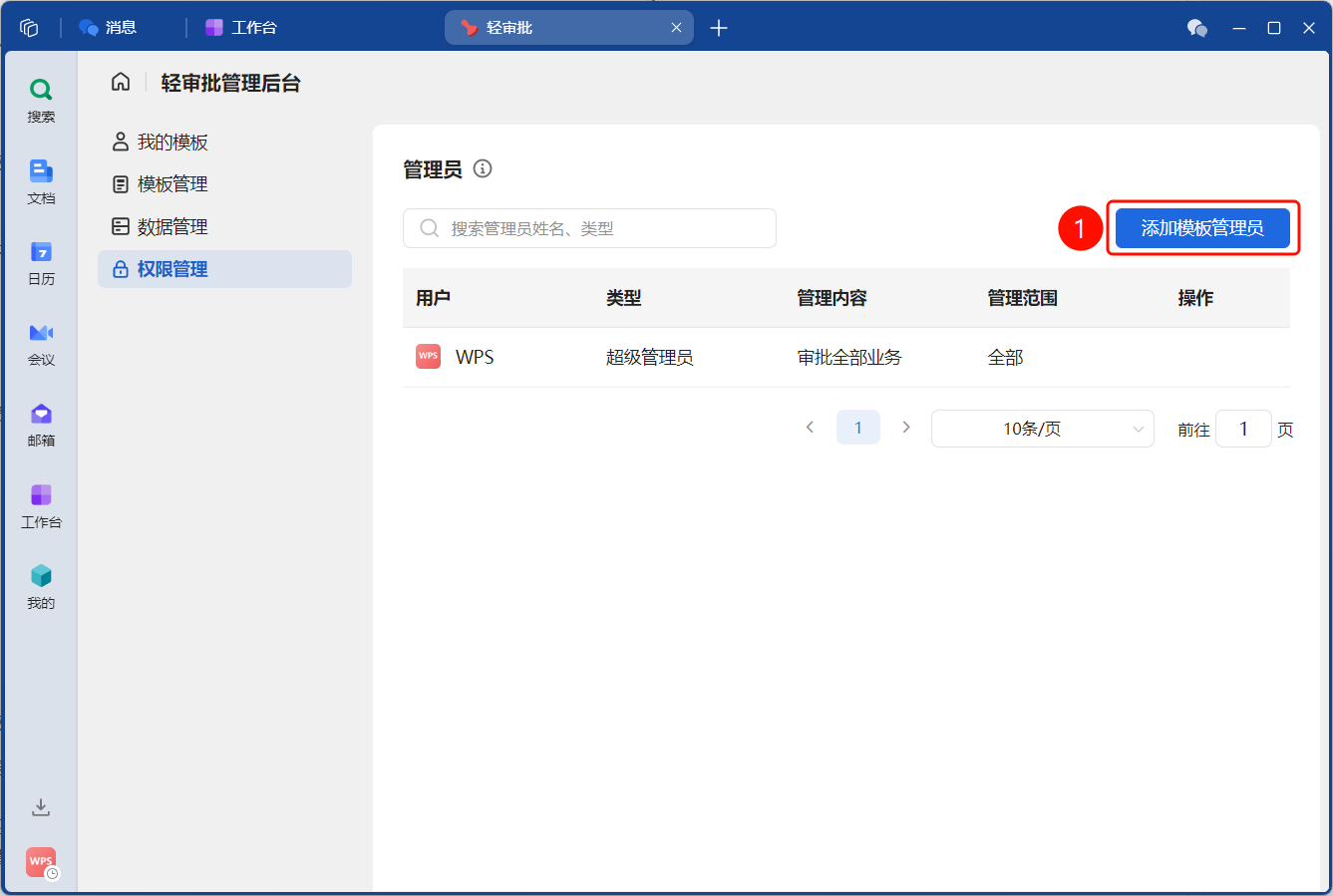
「轻审批管理后台」页面→「权限管理」标签→「添加模板管理员」按钮
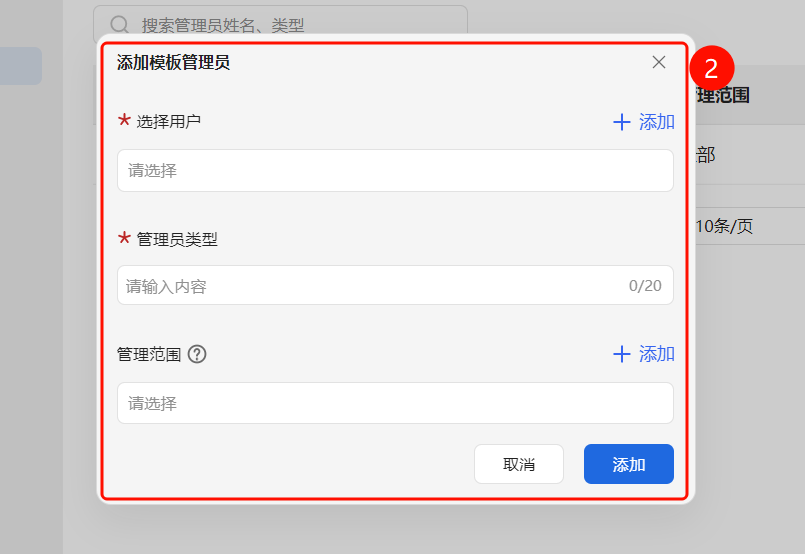
在权限管理页面中,点击 「添加模板管理员」 按钮,弹出添加管理员对话框
在弹出的对话框中配置以下信息:
选择用户:- 点击选择用户右侧的 「+ 添加」 下拉框,选择需要添加为管理员的用户
管理员类型:
- 在输入框中填写管理员类型描述,最多输入 20个字符
管理范围:
- 点击管理范围右侧的 「+ 添加」 按钮,选择管理员可管理的模板范围
点击添加按钮完成配置
编辑或删除管理员
功能入口
「轻审批管理后台」页面→「权限管理」标签→「操作」列
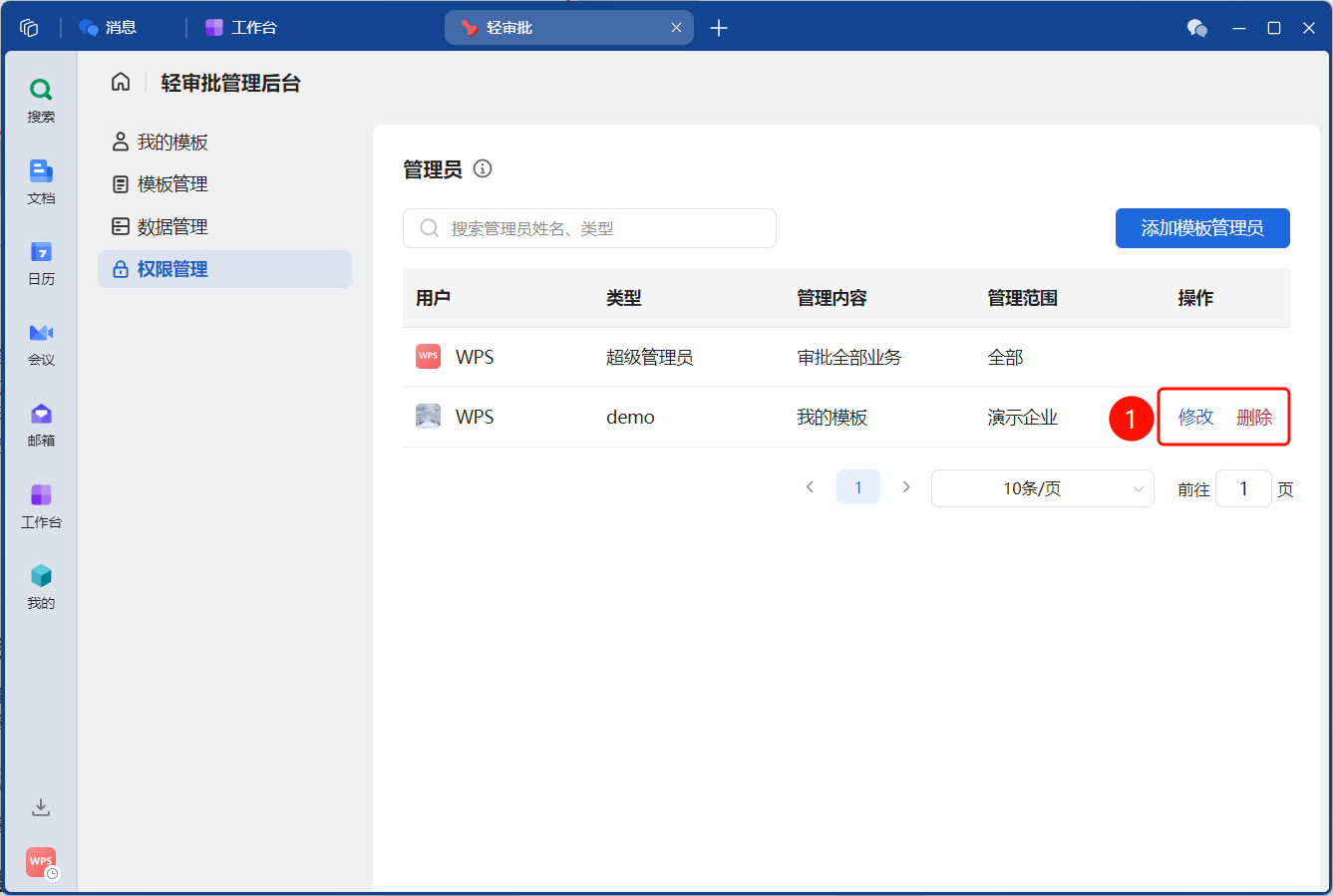
在管理员列表中,找到需要操作的管理员记录
点击 操作 列中的对应按钮:
- 修改:修改该管理员的类型或管理范围
- 删除:将该管理员从模板管理中移除
确认操作后生效
常见问题
问题1:超级管理员和普通管理员有什么区别?
- 解决方案: 超级管理员 拥有全部模板的管理权限,可管理所有审批模板;普通管理员的管理范围由设置的 管理范围 限定,仅能管理指定范围内的模板。
问题2:不设置管理范围会有什么影响?
- 解决方案: 不设置管理范围时,该管理员可管理其通讯录中的所有人员,管理权限不受模板范围限制。
问题3:可以添加多个管理员吗?
- 解决方案: 支持添加多个管理员,可为每位管理员分别设置不同的类型和管理范围,实现分级管理。
注意事项
- 管理员的类型名称(如超级管理员)为自定义文本,需手动填写。
- 删除管理员为不可逆操作,删除后该用户将失去模板管理权限。
- 管理范围仅在配置模板可见范围和管理者时生效。