功能摘要
支持在轻审批管理后台中管理审批数据,通过数据管理、导出记录、批量导出三个模块查看、筛选和导出审批单数据。
功能说明
| 功能维度 | 说明 |
|---|---|
| 会员限制 | 无会员限制 |
| 版本限制 | 无版本限制 |
操作步骤
进入数据管理页面
功能入口
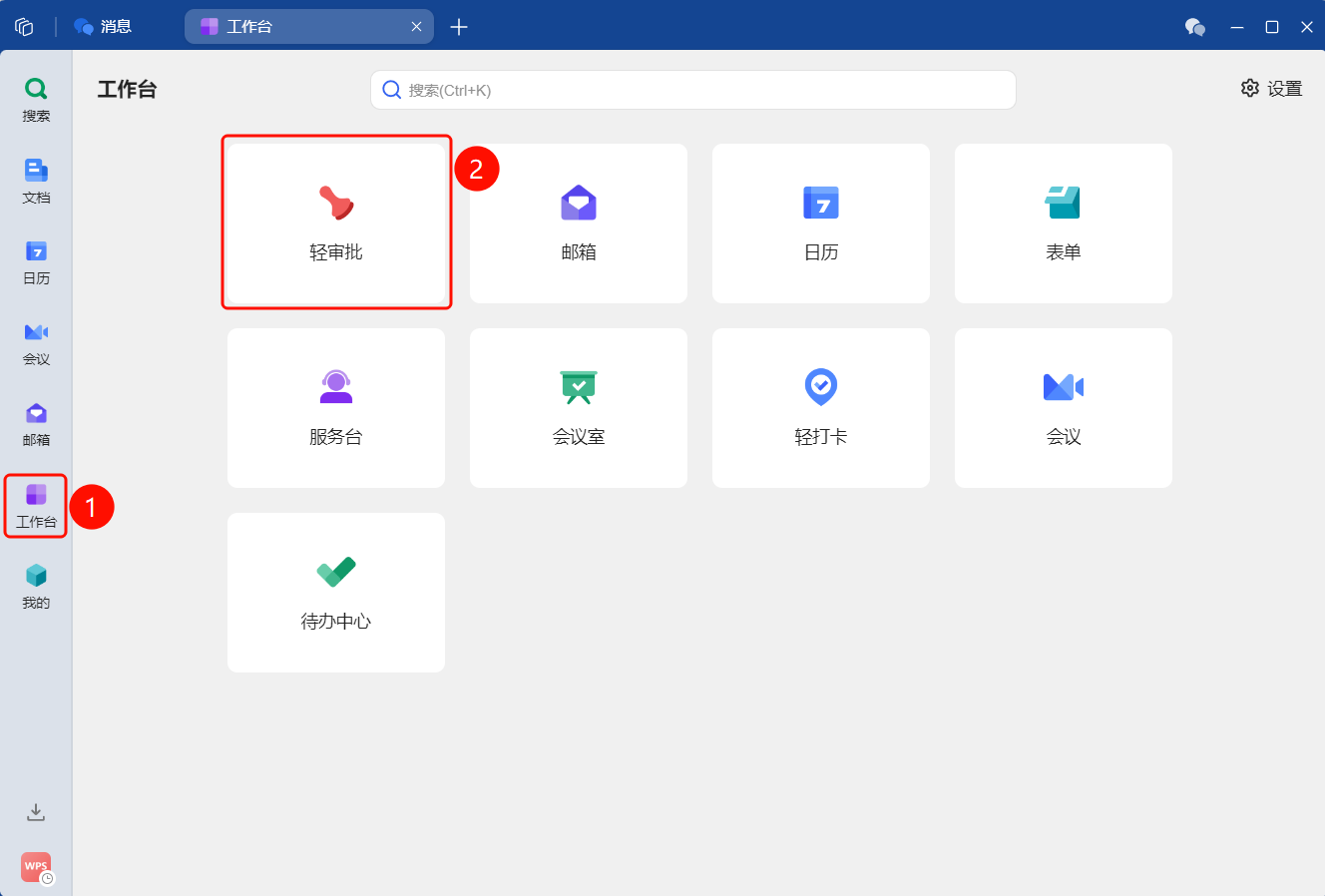
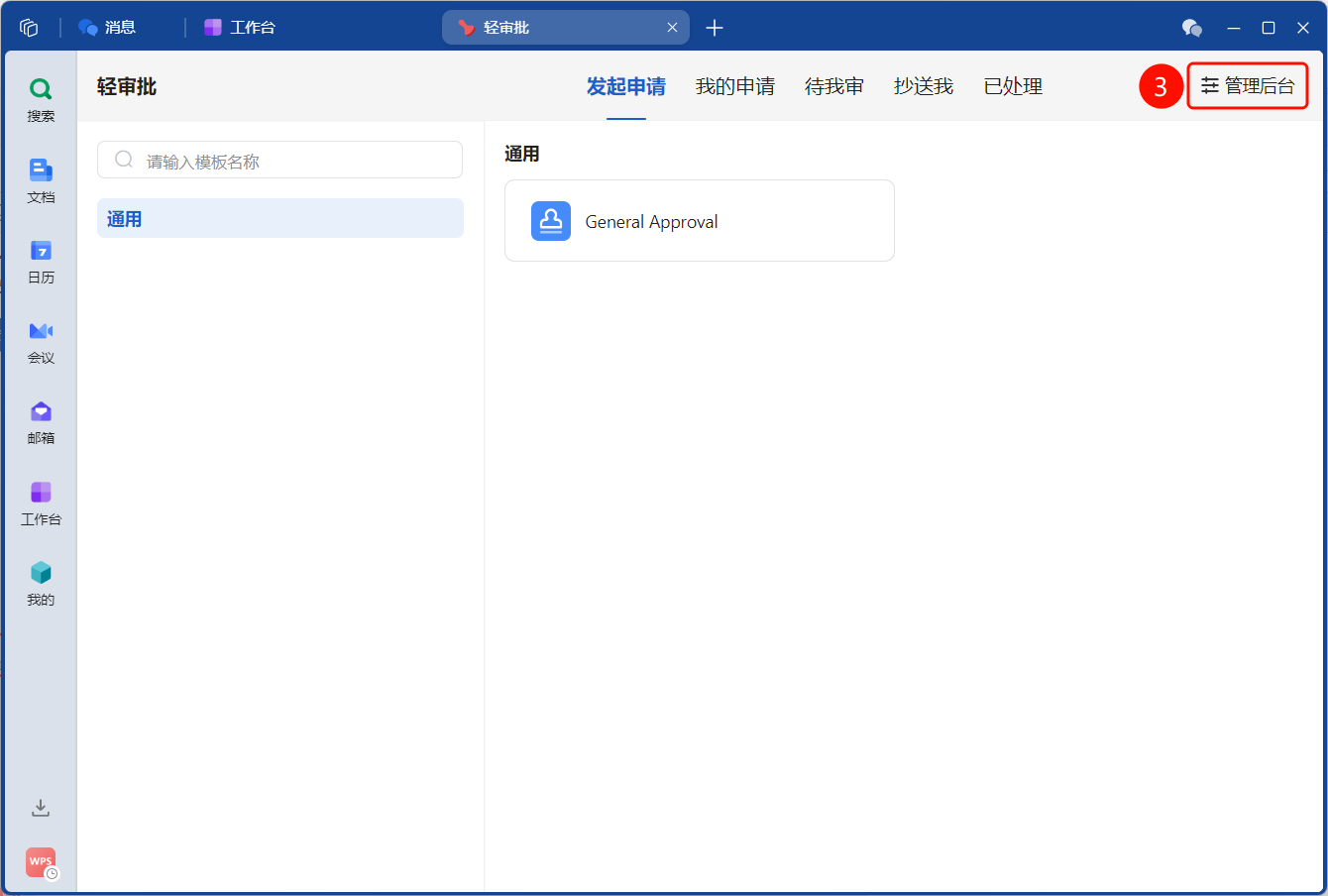
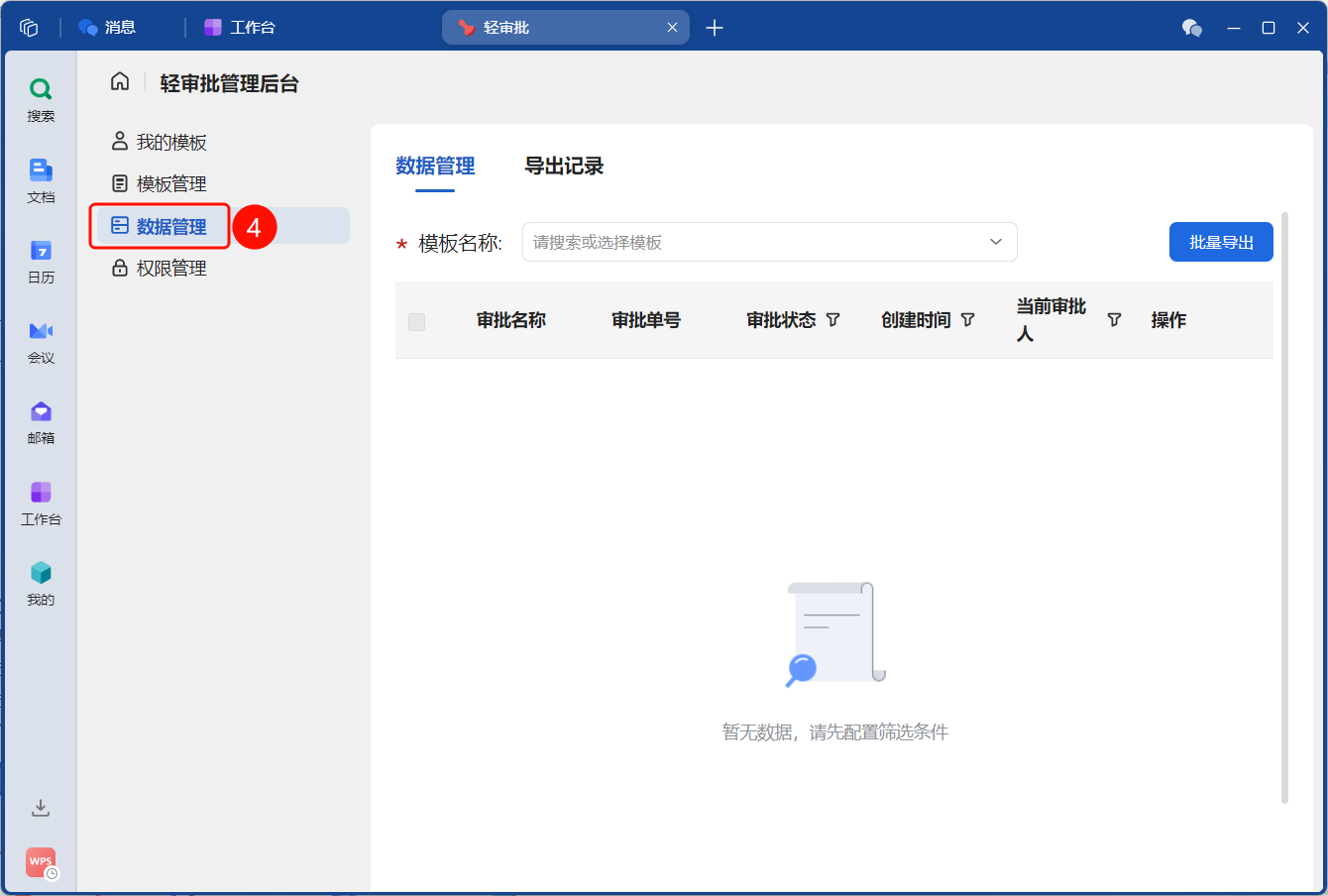
「工作台」页面→「轻审批」图标→「管理后台」按钮→「数据管理」选项卡
- 在左侧导航栏点击 「工作台」,进入工作台页面
- 在工作台应用列表中找到 「轻审批」 图标并点击,进入轻审批页面
- 在轻审批页面顶部点击 「管理后台」,进入模板管理后台
- 在左侧导航面板中点击 「数据管理」,进入数据管理页面
- 数据管理页面提供三个子选项卡:数据管理、导出记录、批量导出
查看审批数据
功能入口
「轻审批管理后台」→「数据管理」选项卡→顶部「数据管理」子选项卡
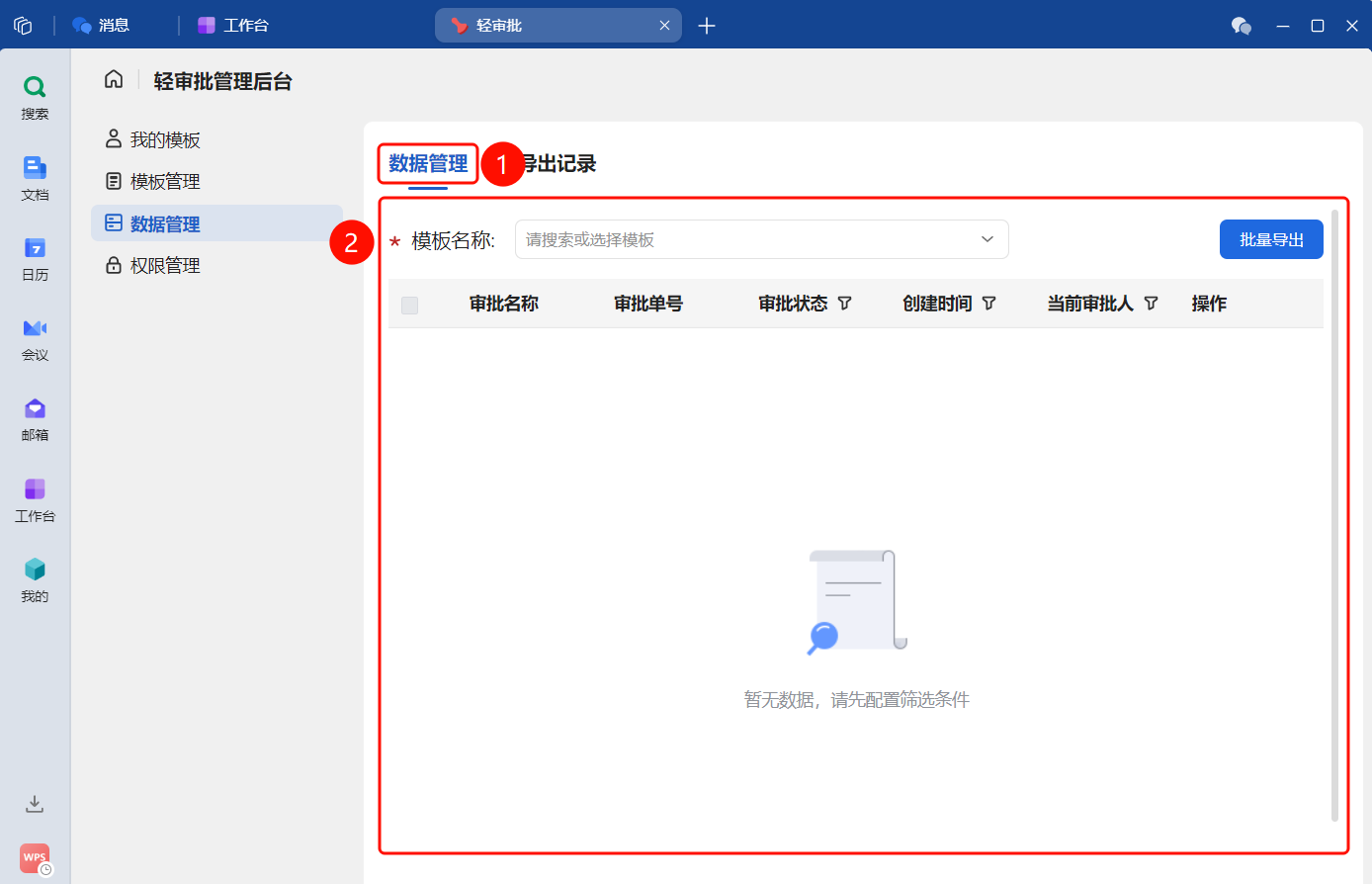
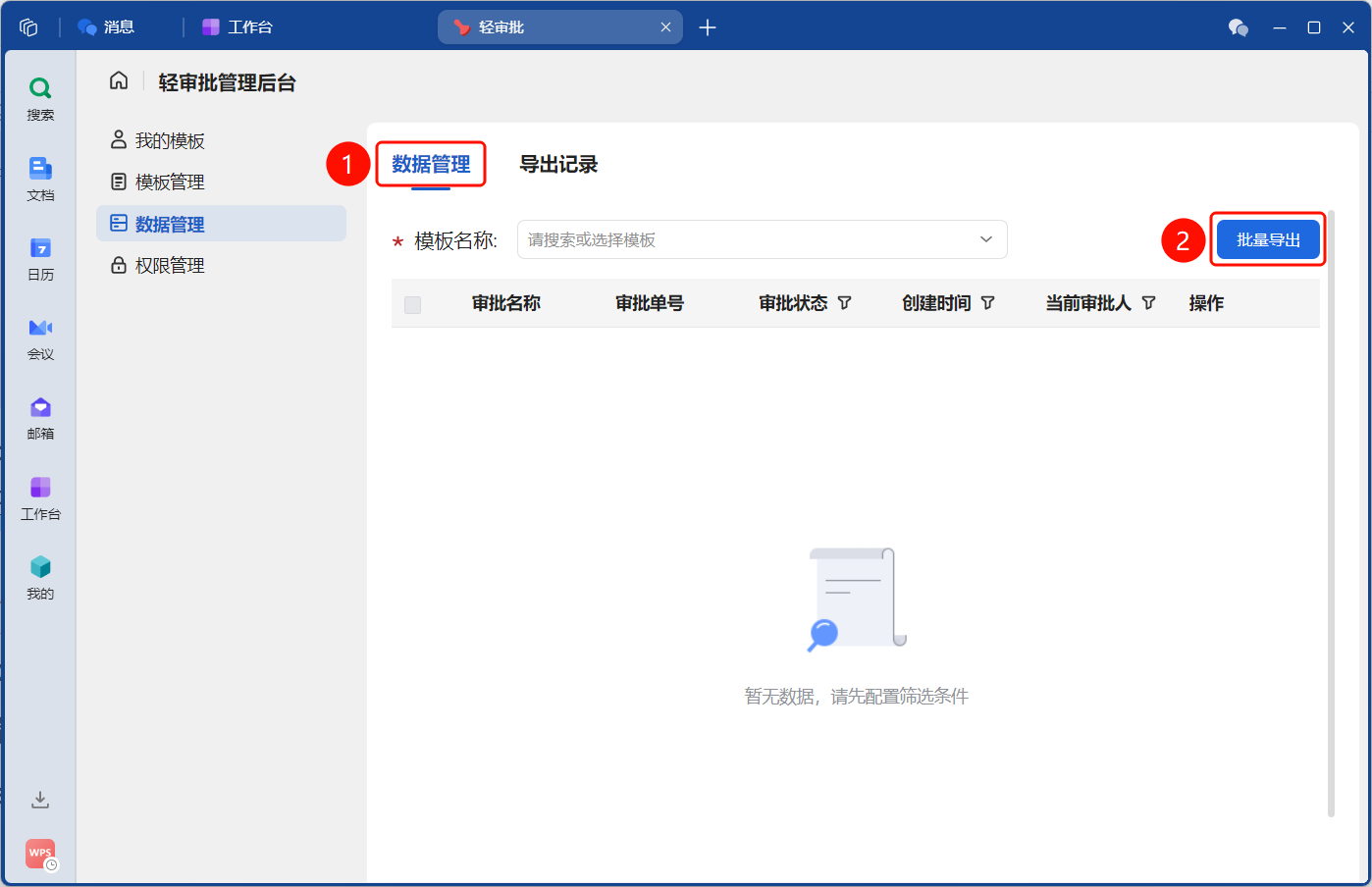
- 轻审批管理后天的数据管理选项卡中,点击顶部 「数据管理」 子选项卡
- 页面顶部提供 模板名称 筛选框,可搜索或选择模板进行筛选
- 数据列表展示以下字段信息:
| 字段 | 说明 |
|---|---|
| 审批单号 | 审批单的唯一编号 |
| 审批状态 | 当前审批单的处理状态 |
| 创建时间 | 审批单的发起时间 |
| 当前审批人 | 当前节点负责审批的人员 |
| 操作 | 可对审批工单进行操作 |
| 审批名称 | 审批单名称 |
- 未配置筛选条件时,页面显示「暂无数据,请先配置筛选条件」
- 选择模板后,系统将展示对应模板下的审批单数据
查看导出记录
功能入口
「轻审批管理后台」→「数据管理」选项卡→顶部「导出记录」子选项卡
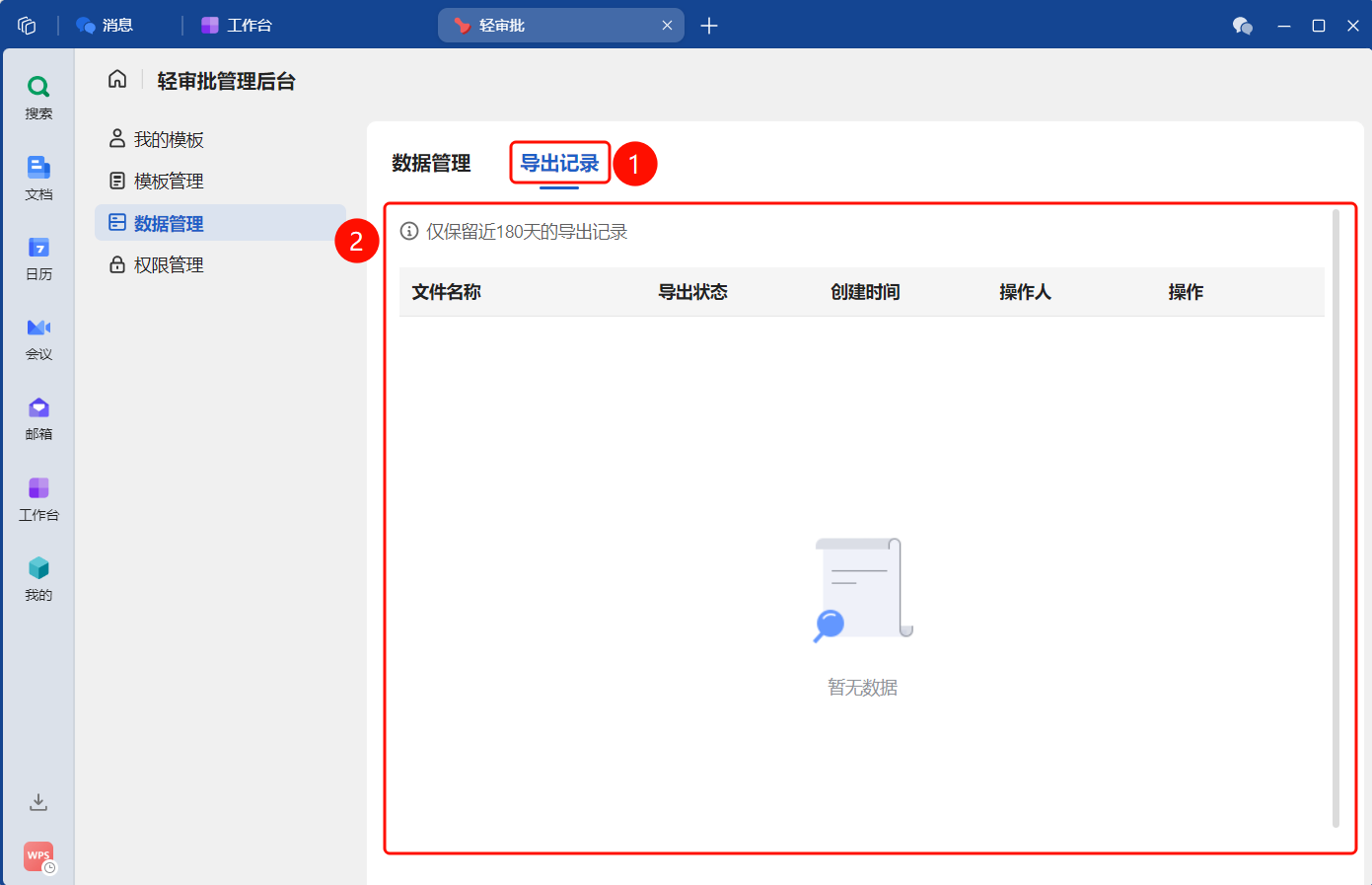
- 轻审批管理后天的数据管理选项卡中,点击顶部 「导出记录」 子选项卡
- 页面顶部提示 「仅保留近180天的导出记录」,超出期限的记录将自动清理
- 导出记录列表展示以下字段信息:
| 字段 | 说明 |
|---|---|
| 文件名称 | 导出文件的名称 |
| 导出状态 | 当前导出任务的执行状态 |
| 创建时间 | 导出任务的发起时间 |
| 操作人 | 发起导出操作的用户 |
| 操作 | 下载导出文件等操作按钮 |
- 无导出记录时,页面显示「暂无数据」
批量导出审批数据
功能入口
「轻审批管理后台」→「数据管理」选项卡→「批量导出」子选项卡
- 在数据管理页面中,点击 「批量导出」 子选项卡
- 按页面提示选择导出条件和模板范围
- 确认后发起导出任务,完成后可在 导出记录 中查看和下载
常见问题
问题1:数据管理页面为什么显示「暂无数据」?
- 解决方案: 数据管理页面需要先在顶部的 模板名称 筛选框中选择或搜索一个审批模板,选择后才会展示对应模板下的审批单数据。
问题2:导出记录保留多长时间?
- 解决方案: 导出记录仅保留近 180天,超出期限的记录系统会自动清理,如需长期保存建议及时下载到本地。
问题3:数据管理中的审批数据能否修改?
- 解决方案: 数据管理页面仅支持查看和导出审批数据,如需修改审批单状态或内容,需在原审批单中进行操作。
注意事项
- 数据管理中的审批单数据按模板维度展示,不同模板的数据需分别筛选查看。
- 导出记录中的文件过期后将无法恢复,请及时下载备份。